 夜雨聆风
夜雨聆风上一课我们干了三件事:备份资料、下载系统、准备U盘。
东西都准备好了,接下来就该把U盘变成一把"万能钥匙"——不仅能装系统,还能修电脑。
今天这一课,先搞懂两个概念,然后实操做一个U盘启动盘。
一、什么是U盘启动盘?
正常开机,电脑是从硬盘启动的,读取硬盘上的Windows系统,然后你看到桌面。
但如果系统坏了、开不了机了,硬盘上那个Windows根本跑不起来,怎么办?
从U盘启动。
把U盘插上,让电脑不从硬盘启动,而是从U盘启动。U盘里自带一个小型系统,进去之后你就能操作电脑——格式化硬盘、装新系统、修复旧系统,都行。
这就是U盘启动盘:一个能让电脑从U盘启动、自带工具的U盘。
打个比方:
硬盘上的系统 = 你家大门的锁,钥匙丢了进不去 U盘启动盘 = 你带了一把万能钥匙,随时能进屋操作
二、什么是PE系统?
U盘启动盘里装的那个"小型系统",就叫PE系统。
PE,全称是 Preinstallation Environment(预安装环境),说白了就是一个精简版的Windows。
它有什么特点?
| 体积小 | |
| 能独立运行 | |
| 长得像Windows | |
| 自带工具 | |
| 不能日常使用 |
一句话理解:PE就是装系统用的"临时工作台"。
你进PE,不是为了在PE里办公上网,而是为了——
给硬盘分区、格式化 安装Windows系统 修复系统引导(开机报错修复) 清除Windows登录密码 备份/恢复硬盘数据 检测硬盘有没有坏道
所以一个好的U盘启动盘 = PE系统 + 维护工具包,能装系统也能修电脑。
三、PE系统怎么选?
市面上的PE不少,随便搜一下就一堆。但不是所有PE都靠谱。
有的PE,进去一看全是广告弹窗,捆绑软件装了一大堆,你本来是来装纯净系统的,结果PE先给你塞了一堆垃圾。
有的PE,工具不全,进了PE发现分区工具没有、引导修复没有,干瞪眼。
几个主流PE,帮你对比一下:
| 微PE工具箱 | |||
四、实操:用以微PE工具箱为例制作U盘启动盘
概念讲完了,现在动手。
准备工作确认
在开始之前,确认你准备好了这些:
一个重要提醒:制作启动盘会格式化U盘,U盘里所有数据会清空。有重要文件先搬出来!
第1步:下载微PE工具箱
打开微PE官网: https://www.wepe.com.cn/
找到下载页面,你会看到两个版本: - 64位版本(Win10PE_64)
→ 推荐,大多数电脑都用这个 - 32位版本(Win10PE_32)
→ 只有很老的电脑(10年以上)才需要
选64位,点下载。
下载下来是一个EXE文件,大概300多MB。
如果你电脑是最近5年买的,100%选64位。32位已经是古董级别了。
第2步:插入U盘
把U盘插到电脑上。
注意:插到电脑主机的USB口上,别插到USB扩展器/Hub上。 制作启动盘对稳定性要求高,Hub容易出问题。
插好之后,确认U盘在"此电脑"里能正常看到。
第3步:运行微PE安装程序
双击你下载的那个微PE工具箱的EXE文件,会弹出安装界面。
你会看到四个安装方式:
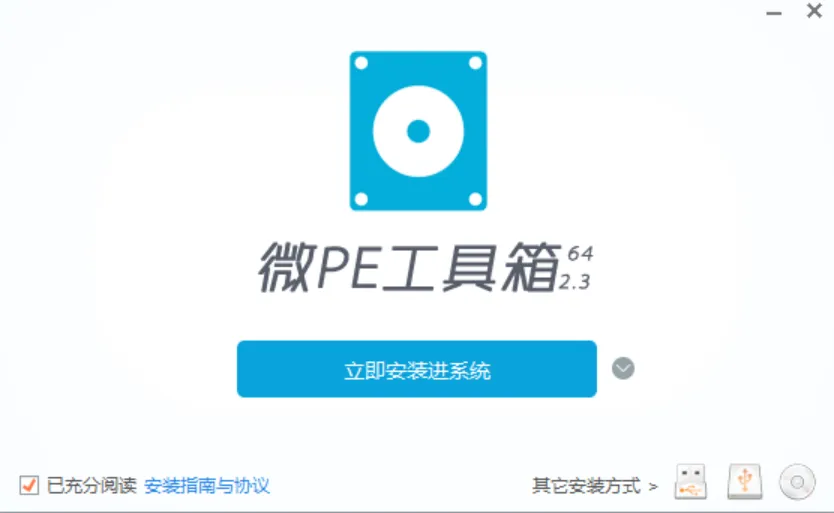
选择右下角其他安装方式第一项:安装PE到U盘。
第4步:设置安装选项
点了"安装到U盘"之后,会出现几个设置项:
① 待写入U盘
下拉菜单里会列出你插的U盘,选对就行。注意看容量是不是你那个U盘,别选错了。
② 安装方法:选"UEFI+Legacy双启动"
这个很关键。你会看到三个选项:
| UEFI+Legacy双启动 | 所有电脑 |
选"UEFI+Legacy双启动",这样不管什么电脑都能用。
不确定自己电脑是Legacy还是UEFI?没关系,双启动覆盖所有情况,选它最省心。
③ 格式化:选"NTFS"
U盘文件系统有三个选项:
| NTFS | |
选NTFS。 因为你后面要把系统ISO文件放进U盘,ISO文件5-6GB,FAT32放不下。
第5步:点击安装
设置都选好了,点“立即安装PE到U盘”按钮。
会弹出一个警告:"即将格式化U盘,所有数据将丢失"——确认U盘里没有重要东西,点确定。
然后就开始制作了,大概1-3分钟,看U盘速度。
制作完成后,U盘会变成这样:
打开U盘,你会看到里面有一个EFI文件夹和一些启动文件 这些就是PE系统,别删、别动
第6步:把系统ISO放进U盘
PE做好了,但光有PE还不够——你还得把系统镜像放进去,否则进了PE没有系统文件可装。
操作很简单:
找到你第一课从MSDN下载的那个ISO文件(5-6GB那个) - 直接复制到U盘根目录
(就是U盘最外面那层,别放子文件夹里) 复制完之后,U盘里同时有PE启动文件+系统ISO,齐了
ISO文件不用解压!直接整个文件复制进去就行。PE里有工具可以直接读取ISO安装系统。
制作完成!检查一下
全部打勾了?恭喜,你的U盘启动盘做好了。
这个U盘能干什么?
| 装新系统 | |
| 修系统引导 | |
| 清登录密码 | |
| 备份硬盘数据 | |
| 检测硬盘 | |
| 分区/格式化 |
一个U盘,五种用途。不是只会装系统,而是电脑出问题时的万能急救包。
常见问题
Q:做完启动盘后U盘还能当普通U盘用吗?
能。PE启动文件只占几百MB,剩下的空间你正常存文件就行。只是别删EFI和Boot文件夹,删了启动盘就废了。
Q:能不能把ISO解压后放进U盘?
不建议。直接放ISO文件最简单,PE里的安装工具能直接读取ISO。解压反而容易出问题。
Q:U盘做成启动盘后容量变小了?
正常现象。PE文件+ISO占了空间,8GB的U盘可能只剩1-2GB可用。想存别的文件够用了,不够就用更大的U盘。
Q:我只有一个U盘,做完启动盘后要换电脑怎么办?
U盘启动盘在任何电脑上都能用。做好了就带着走,插别的电脑一样进PE。
做好了?下一课,我们正式开机装系统。
BIOS设置、U盘启动进PE、安装Windows全流程,一步步带你走完。
觉得有用?收藏+转发,关键时刻这个U盘能救命。
下一课,正式装系统,不见不散。