 夜雨聆风
夜雨聆风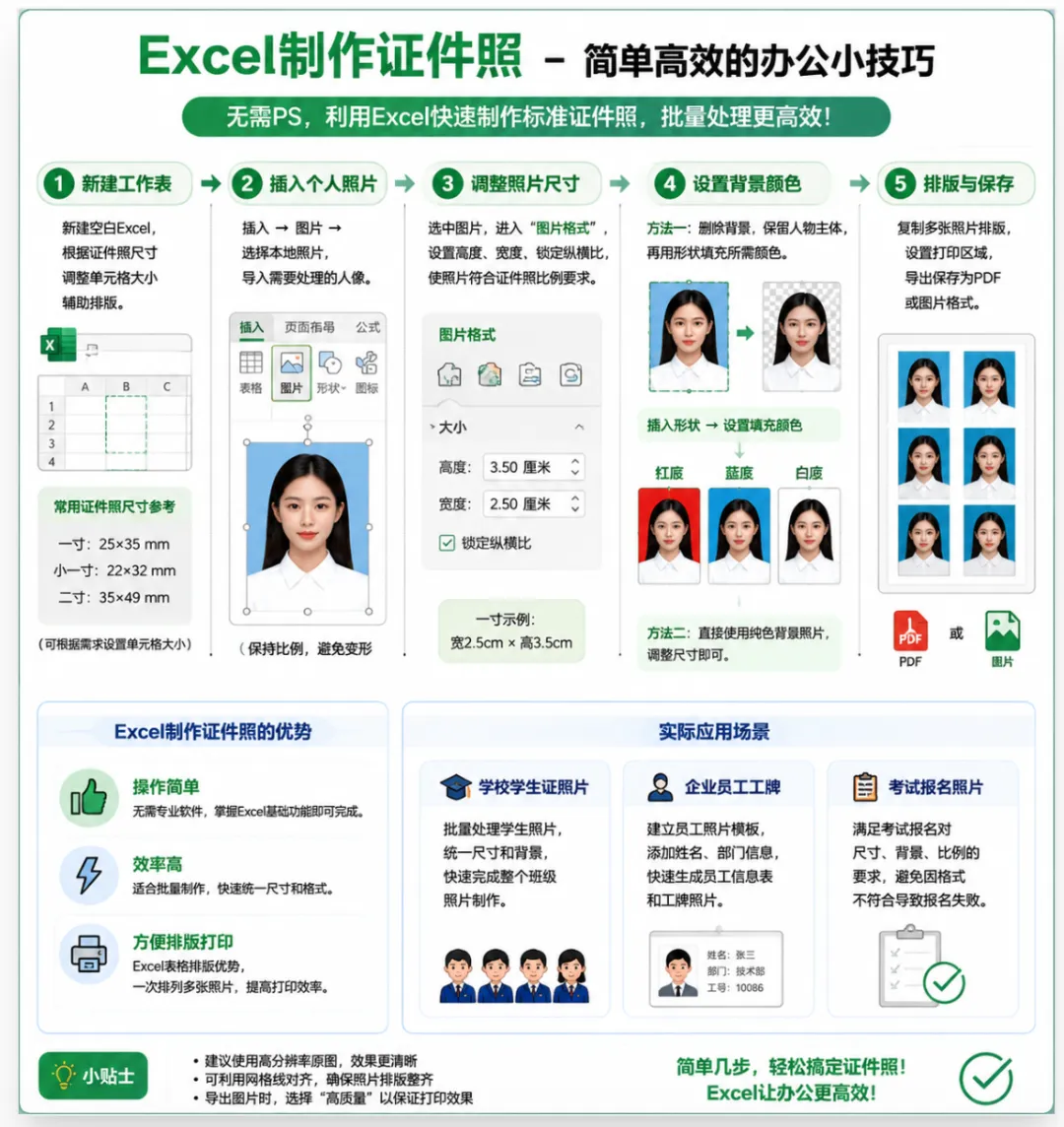
📝 Excel 制作证件照步骤详解
第一步:导入照片 在 Excel 中插入准备好的初始照片。
第二步:裁剪大小 双击图片打开顶部的“图片格式”菜单,点击右侧的“裁剪”功能,将照片裁剪至合适的证件照比例和大小。
第三步:抠图(抠除背景) 在“图片格式”菜单最左侧,点击“删除背景”。Excel 会自动识别背景(显示为紫色)。如果误伤了衣服或头发,点击左上角的“标记要保留的区域”(加号笔),在需要保留的地方画几笔。确认无误后,点击“保留更改”,即可完成完美抠图。
第四步:更换底色 选中抠好图的照片,切换到“开始”选项卡,找到“填充颜色”(油漆桶图标)。在这里你可以自由选择蓝色、红色或白色,照片的背景就会随之变成对应的证件照底色。
💡 实际应用场景
临时应急更换底色 去不同的平台报名考试(如四六级、国考、教资、驾照等)或办理证件时,往往对照片底色有严格要求(有的要蓝底,有的要红底或白底)。用这个方法,一张照片就能快速衍生出三个版本,再也不用专门跑去照相馆重拍。
职场/学校批量收集证件照 作为班委或 HR,常常需要收集大家统一底色的证件照。你可以直接把这个教程分享给团员/员工,或者直接在收到的 Excel 表格里帮没合格的人快速修改,大大提升办事效率。
零门槛修图 对于不会使用 Photoshop、电脑上又没装各类证件照抠图软件的人来说,Excel 是每台电脑必备的工具,学习成本极低,即学即用。