 夜雨聆风
夜雨聆风周一早上 9 点,老板甩来一份 1000 行的销售数据,问你:"华北地区总销售额多少?Q2 各产品同比?哪些产品销售额超过 5 万?"
你打开 Excel,输入 =SUMIF(……然后卡壳了。第 2 个参数是条件还是范围?第 3 个参数又是啥?
你打开百度,搜"VLOOKUP 怎么用"。前 5 个结果,要么是 2016 年的过时教程,要么是要扫码关注才能看的"完整版",要么是 CSDN 上一堆代码块。你花了 20 分钟,复制了 3 个公式,挨个试,全报错。
你开始怀疑:是不是我太笨了?
不,你只是没用对工具。今天教你的方法,可以让 90% 的 Excel 公式从"百度搜 + 试错"变成"问 AI + 复制粘贴"——3 秒出公式,AI 还会自动给你讲解每个参数是什么意思。
核心思路: 把你要解决的问题用中文讲清楚,丢给 AI(ChatGPT / Kimi / 文心一言 / 通义千问 / 豆包 / DeepSeek 任选一个),AI 直接给你公式 + 每个参数的解释。复制粘贴就能用。
技巧一:看痛点——百度搜公式为什么永远搜不明白
📌 痛点现场
老板让你用 SUMIF 统计华北地区总销售额。你去百度搜,搜出来的结果长这样:
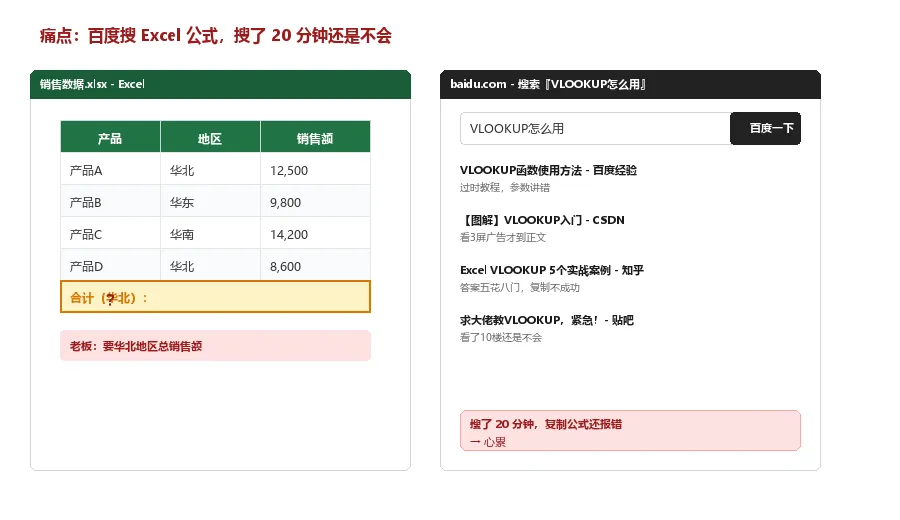
实际体验:
❌过时教程:第一页全是 2016 年的答案,参数顺序跟新版 Excel 不一样
❌广告太多:CSDN 上看 3 屏广告才能到正文,等不及
❌答案不统一:知乎上 10 个回答 8 个不同参数,越看越糊涂
❌复制报错:复制过来的公式,下拉就报错,又得搜一遍
❌不懂原理:公式能用,但不知道每个参数是啥意思,下次还是不会
⚠️ 关键认知: 百度搜出来的答案,是别人写的——别人的需求、别人的数据结构、别人的 Excel 版本。你拿过来用,大概率对不上。
技巧二:用 AI 生成基础公式:把需求讲清楚,3 秒给答案
📌 第一招:AI 生成 SUMIF
做法:把你要解决的问题用中文完整描述,丢给 AI。AI 会直接返回公式 + 解析。
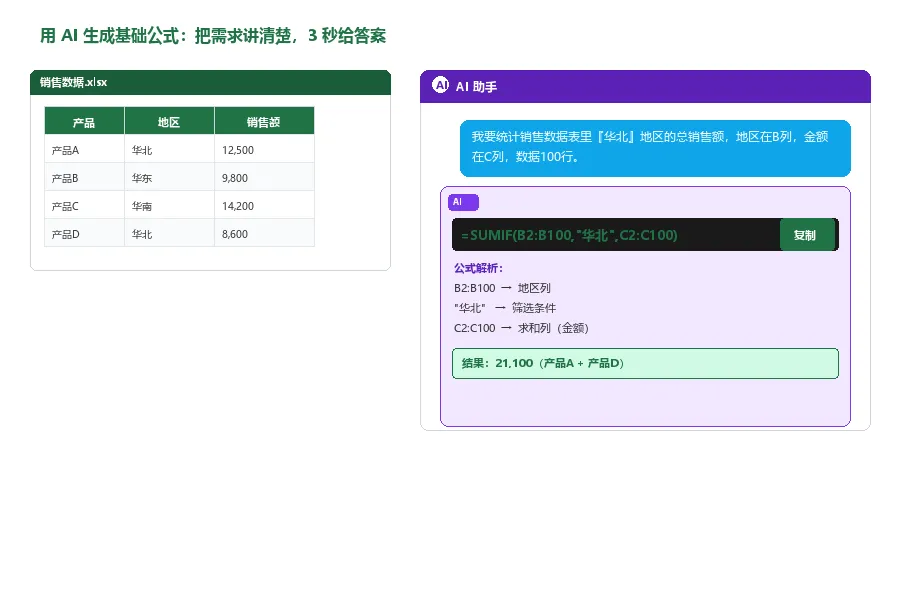
关键技巧:描述需求时,要把数据列说清楚。
1打开任意一个 AI 工具(ChatGPT、Kimi、文心一言、通义、豆包、DeepSeek 都行)
2把你的需求用一段完整的中文写出来
3AI 直接返回公式 + 每个参数的含义
4复制公式到 Excel 即可使用
示范 prompt(直接复制改一改就能用):
我有一个 Excel 表格,A 列是产品名,B 列是地区,C 列是销售额, 一共 100 行数据。 我要统计"华北"地区的总销售额, 帮我写一条公式,并解释每个参数是什么意思。
AI 的回复(直接复制):
💡 公式:=SUMIF(B2:B100, "华北", C2:C100)参数解析: B2:B100 → 地区列(要查找的范围) "华北" → 筛选条件 C2:C100 → 求和列(要累加的金额) 整条公式的意思:在 B 列里找"华北",把对应的 C 列数字加起来。
对比一下: 百度搜 = 20 分钟 + 试错 3 次 + 还是不知道原理 AI 写 = 30 秒 + 零报错 + 顺带学会了原理
技巧三:用 AI 生成 VLOOKUP / XLOOKUP:4 个参数一步到位
📌 第二招:AI 生成查找函数
VLOOKUP 的 4 个参数,第二参数是范围、第三参数是列号、第四参数是匹配方式——百度上 10 个答案 8 个不一样。但只要把需求说清楚,AI 能直接给你最优解。
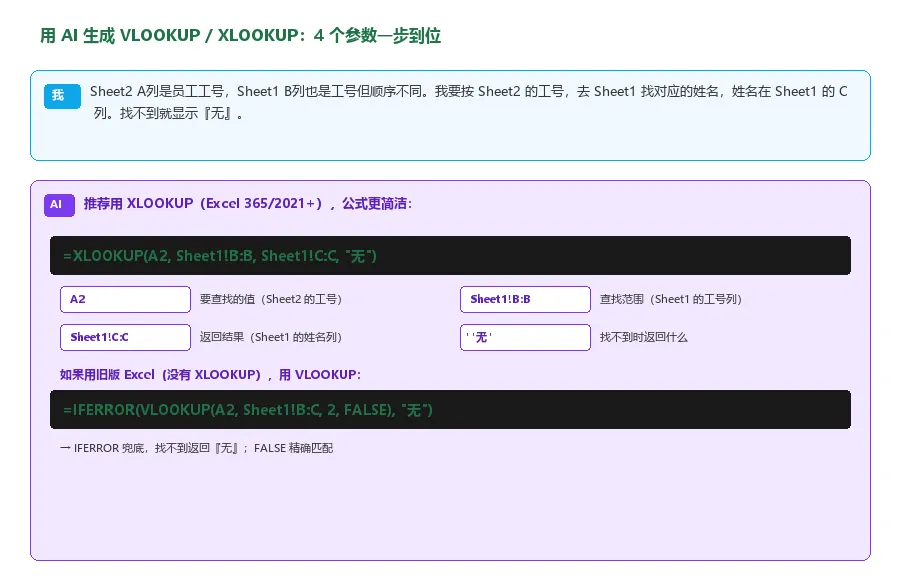
示范 prompt:
Sheet2 的 A 列是员工工号,Sheet1 的 B 列也是工号但顺序不同。 我要按 Sheet2 的工号,去 Sheet1 找对应的姓名, 姓名在 Sheet1 的 C 列。找不到就显示"无"。
AI 回复:
💡 推荐 XLOOKUP(Excel 365 / 2021+):=XLOOKUP(A2, Sheet1!B:B, Sheet1!C:C, "无")参数:A2 查找值,Sheet1!B:B 范围,Sheet1!C:C 返回列,"无" 找不到时返回的值。
⚠️ 旧版 Excel 没有 XLOOKUP? 让 AI 给你写 VLOOKUP 版本:=IFERROR(VLOOKUP(A2, Sheet1!B:C, 2, FALSE), "无") IFERROR 兜底,FALSE 精确匹配。
高级玩法:让 AI 给你解释公式
如果同事的 Excel 里有你看不懂的复杂公式,直接整条丢给 AI,让它翻译成人话。
✅选中公式 → Ctrl+C 复制
✅丢给 AI:"这条公式是啥意思?拆开讲讲"
✅AI 会逐段讲解每个函数、每个参数的作用
✅比百度搜"这个函数怎么用"快 10 倍
技巧四:让 AI 解读复杂公式——接手别人的 Excel 不再头疼
📌 接手同事的表格
上周接手同事离职前留下的 Excel,看到一条公式直接晕了:
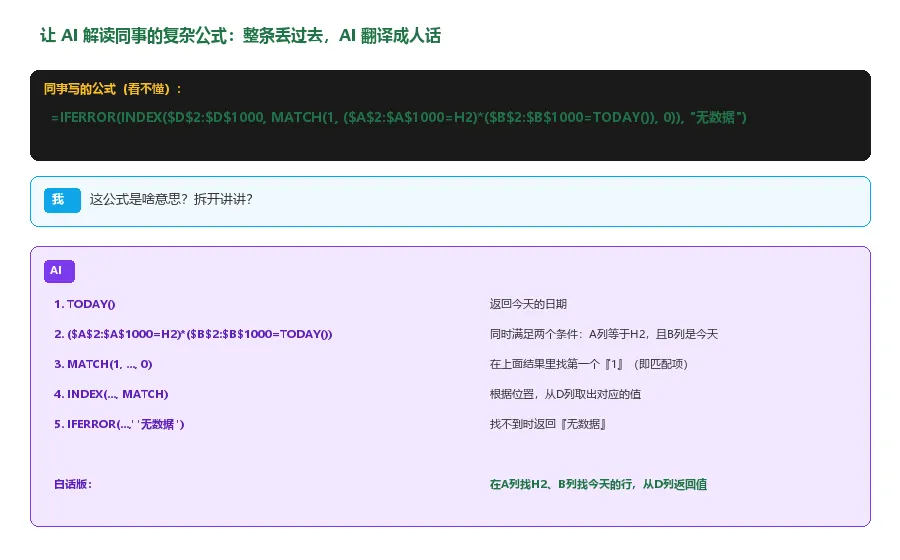
这种嵌套 5 层的公式,百度搜都不知道搜啥关键词。但 AI 一下就拆解清楚了。
1选中看不懂的公式,按 Ctrl+C 复制
2打开 AI 工具,输入:"这公式是啥意思?拆开讲讲每段参数"
3AI 会按顺序逐段解释:从内到外、每个函数的作用、最终输出什么
4如果你要修改,让 AI 给你写带注释的版本:"帮我改这条公式,要加 IFERROR 兜底"
核心价值: AI 不是只给你答案,是给你答案 + 原理。你下次遇到类似问题,自己就能改,不用再问别人。
技巧五:进阶——让 AI 写 VBA,1000 行数据自动处理
📌 高阶玩法
场景:A 列是员工姓名,B 列是入职日期,1000 行数据。老板让你批量处理:
•2020 年之前入职的,整行背景标黄色
•2024 年入职的,整行背景标绿色
手动操作要 2 小时。但只要把需求丢给 AI,AI 直接给你一段 VBA 代码。
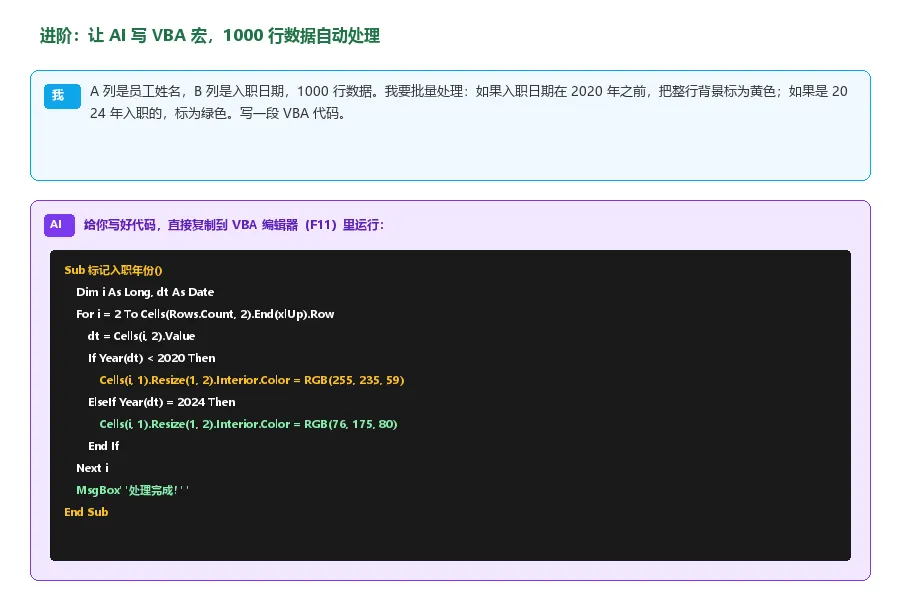
1打开 AI,输入完整需求:"A 列姓名、B 列入职日期,2020 前标黄、2024 年标绿,写 VBA"
2AI 给你一段完整代码(带换行、带注释)
3在 Excel 按 Alt + F11 打开 VBA 编辑器
4点击菜单 插入 → 模块,粘贴代码
5按 F5 运行,1000 行 3 秒处理完
💡 关键:写需求时要尽量具体 模糊:"帮我标颜色" → AI 不知道标啥颜色、标哪里 具体:"2020 年前入职的标黄、2024 年入职的标绿,整行背景色" → AI 一次给到位
效果对比:手动百度 vs 让 AI 写,差距有多大
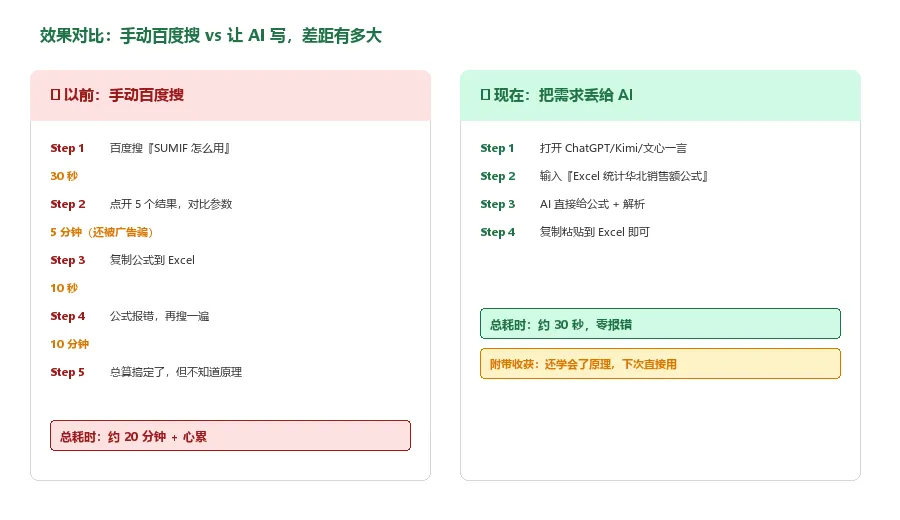
看,差别是不是很扎心?
✅手动搜:20 分钟 + 试错 + 心累 + 不懂原理
✅让 AI 写:30 秒 + 零报错 + 顺带学会原理
✅省下来的 19.5 分钟:多喝一杯咖啡,提前下班
3 个写 prompt 的关键技巧
AI 写公式的质量,取决于你描述需求的质量。这 3 个技巧让你的 prompt 一击必中:
1️⃣说清数据结构:A 列是啥、B 列是啥、数据有多少行。AI 才知道公式写哪几个范围
2️⃣说清筛选条件:"华北"是文字,">50000"是数字,"2020 年之前"是日期范围。要区分清楚
3️⃣说清版本需求:你的 Excel 是 Office 365 还是 2016?XLOOKUP 只有新版有。明确告诉 AI 你的版本
万能 prompt 模板(直接复制改):我有一个 Excel 表格,[数据结构:A 列是XX、B 列是XX],共 XX 行数据。我要 [具体需求,比如"统计华北地区总销售额"]。请给出公式,并解释每个参数的意思。我的 Excel 版本是 [Office 365 / 2019 / 2016]。
避坑指南:3 个常见错误
❌ 错误 1:只说"帮我写个公式" AI 不知道你要干啥。模糊的需求只能得到模糊的答案。
❌ 错误 2:复制公式后不检查 AI 给的公式是基于你描述的,如果你的描述有歧义,公式可能不对。先在 1 个单元格里测试,再用。
❌ 错误 3:把公司机密数据丢给 AI 公开 AI 工具可能会用你的数据训练模型。客户名单、工资表、合同金额这类敏感数据,脱敏后再发——把"张三"改成"员工A"、"5 万"改成"X 万"。
一句话总结
AI 不会让你失业,但会用 AI 的人,会让不会用 AI 的人失业。
下次再遇到不会写的 Excel 公式,别再打开百度了。打开任何一个 AI 工具,把需求用一段完整的中文描述清楚,3 秒给你答案 + 解释。
写公式只是开始。批量处理、跨表查询、数据分析、可视化图表——几乎所有 Office 难题,都能用 AI 加速。
而你要做的,只是把"做什么"讲清楚。剩下的,交给 AI。