夜雨聆风
夜雨聆风救命!复制粘贴真的是职场人的噩梦。
好不容易从网页、文档里扒下来的文字,一贴到Word里,全是密密麻麻的杂乱空行。
一行行手动删?太费手了。
其实Word自带的「查找替换」就能一键批量整理干净,只是90%的人都不知道正确用法。
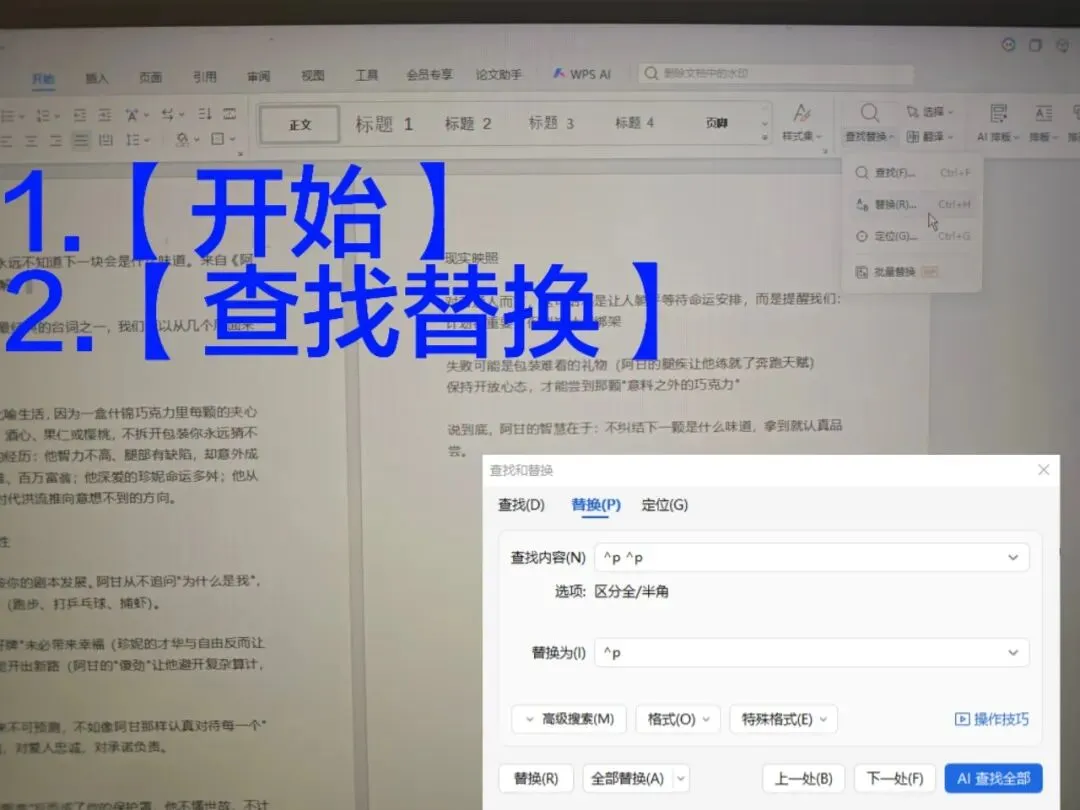
1. 先把文字全部粘贴进Word文档
2. 按下快捷键 Ctrl+H,调出【查找和替换】窗口
3. 点开【更多】→【特殊格式】
- 查找内容: ^p^p (两个段落标记,代表连续空行)
- 替换为: ^p (一个段落标记+空格)
4. 点击【全部替换】,重复操作,直到提示无法找到替换内容
操作前取消文档任何选中区域!
如果框选了文字,系统只会处理选中片段,不能清理整篇文档。
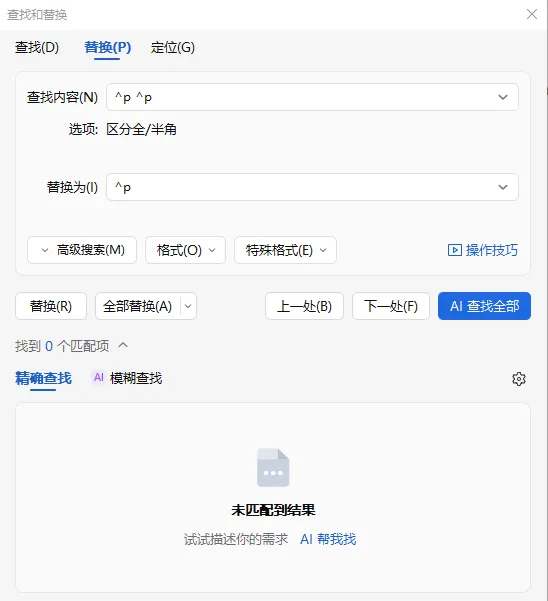
^p 是Word特殊符号,代表回车段落标记
^p^p = 连续两次回车,也就是多余空白行
如果查找内容为“^p^p”时取消不了空行,就在中间多加一个空格。如此反复替换,多重空行会统一规整为单行间距。
最后划个重点:
网页文字、聊天记录、扫描文档,复制过来最容易产生大量空行。
建议先用Word预处理,查找替换一键清理。如果一次替换不干净,就多点几次【全部替换】,直到提示"0处替换"为止。
整理完的文本排版清爽,省去大量手动调整时间。你平时复制粘贴还遇到过什么糟心问题?评论区聊聊,下期帮你解决。