 夜雨聆风
夜雨聆风


电脑慢、垃圾多、驱动旧?这款全能优化神器,让老电脑原地起飞!
不知道大家有没有这种感觉:电脑用着用着,就越来越“肉”了。开机转圈要半天,打开软件得等好几秒,动不动还弹窗提示“磁盘空间不足”……明明配置不差,怎么就跑不动了呢?
其实,绝大多数电脑卡顿,都是“垃圾”太多闹的。系统缓存、残留注册表、重复文件、过时的驱动、开机自启的软件……这些东西日积月累,就像房间里堆满杂物,想走得快都难。
以前我解决这些问题,得用好几个工具:一个清垃圾,一个卸软件,一个更新驱动,换来换去麻烦得要命。直到最近翻出一款老朋友——CCleaner,才发现它现在居然这么全能了,而且完全免费!今天就好好聊聊这款“电脑大扫除”神器。
它不只是个“垃圾清理工”
很多人对CCleaner的印象还停留在“清缓存”上。其实现在的它,早就进化成了一套完整的系统维护工具包。从清理到优化,从驱动到软件管理,几乎覆盖了日常维护的所有刚需。最关键的是,界面依然简洁,操作依然无脑,哪怕你对电脑一窍不通,也能轻松上手。
亲测体验:功能多到像开了挂
为了看看它到底有多能打,我专门在一台用了三年的旧笔记本上跑了一遍。
第一步:安装与激活从提供的链接下载后,以管理员身份运行安装程序,一路下一步就行。装完后记得管理员身份运行一下补丁,点击应用,然后在软件设置里看一眼订阅状态——显示“无限制使用”,就可以放开手脚了。
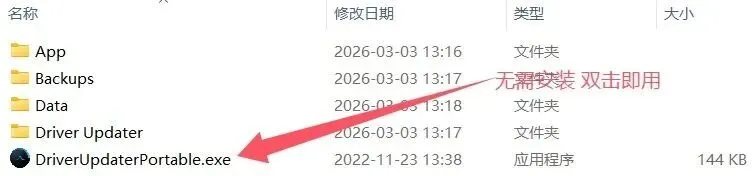
第二步:来个全身“健康检查”打开软件,最先看到的就是“健康检查”按钮。点一下,它就开始自动扫描系统。几分钟后,一份详细的“体检报告”就出来了:系统垃圾有多少、哪些设置可以优化、浏览器缓存占了多少……我扫出来足足2.3GB的垃圾文件。一键清理,瞬间释放空间,电脑感觉都轻快了不少。
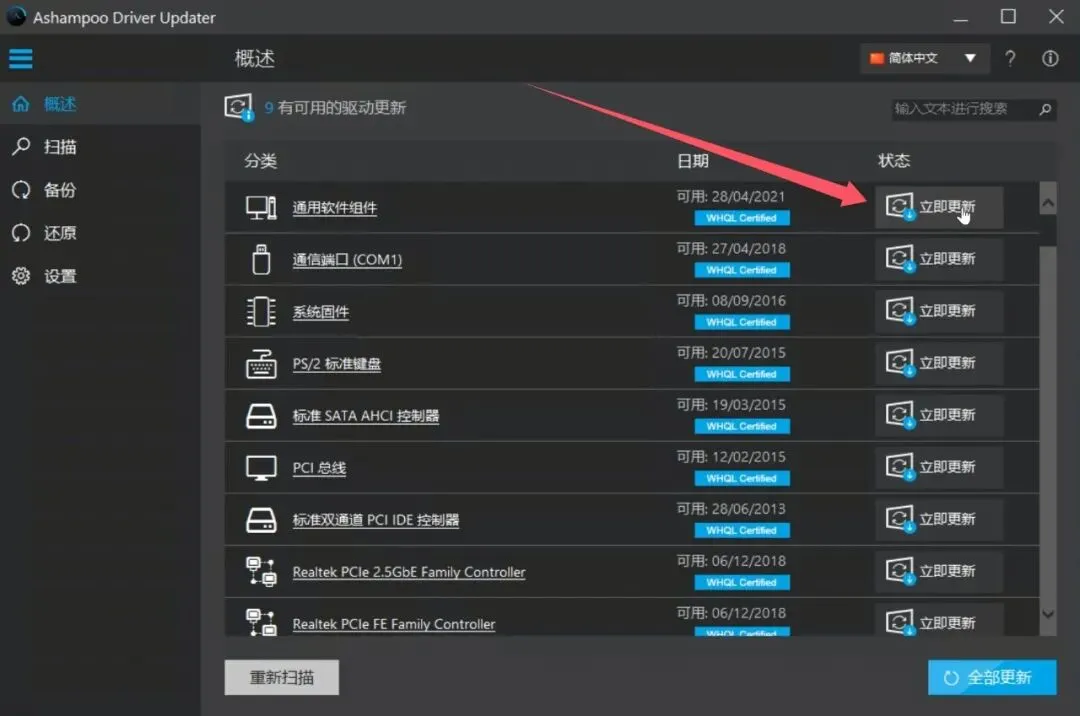
第三步:专项清理,想清哪清哪如果你不想全盘扫描,可以进“自定义清理”。这里把系统、浏览器、注册表分得清清楚楚。我一般定期清一下浏览器缓存和下载记录,顺便把注册表里的过期条目扫一遍——这些地方往往是电脑变慢的隐形元凶。
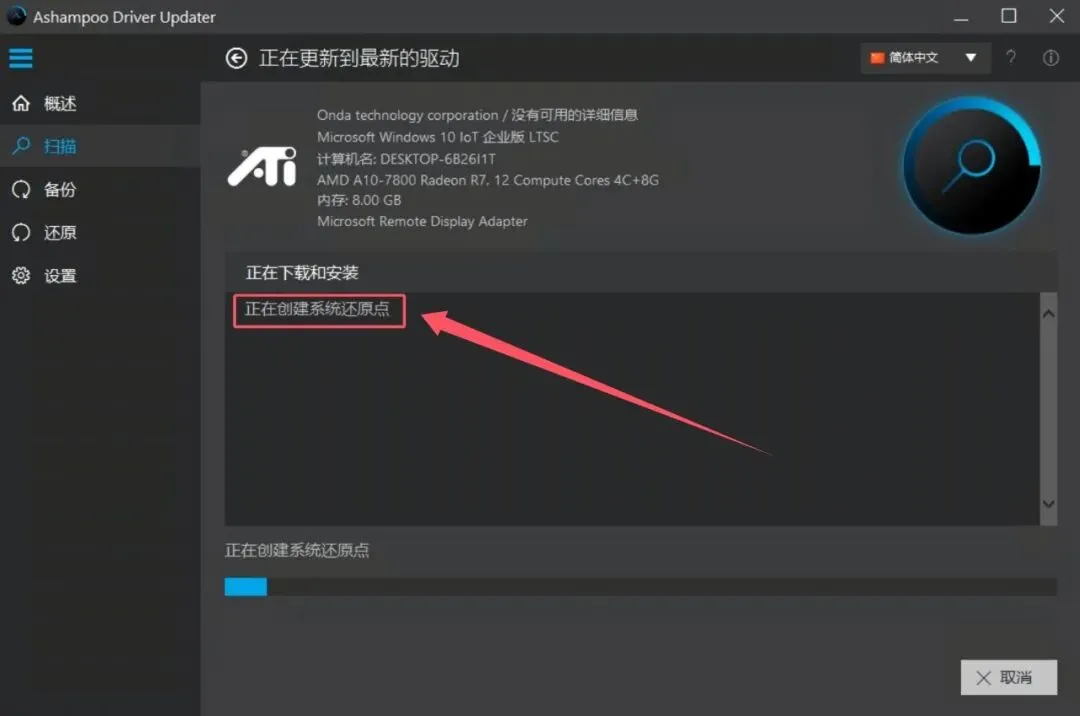
第四步:性能优化,让软件“休眠”“性能优化器”是个很有意思的功能。它会列出那些占用资源但又不常用的后台应用,你可以把它们“休眠”,需要时再唤醒。我休眠了几个预装软件,内存占用瞬间降了10%以上。
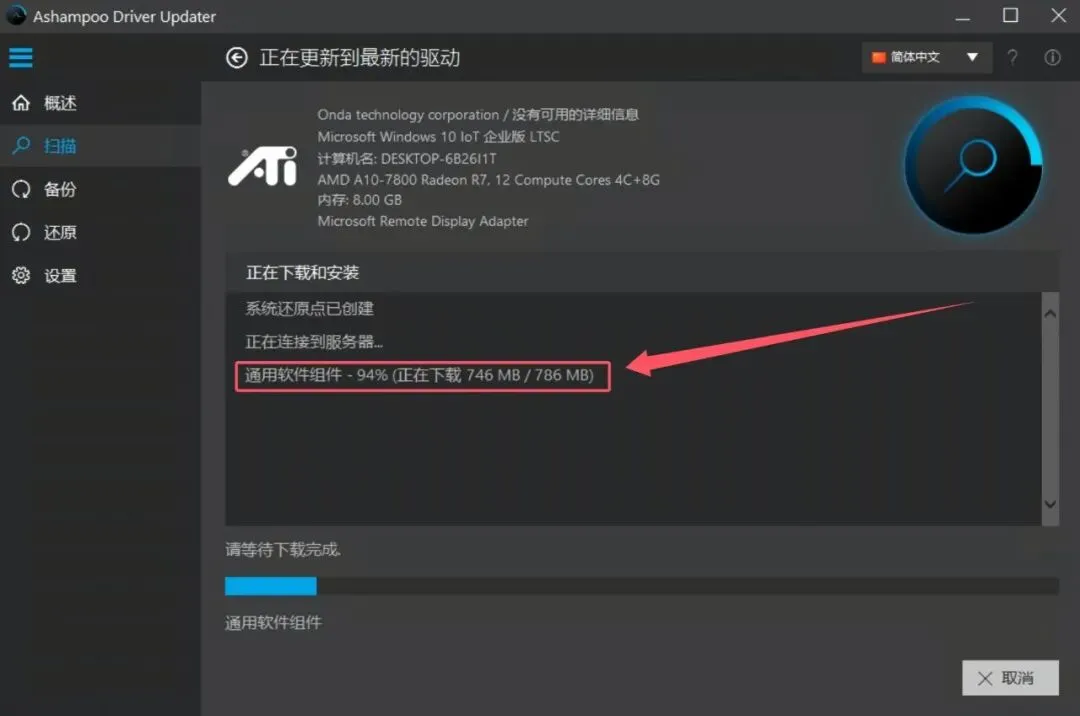
第五步:驱动更新,告别手动查找以前更新驱动最头疼:去官网找半天,还怕下错。现在用它的“驱动管理”,一键扫描,所有需要更新的硬件驱动列得明明白白,点一下自动下载安装。省心又安全。
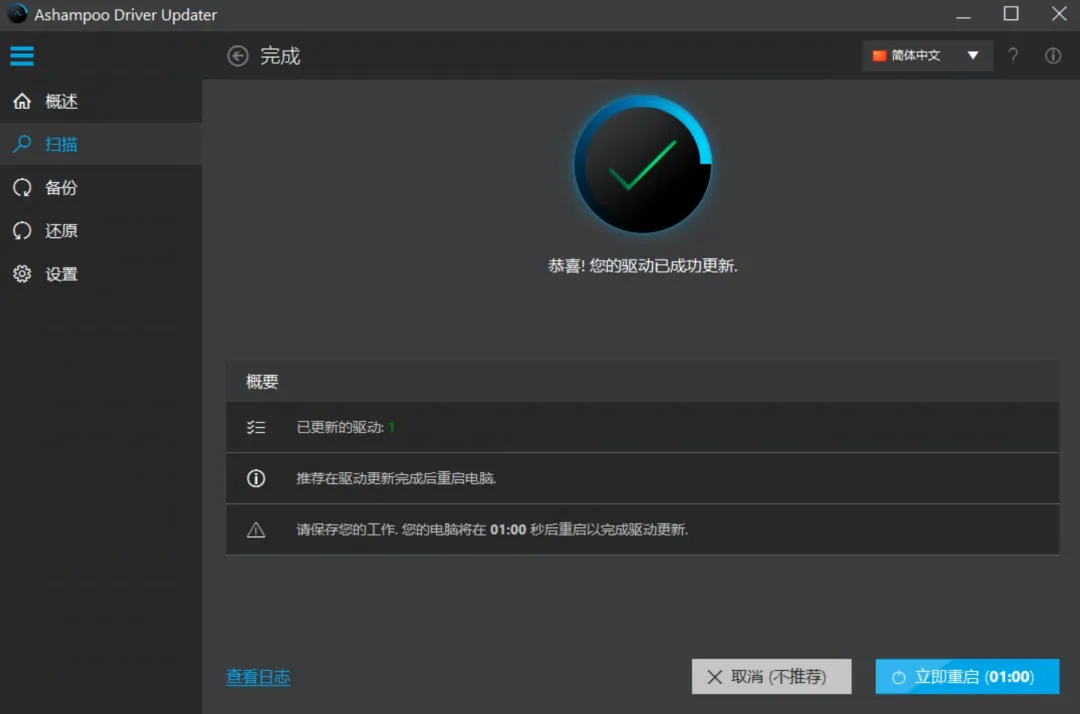
第六步:软件管理,卸载+更新一条龙“软件更新程序”能扫描电脑里所有第三方软件,哪些有新版本一目了然,一键更新,再也不用一个个去官网看。“卸载程序”则比系统自带的好用太多——卸载时会自动搜索并清除残留文件和注册表,彻底干净。
第七步:重复文件清理,腾出更多空间用久了电脑,难免会攒一堆重复的照片、文档。它的“重复文件查找”功能可以按大小、类型筛选,把无意义的副本找出来清理掉。我一次清掉了十几个G的重复视频,硬盘瞬间宽裕了。
第八步:启动项管理,让开机快起来最后是“启动项”管理。好多软件装完默认开机自启,拖慢开机速度。这里可以一键禁用不需要的启动项,下次开机明显感觉快多了。
如果你的电脑最近也开始“闹脾气”——开机慢、运行卡、空间告急,或者单纯想给它做个深度保养,那CCleaner绝对值得一试。它把系统维护最常用的功能都集成到了一起,免费、无广告、操作简单,堪称电脑的“全能管家”。
资源已经打包好了,有需要的朋友点下方链接获取。让你的电脑恢复刚买回来时的清爽与流畅!
下载地址:
百度:
https://pan.baidu.com/s/1Z3qYmGLTQ1Fr0n-N335jGA?pwd=idv6
夸克:
https://pan.quark.cn/s/d52e65b6f69a?pwd=5fkB
迅雷:
https://pan.xunlei.com/s/VOo9Lyzof1SwXaIkz_jprDP5A1?pwd=sbun#