 夜雨聆风
夜雨聆风


如何快速调整Word文档里的表格?让内容完整地显示出来
请点击下面名片 关注江南子木,感恩遇见!
问题需求:
昨天有位网友找到子木,说她刚找了一个文员的工作,领导让她整理文档,这些文档都是之前的人做的,她发现好多Word文档里的表格都有问题,表现为表格里的内容没有完整显示出来,需要用鼠标拖动每一行往下拉,拉到合适的位置才能让所有内容都显示出来才行,就像下图这样。
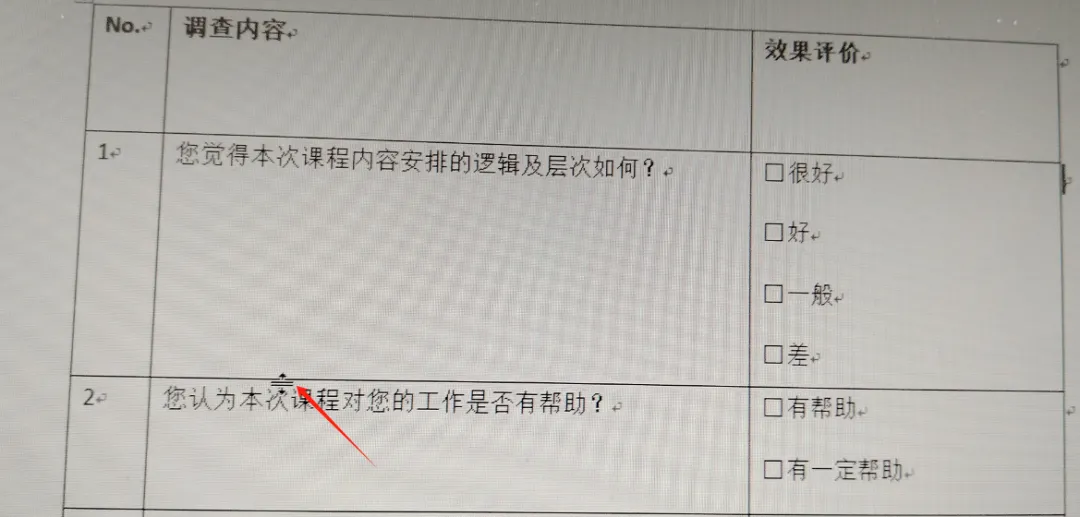
但是这样的情况有很多,如果每一个都这样手动调整的话,工作量太大了,问子木有啥能减少工作量的好办法?
问题解决:
网友有需求,子木必有回应。
这位网友的问题是办公制表过程中都有可能遇到的问题,就像她说的那样,用手工拖动的方法虽然也可以,但如果文档很多,工作量太大,效率太低了,很浪费时间。其实可以通过以下方法快速调整。
首先,点击表格的左上角选中表格,然后点击鼠标右键,在弹出的功能菜单里选择“表格属性”
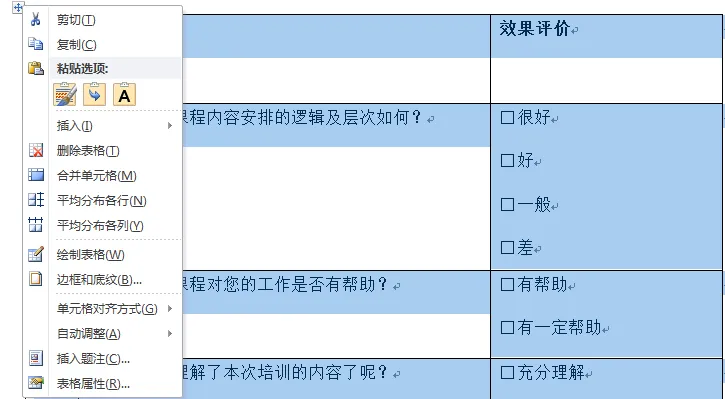
在显示的“表格属性”里,点击“行”,然后在“指定高度”里,把“行高值是”后面的参数改为“最小值”,再点“确定”,此时你就可以发现这个表格里所有行里的内容,都完整地显示出来了。
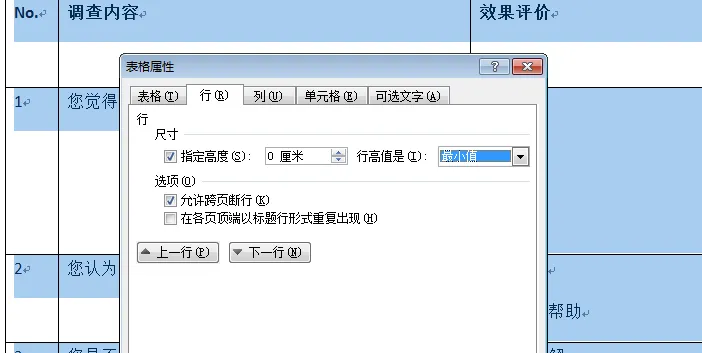
通过这样的方法,不仅可以快速提高效率,而且格式也比手工拖动的整齐。
那今天子木就和大家分享到这里了,如果您还有关于电脑、网络、打印机以及电脑办公相关的问题,欢迎和子木交流,通过“子木专栏”可以围观子木的朋友圈。主页还有很多实用的操作技巧,欢迎大家围观、转发分享,谢谢大家。
随便唠唠:
我们每天忙忙碌碌,只为那碎银几两,来解人间万般惆怅…哪位能解?
往期推荐: