 夜雨聆风
夜雨聆风


计算机通识第十二讲:WPS办公指南



Office Guide
WPS办公指南



在智能学习的大趋势下,一手扎实的办公软件本领是优化学业体验的关键。WPS核心功能与隐藏技巧凭借超强适配性,覆盖论文排版、数据统计、课件制作等校园高频场景,今天就带大家逐一拆解,教你轻松解锁校园高效办公新路径。
一、WPS简介
WPS Office是一款全终端适配的跨平台全能办公软件,功能丰富多元,涵盖文字智能排版、表格数据运算与可视化、演示文稿高效制作三大核心功能,兼具PDF全格式处理、云端同步协作、AI智能辅助等实用能力,搭配海量模板与灵活拓展功能,轻巧便捷且专业高效,全方位满足多场景办公学习需求。
二、WPS应用
01
WPS文字:搞定各类文档排版
1. 新建文档:打开WPS→点击“新建”→选“文字”→空白文档/模板(论文/简历/报告等);快捷键Ctrl+N即可新建。
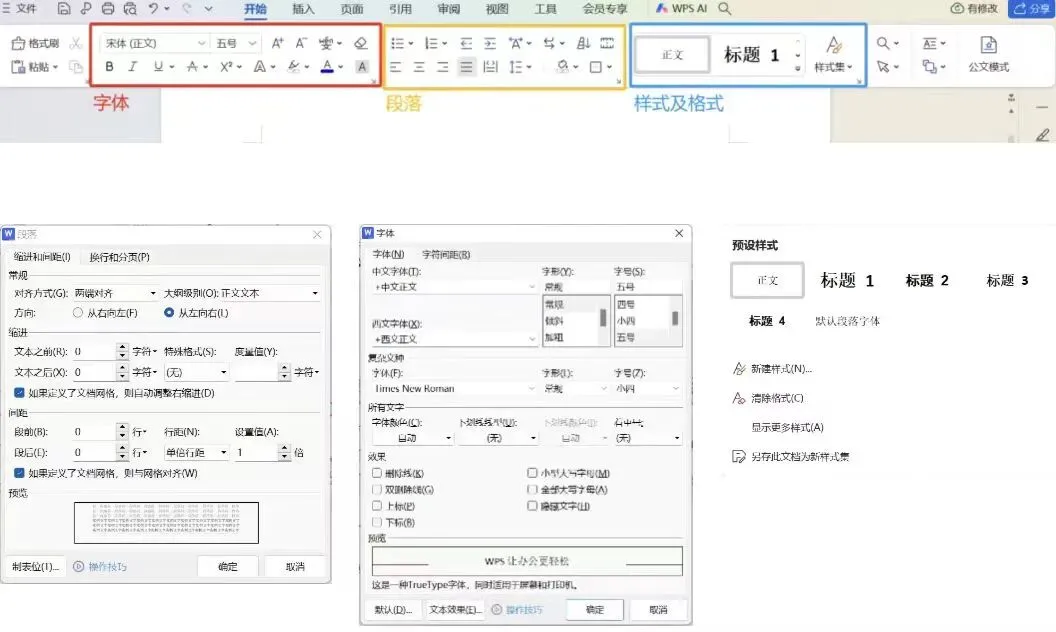
2. 界面速览:顶部功能区(开始/插入/布局/审阅)、左侧导航窗格(目录/页面)、中间编辑区、底部状态栏(字数/页码)。
3. 基础编辑:输入文字;选中后在“开始”卡改字体/字号/颜色;Ctrl+C/V/X复制/粘贴/剪切;Ctrl+Z/Y撤销/重做;格式刷(开始卡)快速统一格式。
02
WPS表格:轻松搞定数据处理
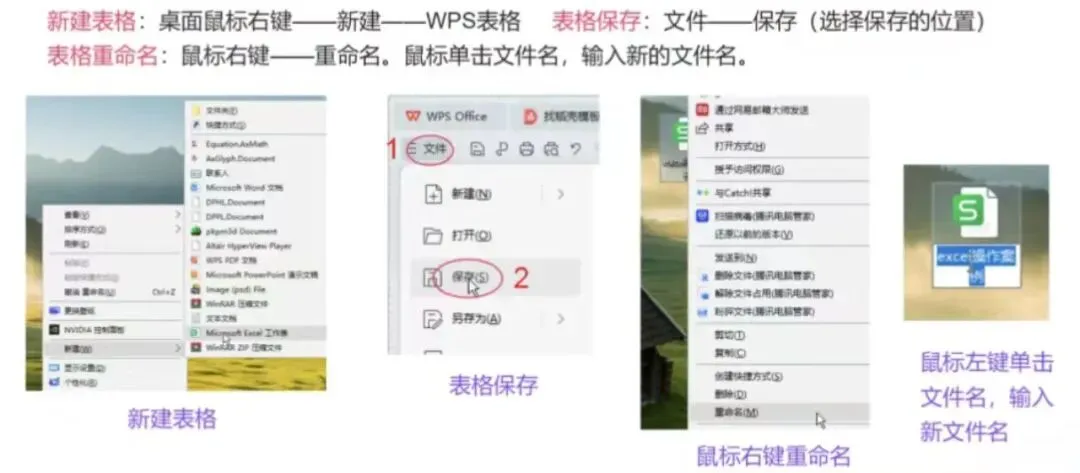
1. 新建工作簿:打开WPS→“新建”→“表格”→空白/模板(成绩单/课程表/统计报表);Ctrl+N即可新建,Ctrl+S随时保存。
2. 界面速览:顶部功能区(开始/插入/数据/公式/视图)、底部工作表标签(点“+”添加新表)、中间单元格区域、编辑栏(输入/修改内容)。
3. 基础录入:点击单元格输入文本/数字/日期;填充柄(单元格右下角小方块)拖拽快速填序列(1,2,3/周一至周日);Ctrl+E智能填充(提取手机号/拆分姓名学号);数据→数据验证做下拉菜单(如课程/性别选项),避免输入错误。
03
WPS演示:打造高分汇报课件
1. 新建演示:打开WPS→“新建”→“演示”→空白/模板(答辩/课程汇报/课件);Ctrl+N即可新建Ctrl+S随时保存。
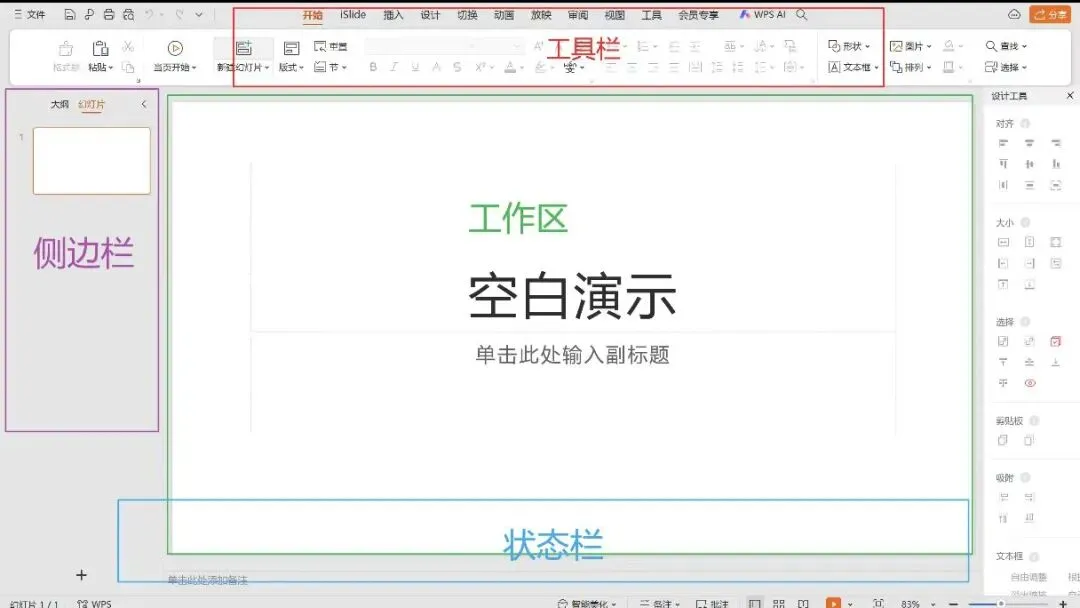
2. 界面速览:顶部功能区(开始/插入/设计/动画/放映)、左侧幻灯片缩略图、中间编辑区、底部状态栏(页面/比例)。
3. 基础操作:Ctrl+M新建幻灯片、Ctrl+D复制当前页;选中文本改字体/字号/颜色;文本框/图片/图表等在“插入”卡添加;Ctrl+Z/Y撤销/重做。
04
WPS隐藏功能
1. 格式刷无限次使用:双击格式刷按钮,可无限次复制格式,无需反复点击,统一多段文档格式超便捷;用完按ESC键即可退出。
2. 快速删除空行:按Ctrl+H调出查找替换,查找栏输入^p^p,替换栏输入^p,一键批量删除文档多余空行。
3. 隐藏文档中的图片/形状:点击「开始-选择-选择窗格」,右侧栏点击对象后方眼睛图标,即可隐藏/显示图片,方便文档排版调整。
4.格式刷进阶用法:不仅能刷格式,还能快速实现隔行填充颜色(选中已配色两行,点击格式刷拖动即可)、跨工作表复制格式,表格美化超高效。
5.表格隐藏小妙招:右键点击底部工作表标签选「隐藏」,可隐藏私密表格;需恢复时右键标签选「取消隐藏」即可,数据不丢失还能保护隐私。
6.函数快速插入:输入需求(如“计算成绩总分”),WPS AI可自动生成对应函数公式,新手也能轻松搞定复杂计算。

深悟WPS核心功能使用方法,可破局校园办公的效率瓶颈,亦可涵养系统化办公思维,夯实立足职场的关键本领。愿莘莘学子善用此技、赋能成长,为未来的职业蓝图厚植根基。

计算机与大数据学院团总支

编辑 | 刘春俐
排版 | 刘春俐
初审 | 王 璐
终审 | 张培方