乐于分享
好东西不私藏

Excel总表更新分表更新,分表更新总表更新,2组函数,简单高效直接套用!

Excel总表更新分表更新,分表更新总表更新,2组函数,简单高效直接套用!
大家好,这一章分享一个非常经典的案例,
这个是我这边频次比较高被提问的一个问题.
1.分表更新-合并表格的总表也能更新
2.总表更新-拆分分表-分表也能更新
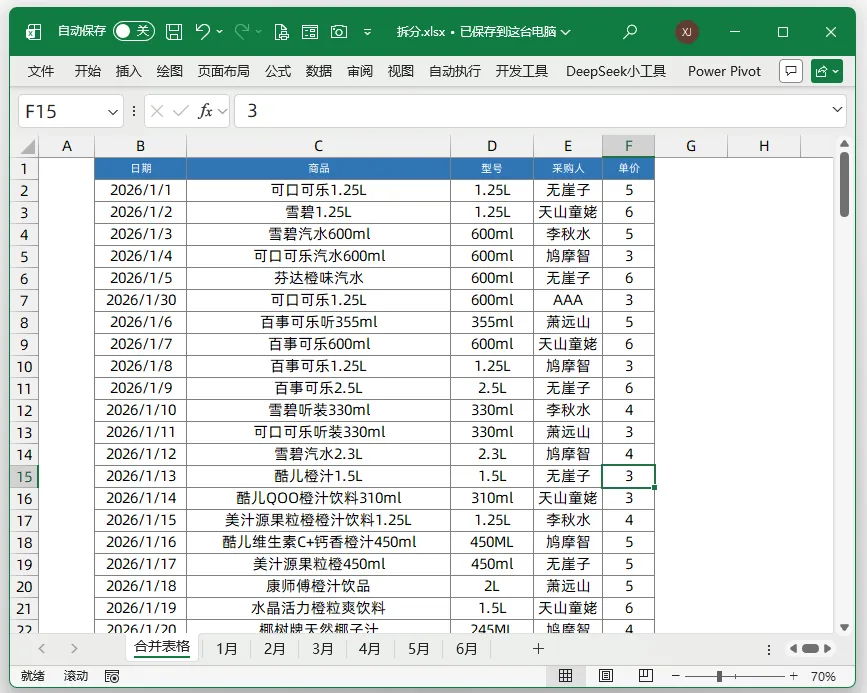
需求1如图所示:
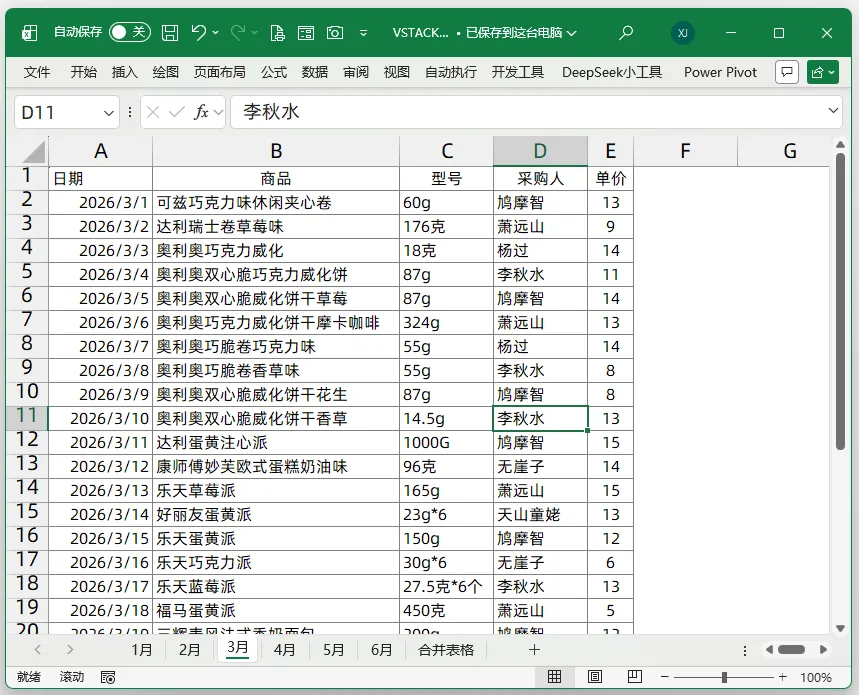
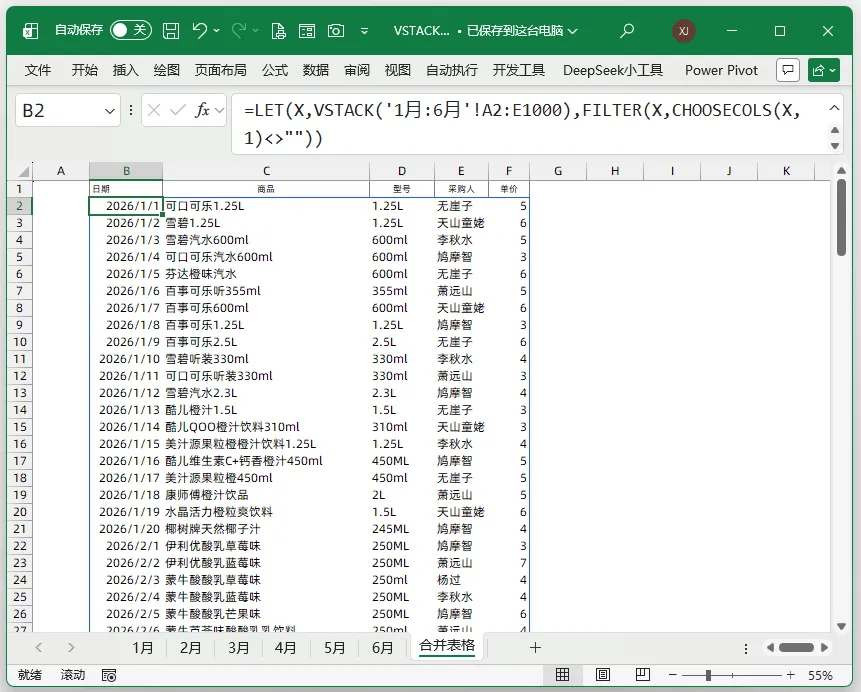
我们有1到6月份的表格,如何把1到6月的表格合并到一个表格,并且能更新.
这个我们之前讲过.
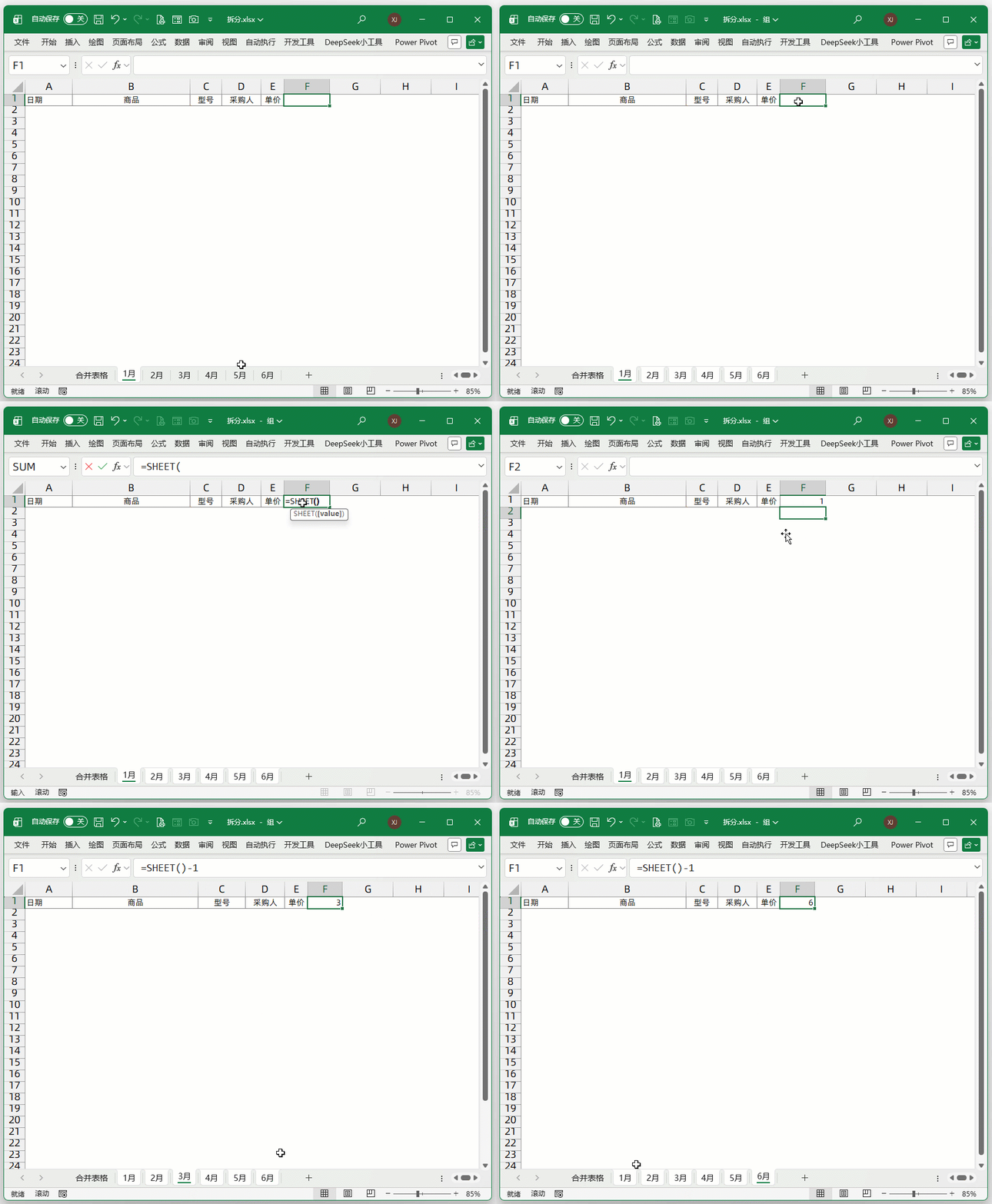
需求2如下图:
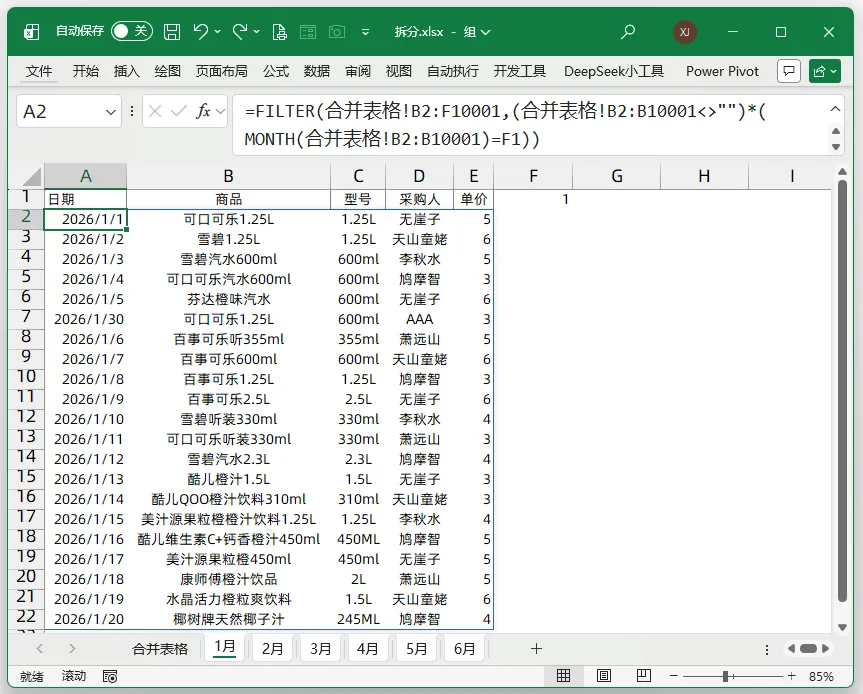
我们有的是总表,分表是空的,如何把数据分配到分表,当总表输入新内容,分表内容也会更新.
函数使用文字部分.
你可以直接观看下方的视频解析!
1.合并表格.
使用VSTACK函数进行内容的合并,由于分表会有数据更新,所以选择多一些行数,最后使用FILTER函数对合并数据的第一列判断,如果为空值则不显示.
使用LET函数,是为了简化函数.
公式如下所示:

=LET(X,VSTACK(‘1月:6月’!A2:E1000),FILTER(X,CHOOSECOLS(X,1)<>””))
2.拆分表格.
首先,你需要自己写上6个月的表格,表头预备好,表格名称预备好.
然后按住SHIFT选择1到6月输入SHEET()-1这个函数
这个函数的意思是:表格的排序位,例如1月在第二个位置,2月在第三个位置,所以减去1就是当前的对应月份,
如果你的合并表格放在最后面那么直接输入SHEET函数就可以了.
接下来,同样保持SHIFT选择到了所有的表格,然后在1月份表格输入公式如下:

=FILTER(合并表格!B2:F10001,(合并表格!B2:B10001<>””)*(MONTH(合并表格!B2:B10001)=F1))

意思是,整个合并表格中的内容,日期列不等于空值且鱼粉等于当前我们属于的SHEET函数对应的月份.

就可以得到最后的结论.
这些文字,如果基础还可以的同学一看就懂.
如果没有看懂上方的文字描述部分,可以直接观看视频的解析.

素材下载:

复制下方文字,发送公众号信息获取课件:

或者直接复制链接

链接: 

https://pan.baidu.com/s/1gFAwm1PO4ocSqc0Cr1JypA 

提取码: 

1235

小贴士:

之前一些课件由于时间太久失效,所以现在的下载素材方式,回复公众号信息获得,如果有一天素材失效,记得给老徐留言,我再补上.

如果想要系统学习Excel,可以看看这个链接:

更新不易!

如果喜欢老徐的内容,记得给老徐留下一个赞!!

谢谢大家的观看和支持!

已关注

关注

重播 分享