 夜雨聆风
夜雨聆风


Excel直接抹零神技,2种方法秒杀小数点!
职场痛点,你中招了吗?
计件工资算出来是123.45元,老板说”直接抹零,不要四舍五入”,你还在傻傻地手动改?或者用ROUND函数四舍五入成123元,结果被老板骂?
我懂你! 设置单元格格式肯定会四舍五入,但老板要的是”直接砍掉小数部分”,123.45元直接变成123元,0.45元直接拿掉!
今天教你2招Excel神技—直接抹零!不管小数点后面是多少,统统砍掉,老板看了都说好!
示例数据
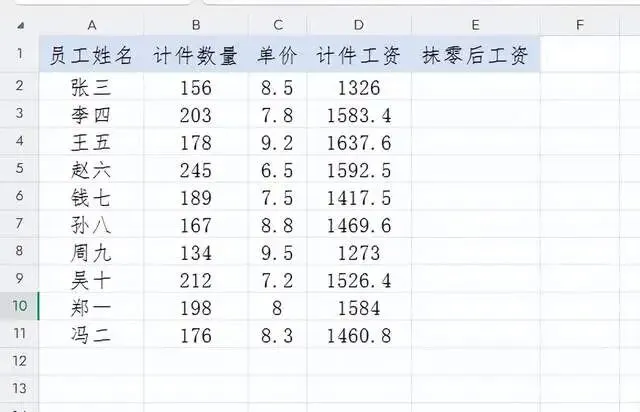
D列的”计件工资”已经计算好了(数量×单价),E列”抹零后工资”留空,等我们来填充
方法一:INT函数法
这个方法最常用,适合需要保留计算公式的情况。
第一步:输入INT函数
选中E2单元格(第一个需要抹零的单元格)
输入公式:=INT(D2)
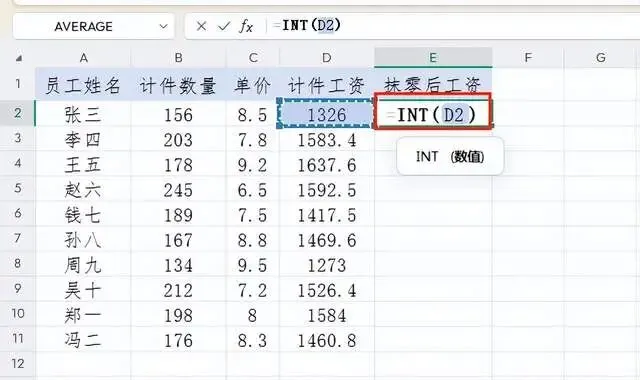
原理解析:
INT函数:取整函数,直接砍掉小数部分,不进行四舍五入
D2:要取整的单元格(计件工资)
效果:1326.00 → 1326,1583.40 → 1583,1637.60 → 1637
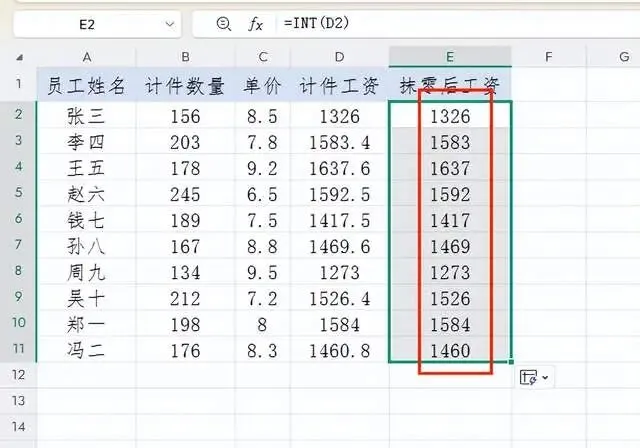
第二步:按回车键确认
⚡ 按下回车键,你会看到E2单元格变成了1326(小数部分直接被砍掉了!)
第三步:批量填充
️ 鼠标选中E2单元格
将鼠标移动到单元格右下角,鼠标指针会变成黑色加号(+)
✨ 双击鼠标左键,公式会自动填充到下面所有单元格!
所有计件工资的小数部分都被直接砍掉了!
方法二:替换法(适合不想动原数据)
如果你不想用公式,或者数据已经固定了,这个方法更直接!
第一步:选中需要替换的数据
鼠标选中需要抹零的数据区域(比如D2到D11,即所有计件工资)
小贴士:这个方法会直接修改原数据,如果原数据还需要保留,建议先复制一列再操作
第二步:调出替换功能
⚡ 按下快捷键 Ctrl+H
弹出”查找和替换”对话框
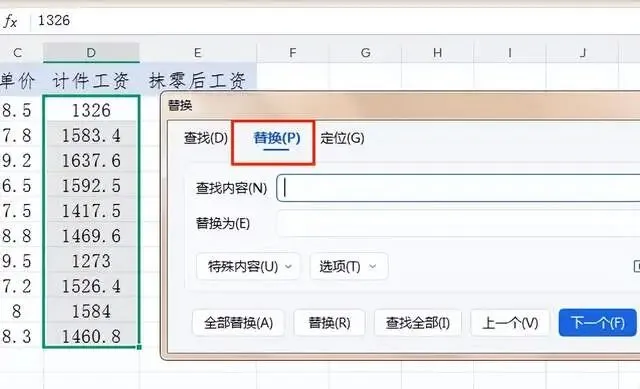
第三步:输入查找内容
在”查找内容”框中输入:.*
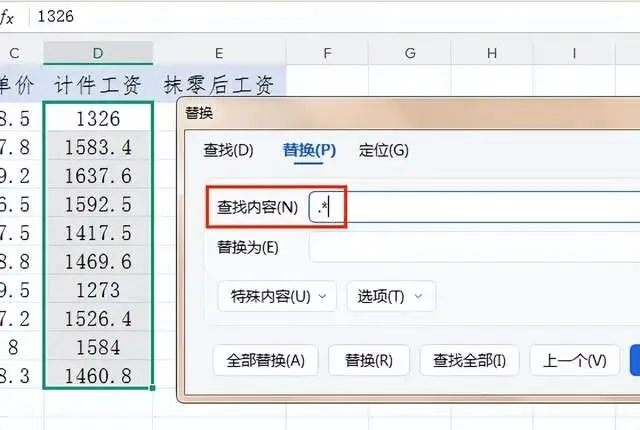
原理解析:
.(点):查找小数点
*(星号):通配符,代表任意字符
.*:查找”小数点+后面任意内容”,也就是小数点后面的所有数字
效果:1326.00 会找到 “.00″,1583.40 会找到 “.40”
第四步:替换为空
“替换为”框中留空,什么都不输入
✨ 点击”全部替换”按钮
见证奇迹的时刻! 所有小数点后面的数字都被直接删除了!
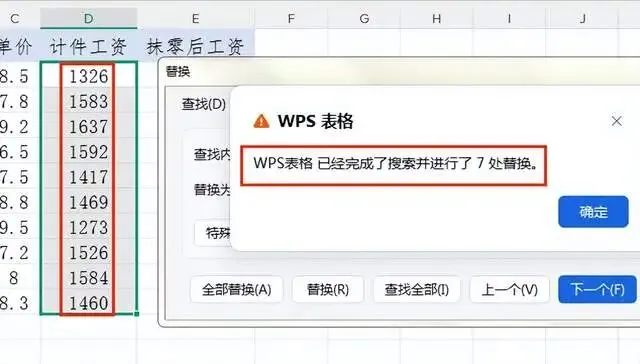
第五步:确认并关闭
✅ 点击”确定”按钮,关闭提示框
点击”关闭”按钮,关闭”查找和替换”对话框
✅ 完成!你会看到D列的数据变成了整数,小数部分全部被砍掉了!
这个技巧还能用在哪?
1️⃣ 计算工龄(只算整年)
公式:=INT((TODAY()-入职日期)/365)
效果:入职3年7个月,工龄显示为3年
2️⃣ 计算年龄(只算整岁)
公式:=INT((TODAY()-出生日期)/365)
效果:25岁8个月,年龄显示为25岁
3️⃣ 商品定价(取整到十位)
公式:=INT(价格/10)*10
效果:123元 → 120元,127元 → 120元
4️⃣ 批量删除特定后缀
查找内容:.元
效果:123.45元 → 123.45,78.90元 → 78.90
5️⃣ 批量删除单位
查找内容:个
效果:156个 → 156,203个 → 203
6️⃣ 批量删除日期中的时间
查找内容: **
效果:2024-01-15 14:30:25 → 2024-01-15
⚠️ 避坑指南,新手必看!
❌ 坑点1:INT函数和ROUND函数搞混
问题:用了=ROUND(D2,0)而不是=INT(D2)
后果:123.5会变成124(四舍五入),而不是123(直接抹零)
解决:记住INT是”直接砍”,ROUND是”四舍五入”
❌ 坑点2:替换法误删了小数点
问题:查找内容输入了”.*”,但替换为输入了”.”
后果:1326.00变成了1326.(小数点还在)
解决:替换为一定要留空,什么都不输入
❌ 坑点3:替换法把所有小数点都删了
问题:查找内容输入了”.”(没有加星号)
后果:3.14变成了314(小数点也被删了)
解决:必须输入”.*”,表示”小数点+后面的内容”
❌ 坑点4:INT函数对负数的结果
问题:用INT函数处理负数,比如-123.45
后果:结果是-124(INT函数是向下取整,负数会变得更小)
解决:如果负数也要直接砍掉小数部分,用=TRUNC(D2)函数
❌ 坑点5:替换法破坏了原数据
问题:直接在原数据上用替换法,后来发现需要小数部分
后果:数据已经被修改,无法恢复
解决:操作前先复制一列数据,在副本上操作
❌ 坑点6:通配符星号没有转义
问题:在某些情况下,星号被当作普通字符而不是通配符
后果:替换不生效
解决:正常情况下不需要转义,如果遇到问题,可以尝试用”~”代替””
❌ 坑点7:INT函数的结果还是显示小数
问题:用了INT函数,但单元格还是显示1326.00
后果:看起来没有抹零
解决:INT函数已经把小数部分砍掉了,只是单元格格式还是显示2位小数。可以右键→设置单元格格式→数值→小数位数改为0
学会了吗?点个赞收藏起来!
你还有什么Excel问题想了解? 欢迎在评论区告诉我,下期可能就为你解答!
关注我,每天学一个Excel小技巧,工作效率翻倍!