夜雨聆风
夜雨聆风





我所用过真正好用的做PPT的AI工具(四)
之前写了三篇关于做PPT好用的AI工具,覆盖日常生活&工作场景。这些工具均具备这些特点:有免费额度,操作简单,落地好用,可编辑复用。
当然也有功能更复杂些的,可以覆盖很多做PPT的场景,比如:
-
只能用自己的模版(这个需要付费)
-
只用自己的数据让AI排版
-
自己部分数据需要做成专业且好看的图标、示例图等
-
可以参考某个主题(西游记)或角色(孙悟空)做出一个主题PPT
………
这次再来分享一个,我挖掘到的一个超给力的邪修的方式,通过写代码也可以实现!
别紧张,不是真的让你去敲代码,都是自然语言对话,先看下效果图,再告诉你们如何实操?
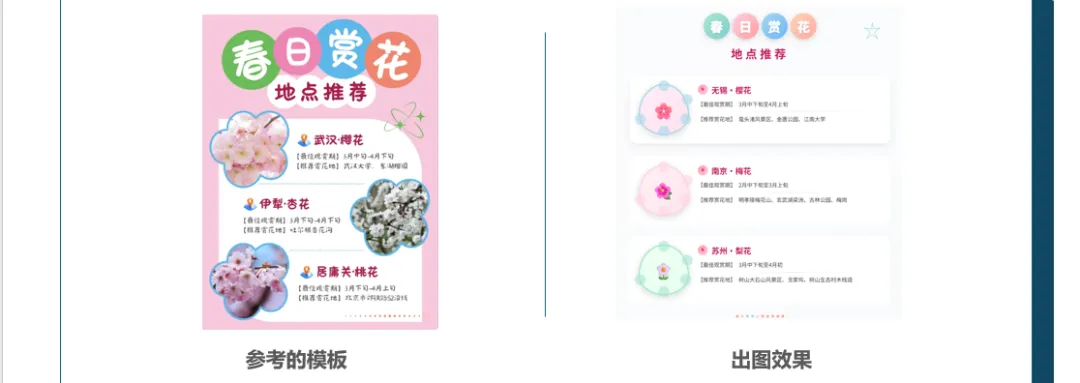
灵感来自我最近在优化我自己开发的一个小应用,极简桌面待办
在优化界面的过程中,我发现让UI设计师帮忙设计界面,出图的效果还是挺优秀的,那我就拓展脑洞一下,如果我用来做PPT呢?
今天我就来测试了几个场景,效果真是让我喜出望外,现在揭秘具体实操。
我所使用的工具是Workbuddy,对,就是腾讯的那个自研虾,由于这个积分量比较足,最近使用频率特别高。
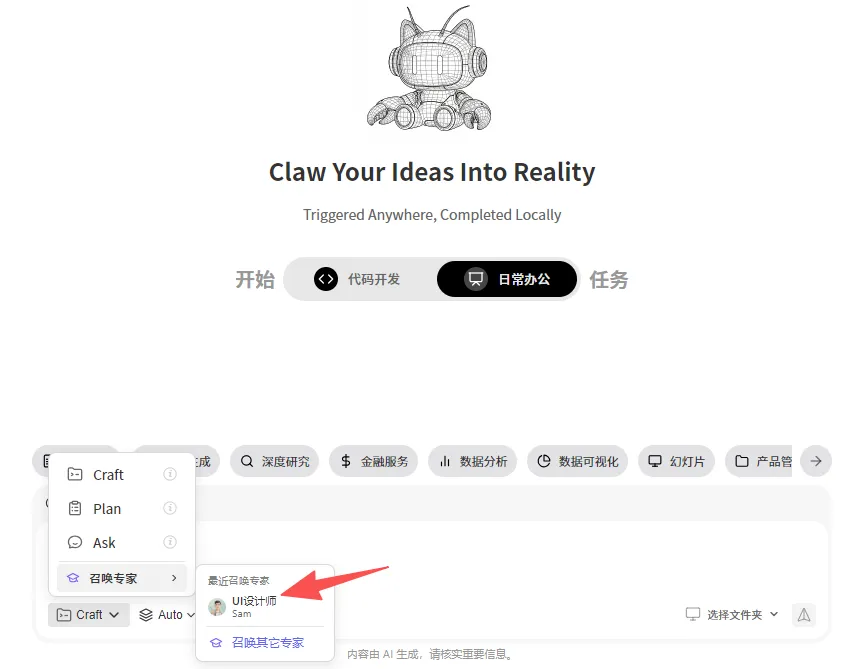
里面有个专家库,用下来确实还不错,新建一个任务,召唤UI设计师,然后就可以施展魔法了
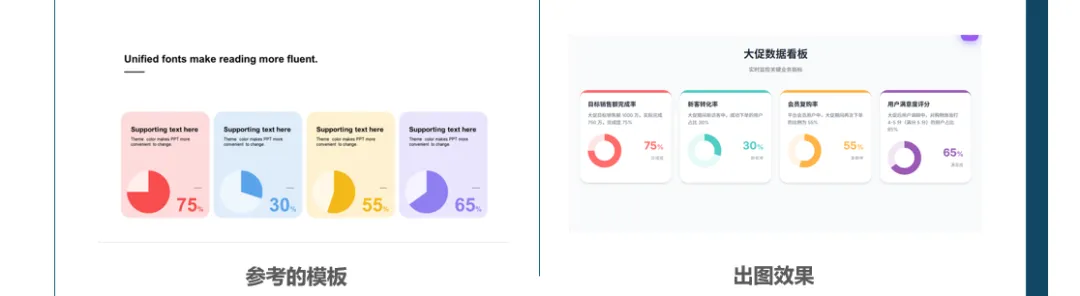
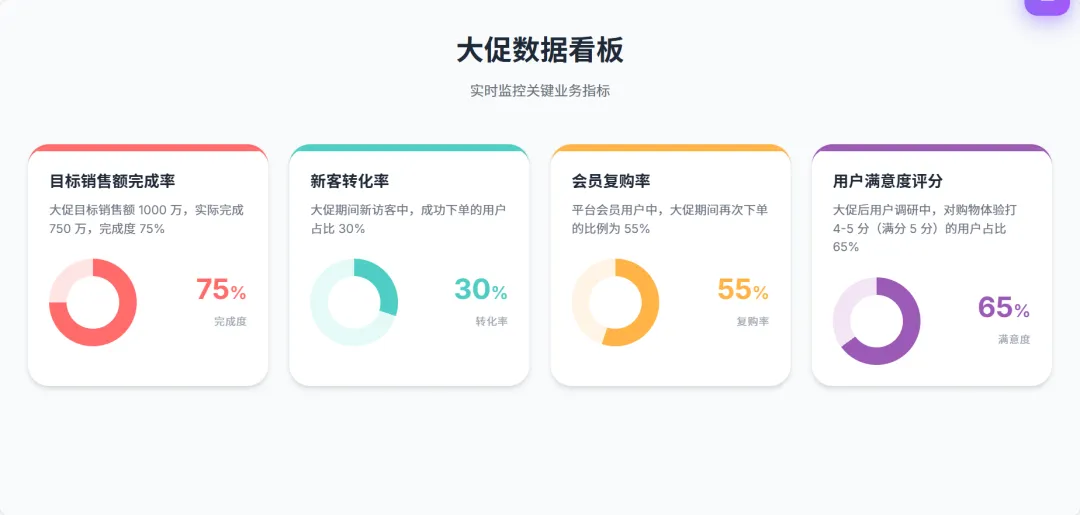
第一、测试图表设计
做PPT很大的一个场景是需要做图表的,数据的各种展现形式,柱状,饼状,百分比,点线状等等。
-
可以先找参考案例,你想把数据展示成什么样?可参考Officeplus、可画,或者是一些PPT网站,我以前喜欢用的一个有情怀的PPT网站:
https://www.ypppt.com/
-
附上你的数据,贴上参考图,静等效果,我的提示词就是这么简单:

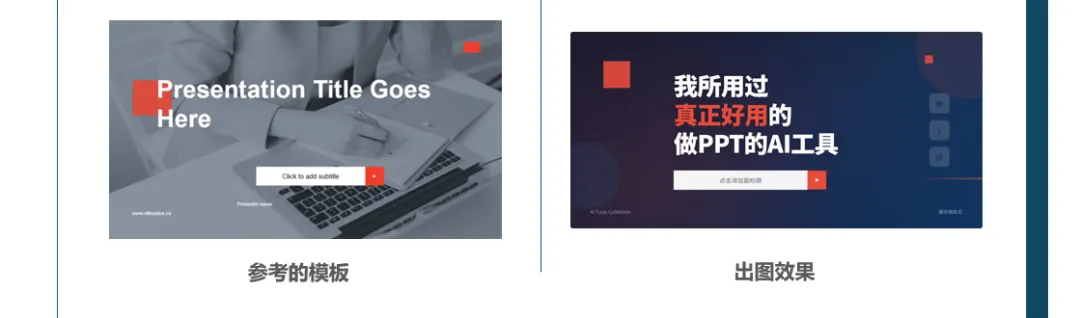
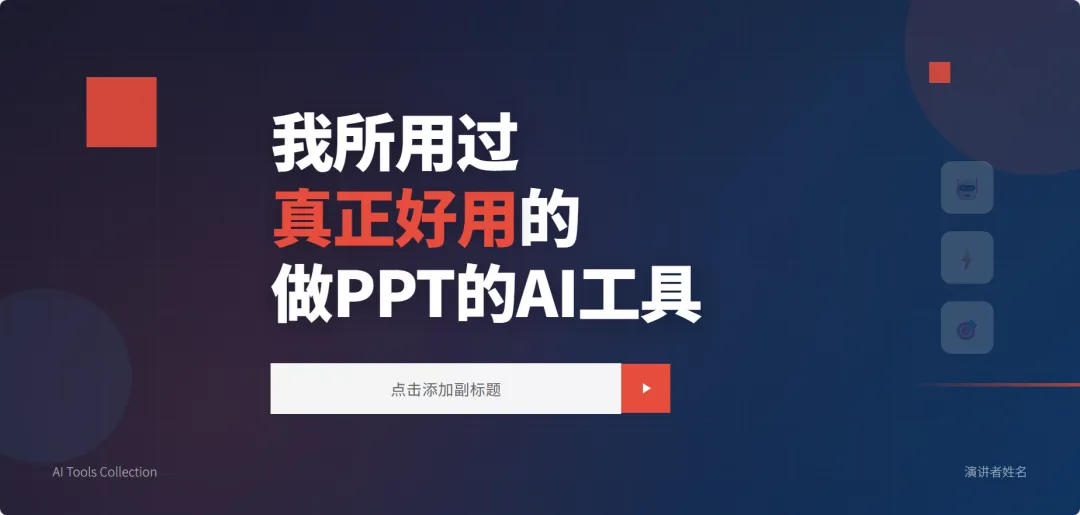
第二、测试PPT封面
做封面是我随机选的,无论是封面还是结束页,都是相同的逻辑
-
也是先选参考设计的样式,灵感寻找参考上面第一步那些网站
-
输入你的封面主题,即可出图。
第三、测试做海报或者贴图
我去可画上去找了一个需要付费会员才能用的模板,截图一个小红书模板,帮我生成类似内容。
我的提示词也比较简单,参考截图,而里面的内容自信去搜索,且具有可信度,按照模板自己填写。
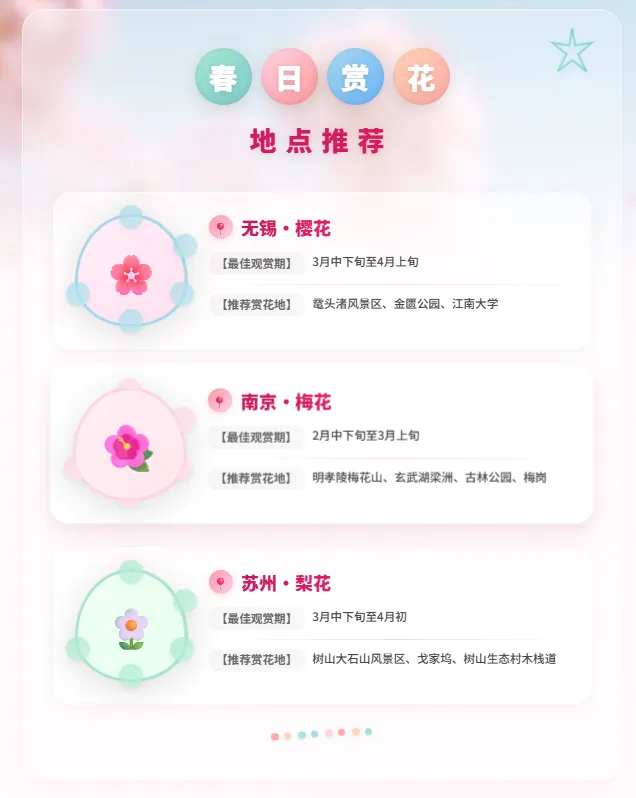
后期我又优化了一个提示,就是给它一张图片做背景图,虚化图片透明,隐约可见背景,具体效果如下。
再多的场景探索,你们可以打开脑洞,看看有没有意外的收获?
接下来再说说它的一个局限性,这里给出的效果其实通过设计一个静态网页来呈现
优点是,你可以输入你自己的内容,它给你设计,而且是参考你想好的输出形式
缺点是,你不好直接更改内容,比如想去修改一些文字表达,或者修改数字。
我来给出两种我目前使用的修改方式:
第一种-消耗积分:就是通过跟它对话的方式,需要改哪告诉它,让它帮你去改
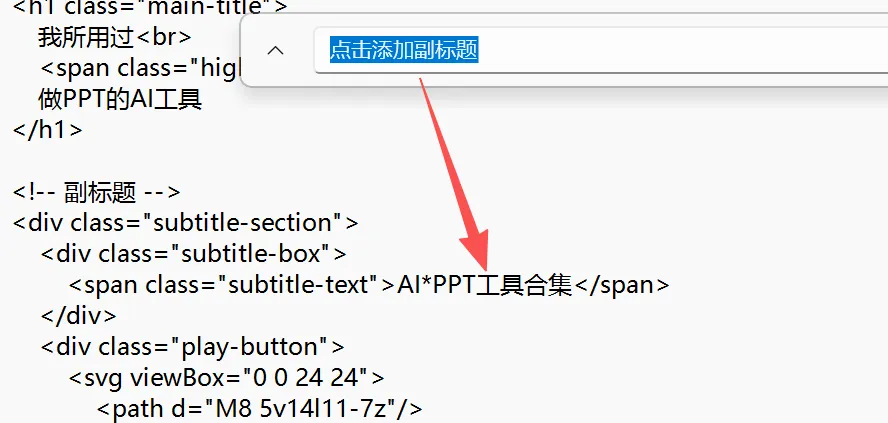
第二种-省钱方式:这个静态网页其实是放在你本地的,是一个html格式,如果不排斥看代码,可以直接用记事本打开,去编辑里面的文字。
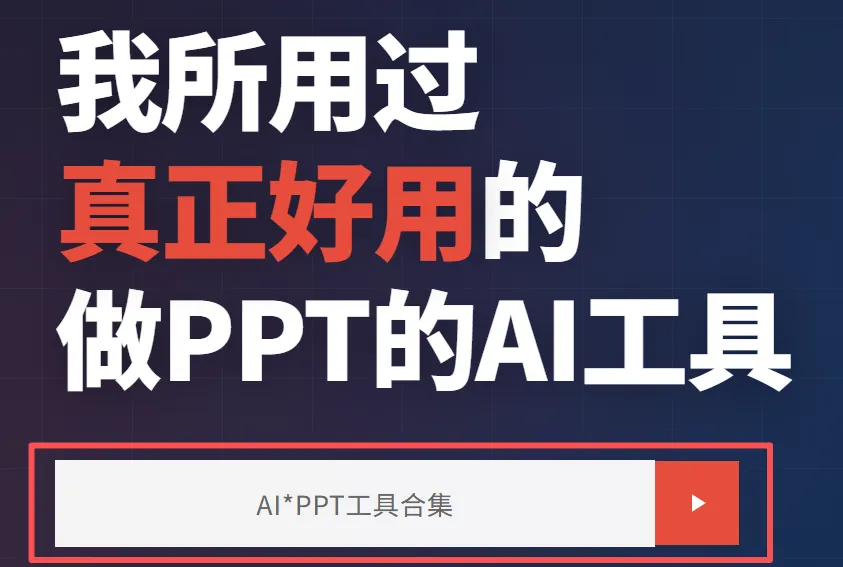
比如这个封面设计,我副标题没告诉它,但是我又想添加一个副标题,直接搜索:点击添加副标题,搜到这个文字,修改成你需要填写的文字即可。