 夜雨聆风
夜雨聆风





企业级AI助手上线攻略:手把手部署OpanClaw + 飞书全流程教程

前言
2025年11月当奥地利开发者Peter Steinberger推出一款基于PC的本地代理智能小助手时,谁也没料到会发展的如此迅速,当最终被定义为OpanClaw(下面内容简称:龙虾)后,更是一度被推上神塔,能听会说能做的智能体。
前面几期也一直都在聊龙虾,那么关于龙虾,我们应该怎么应用,今天我们手把手进行本地本署。
思考
1.安装龙虾所需硬件配置?
2.安装步骤
3.飞书接入
1.安装所需硬件配置?
1
硬件配置
对于龙虾的部署,对电脑的要求,并不是很高,针对我们的使用场景不同,分下面两种情况:
|
场景 |
CPU |
内存 |
模型 |
|
个人电脑 |
4核 |
8G |
API |
|
企业 |
16-32核 |
128G+ |
部署模型 |
而针对企业,要想实现模型调用的免费,就必须购买硬件部署,下面是针对GPU配置
|
模型大小 |
显存 |
显卡 |
|
7B 模型 |
16GB+ |
NVIDIA A100 40GB / RTX 3090 |
|
13B 模型 |
24GB+ |
NVIDIA A100 80GB / RTX 4090 |
|
34B 模型 |
48GB+ |
NVIDIA H100 / 多卡并行 |
所以,如果只是为了本地部署学习,一个4核CPU、8GB内存的电脑就足够了。
推荐使用Mac系统,并采用命令行的操作方式,这样在安装和调试过程中会更顺手,也更符合开发者的操作习惯,不会让人觉得突兀。
2
安装步骤(Mac系统)
前期准备
-
大模型准备,这里我依然推荐ds,官网申请api-key官网:https://platform.deepseek.com/api_keys
-
Node 24(推荐)或为了兼容性使用 Node 22 LTS(22.14+)下载地址:https://nodejs.org/zh-cn/download
-
命令行终端Mac系统快捷键:command+空格,输入终端或则term,window系统快捷键:Win + R:打开“运行”对话框,输入 cmd 回车即可打开命令提示符
安装脚本
第一步:
curl -fsSL https://openclaw.ai/install.sh | bash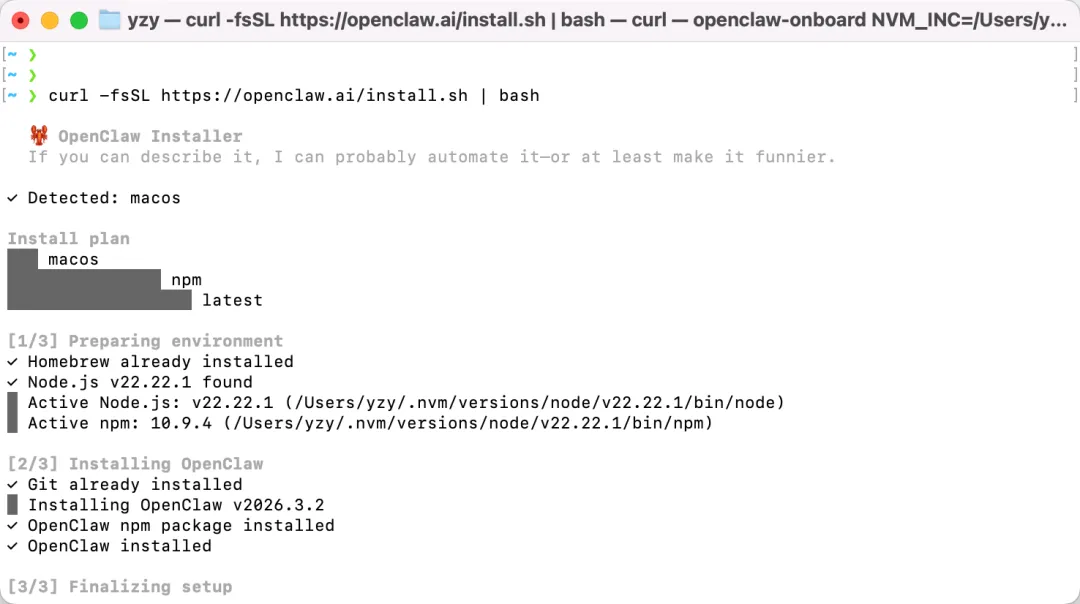
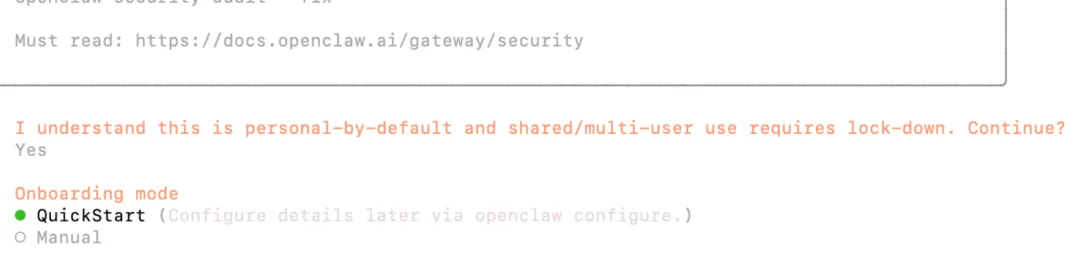
第二步:我们选择快速安装
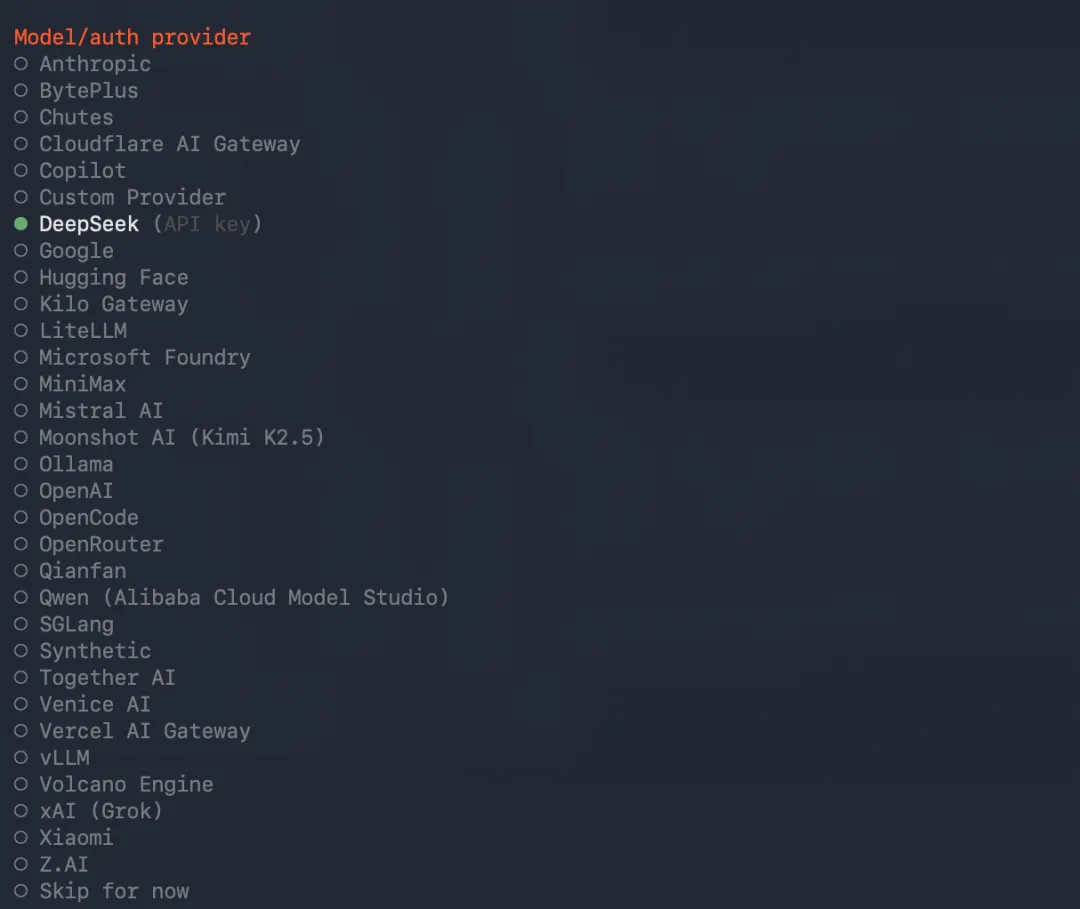
第三步:选择大模型设置,这里我们选择ds
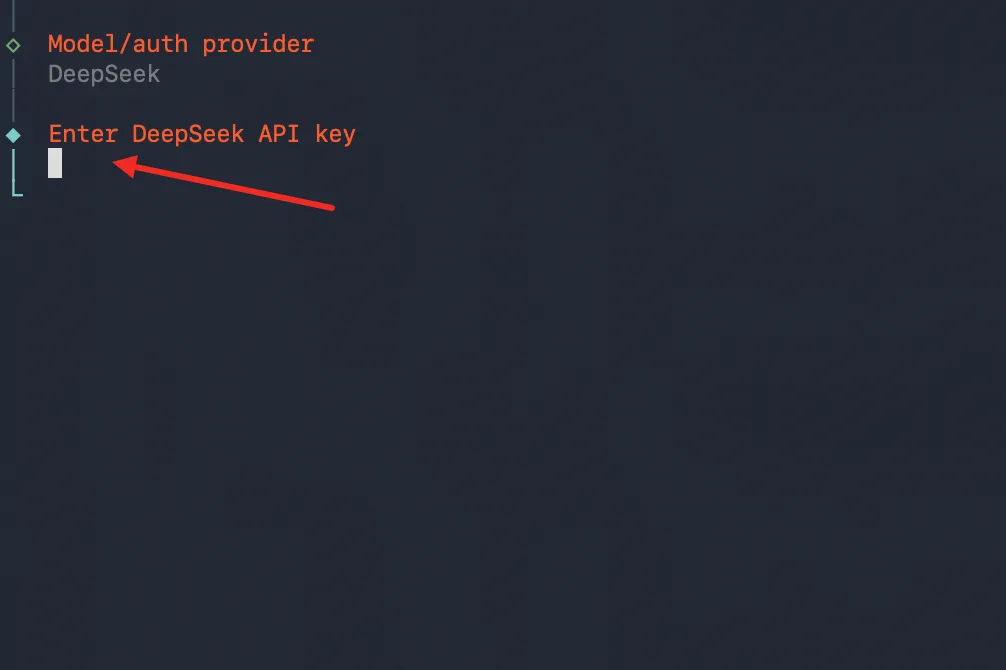
第四步:设置刚申请的ds的api-key
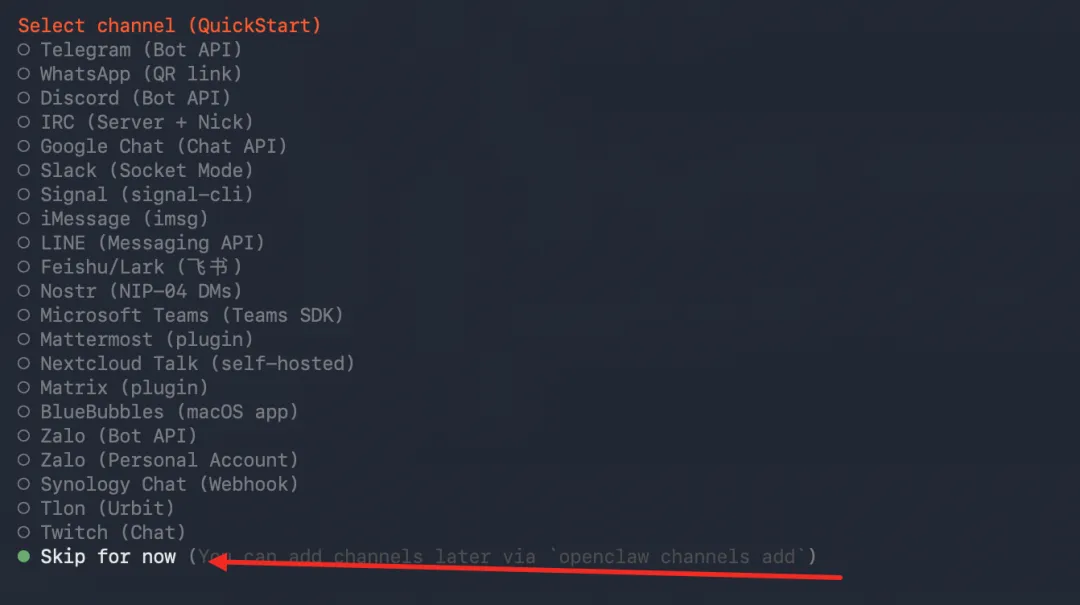
第五步:添加渠道,我们先跳过,后续在添加飞书
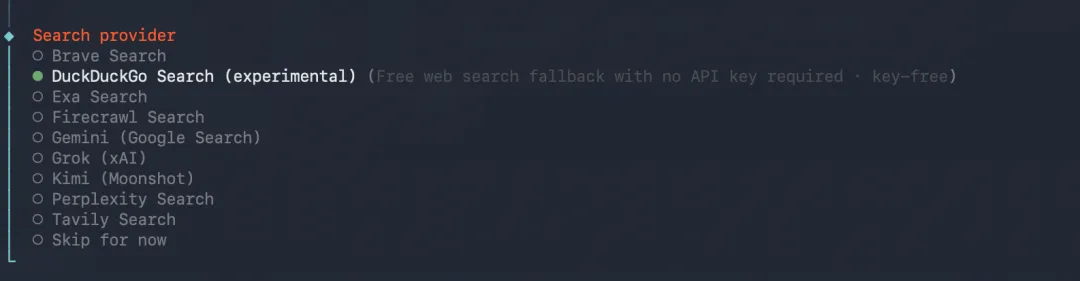
第五步:设置抓取网页的浏览器,可以选择这个,后续我们在添加多浏览器skills技能
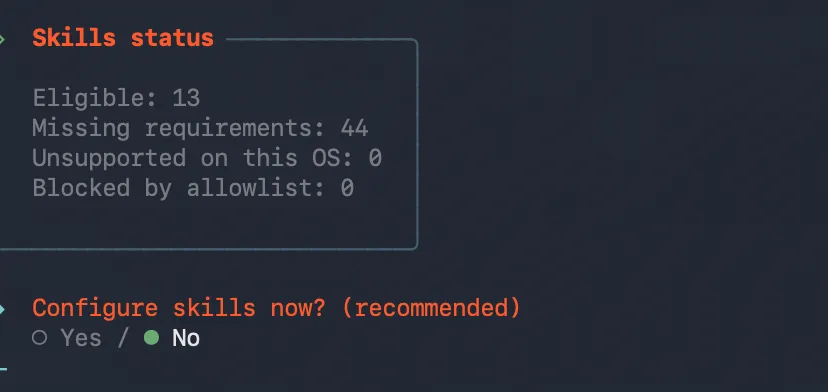
第六步:配置技能,我们可以暂时不添加
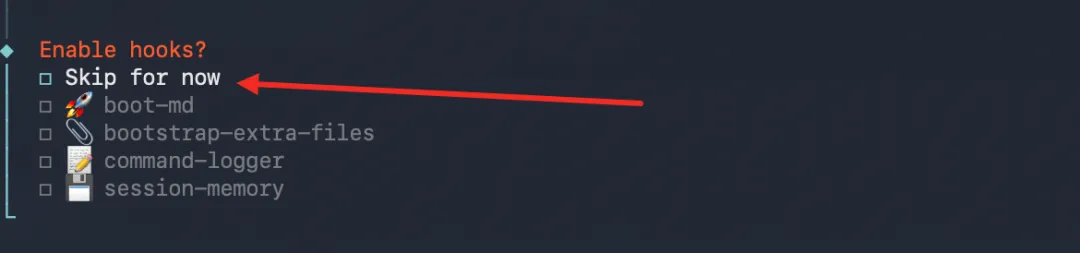
第七步:自动化钩子系统,直接跳过即可,需要的时候再打开
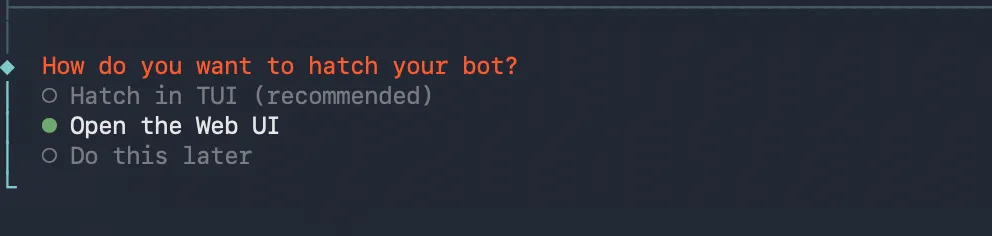
第八步:选择打开web ui
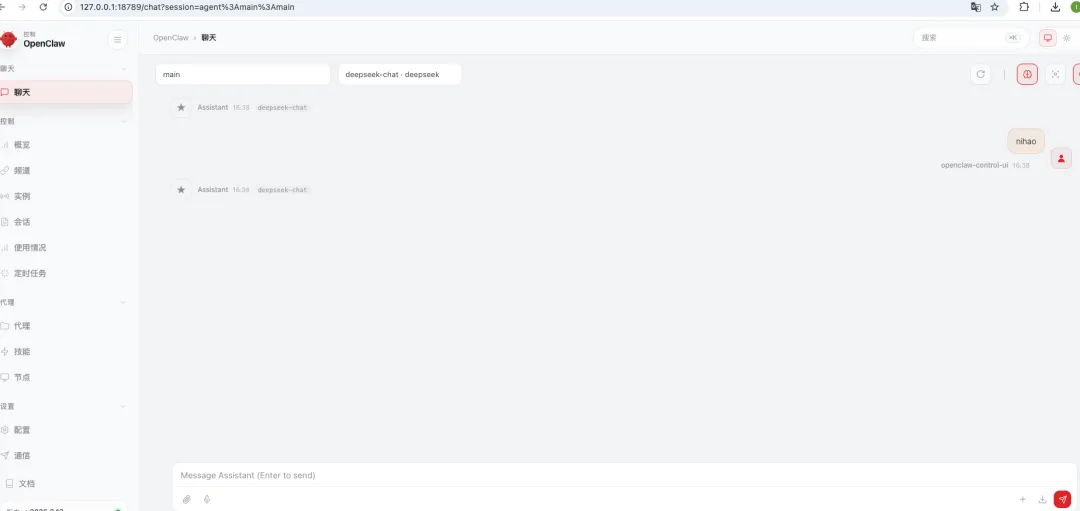
我们的浏览器打开下面页面,整个openclaw的安装就结束了。
3
对接飞书
接入社交媒体,本质是将微信、飞书等作为前端界面,通过机器人或Webhook将消息转发给OpenClaw网关。
后者调用大模型及各类技能执行任务(如整理文件、浏览器操作、定时任务等),再将结果回推至聊天窗口,实现AI自动响应。
对接步骤
第一步:进入飞书官网登录后,添加开发者后台
官网:https://open.feishu.cn/
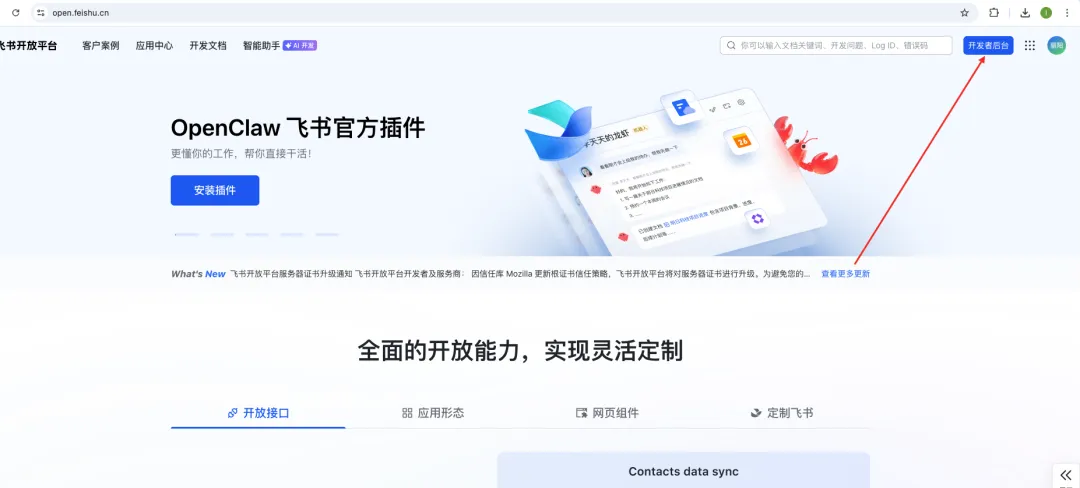
第二步:点击开发者平台,创建企业自建应用
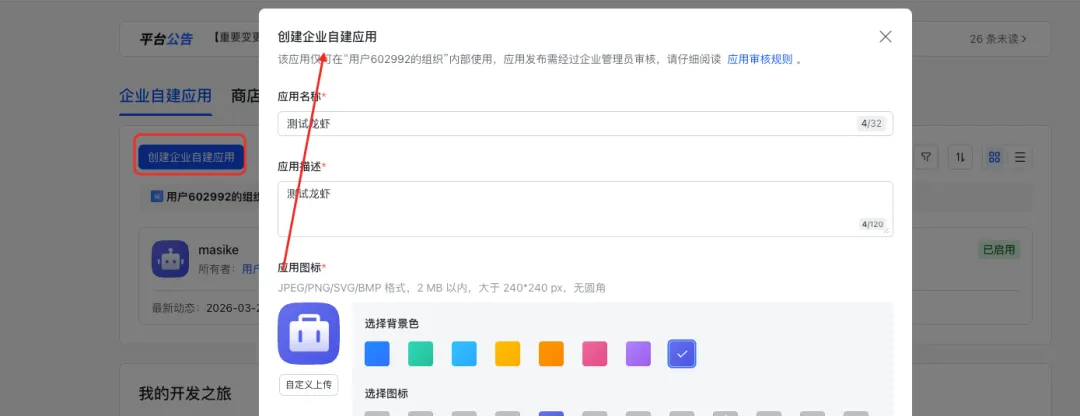
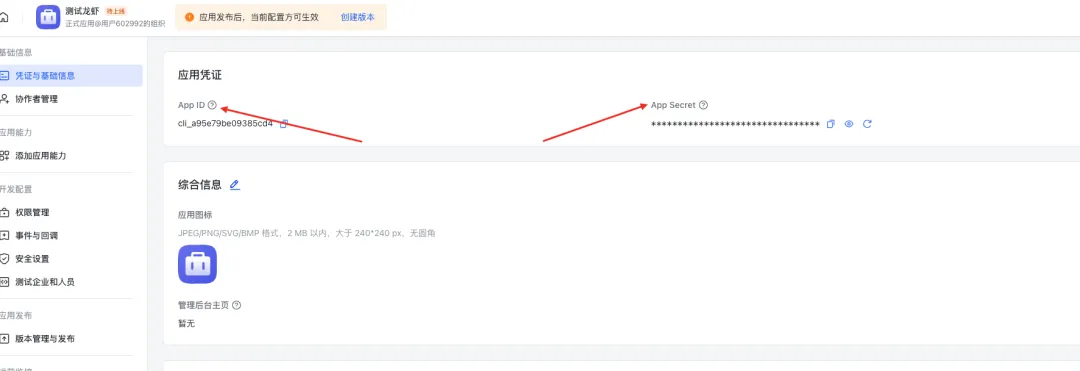
第三步:记住以下关键信息
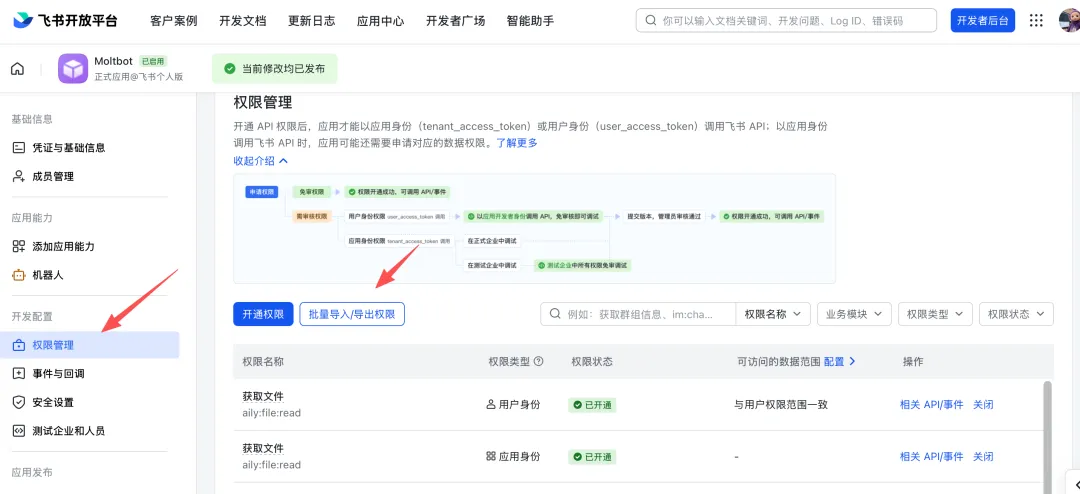
第四步:配置全权限,额外参数:
{"scopes": {"tenant": ["aily:file:read","aily:file:write","application:application.app_message_stats.overview:readonly","application:application:self_manage","application:bot.menu:write","cardkit:card:read","cardkit:card:write","contact:user.employee_id:readonly","corehr:file:download","event:ip_list","im:chat.access_event.bot_p2p_chat:read","im:chat.members:bot_access","im:message","im:message.group_at_msg:readonly","im:message.p2p_msg:readonly","im:message:readonly","im:message:send_as_bot","im:resource"],"user": ["aily:file:read", "aily:file:write", "im:chat.access_event.bot_p2p_chat:read"]}}
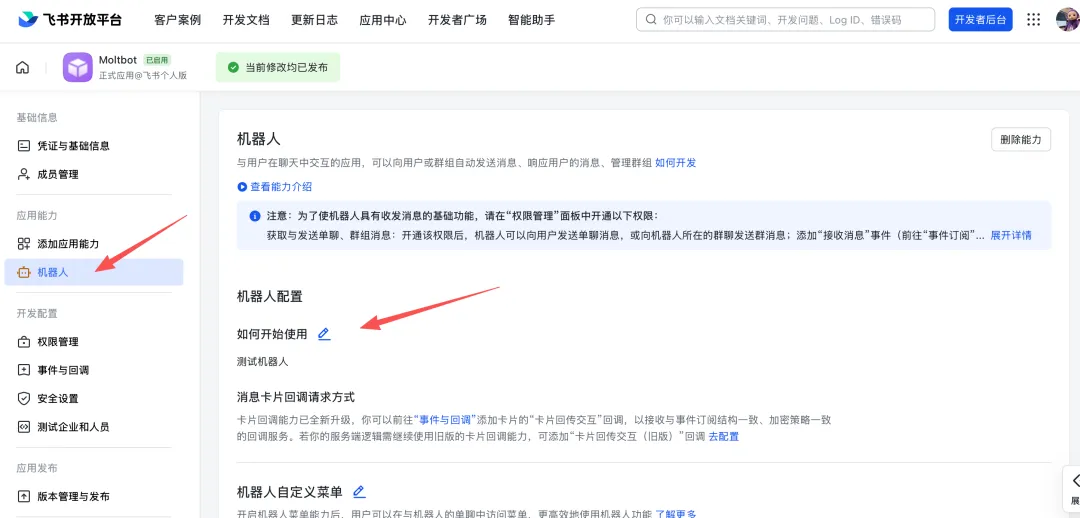
第五步:启动机器人
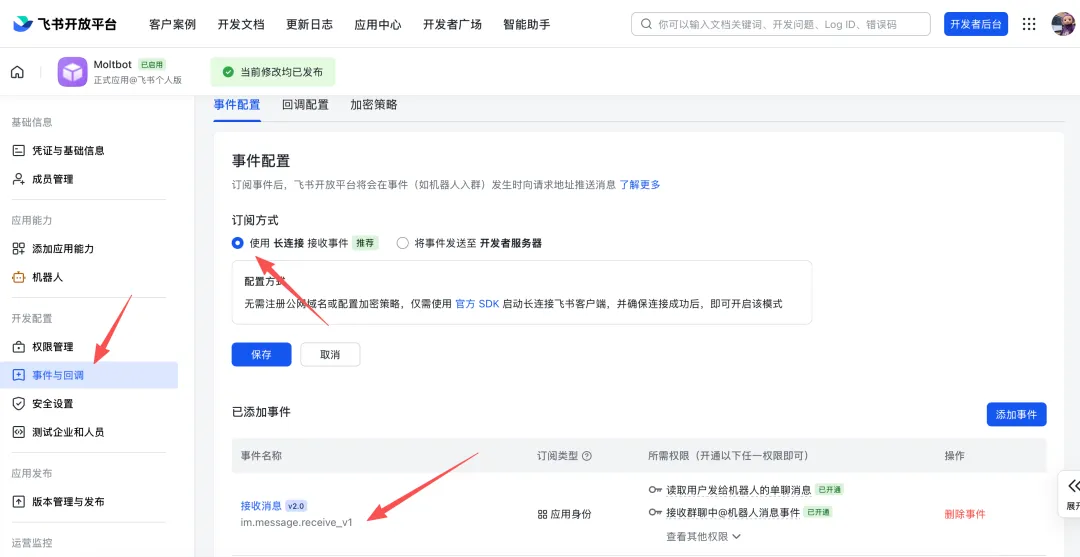
第六步:添加事件
第七步:发布应用
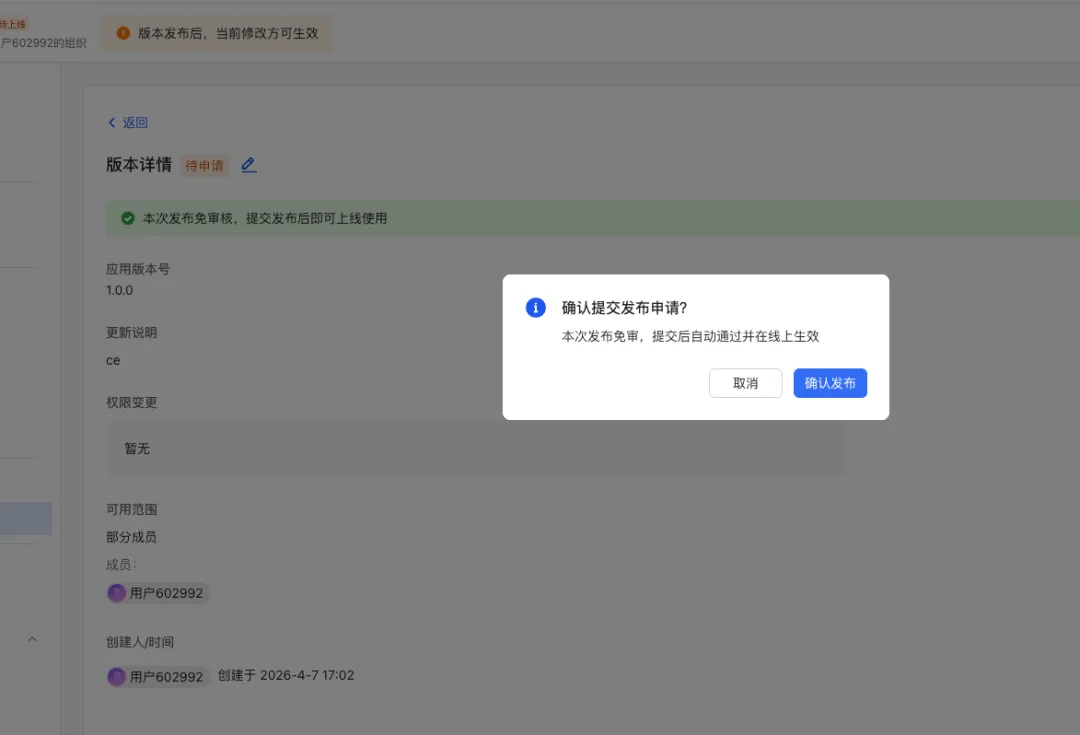
第八步:openclaw配置飞书,在终端输入:
openclaw channels add第九步:选择Feishu并粘贴你的App ID和App Secret。
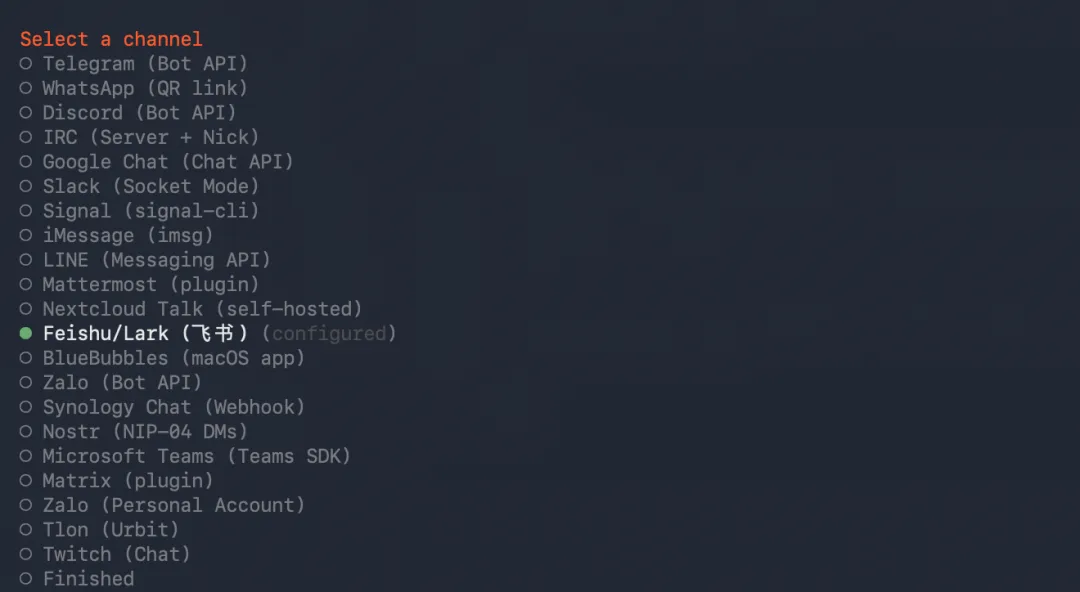
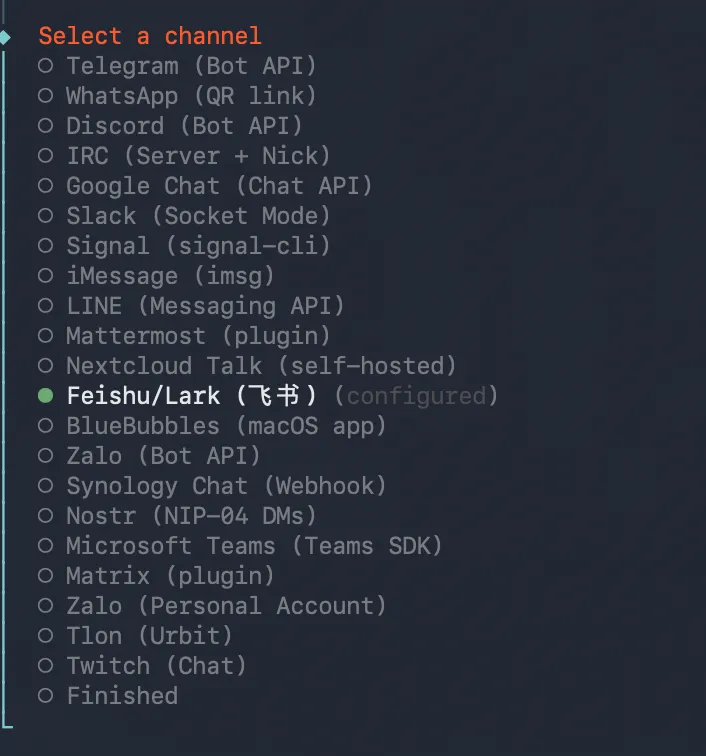
最终选择finished即可配置好了飞书。
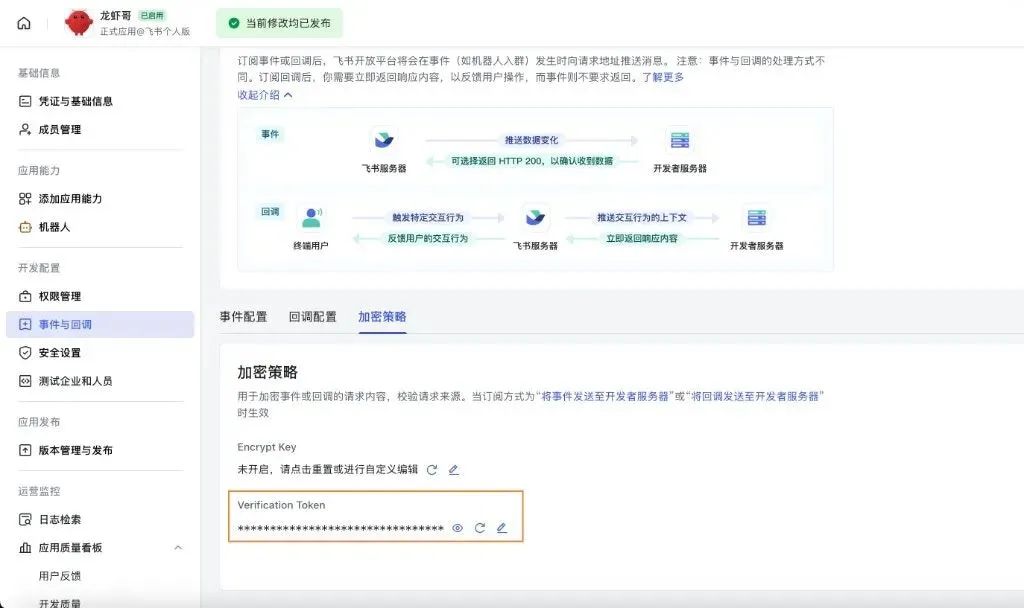
这里有一个问题:如果你使用connectionMode: “webhook”,请同时设置verificationToken和encryptKey。Feishu webhook服务器默认绑定到 127.0.0.1;只有在你明确需要不同绑定地址时才设置webhookHost,所以需要用verificationToken进行配置化,这样时间回调才能起作用。
结束语
本文手把手教你本地部署OpenClaw(龙虾)并接入飞书,从硬件要求、安装步骤到渠道配置,帮助你快速完成接入。接下来,我们将从企业视角出发,深入探讨OpenClaw在实际工作中能够带来哪些效率提升的应用场景。
参考:
https://docs.openclaw.ai/zh-CN