夜雨聆风
夜雨聆风


数据透视表快速分析|Excel数据分析的实用技巧
你是否有过这样的经历:面对几百行、几千行数据,要做汇总统计时,只能一个个手动筛选、求和,弄得头晕眼花?
别慌,Excel里的数据透视表,就是来解决这个问题的。它能在几秒钟内完成过去需要几小时的数据分析,而且操作简单到哭。
什么是数据透视表?
简单来说,数据透视表就是一个交互式的数据汇总工具。你可以把密密麻麻的数据表,”旋转”成你想要的任何维度的统计结果。
举个例子:
假设你有一份销售数据表,记录了每个销售员、每个月份、每种产品的销售额。用数据透视表,你可以一键看到:
每个销售员的总业绩
每个月的发展趋势
哪种产品卖得最好
甚至是销售员×产品的交叉分析
而且,这些分析只需要拖拖拽拽,几秒钟搞定。
3步创建数据透视表
第一步:选中数据
点击数据区域的任意单元格,Excel会自动识别你的数据范围。注意,数据最好有表头(第一行是字段名),且不要有空行。
第二步:插入透视表
菜单栏 → 插入 → 数据透视表。弹出选项里,选择”放在新工作表”或”现有工作表”,确认即可。
第三步:拖拽字段
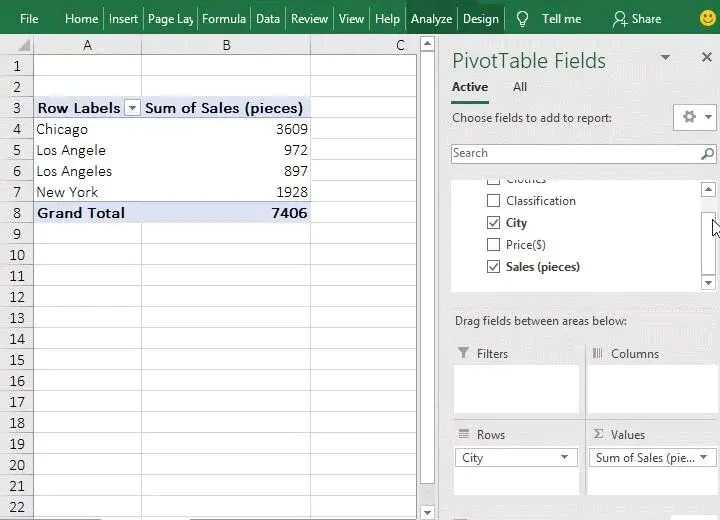
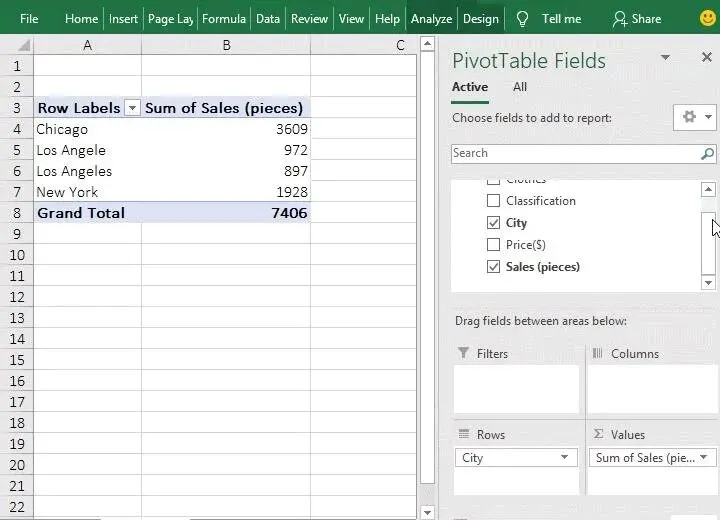
这就是最神奇的地方了。你会看到一个字段列表,右侧有四个区域:
行标签:数据按什么维度展开(比如按销售员)
列标签:数据按什么维度分列(比如按月份)
数值:要统计的数值(会自动求和、计数等)
筛选器:可以全局筛选某些字段
把左边的字段拖到对应区域,数据透视表就自动生成了!
实用技巧:让分析更高效
技巧1:快速切换汇总方式
默认是求和,但你可以右键 → 值字段设置,改成计数、平均值、最大值等。不同分析需求,一键切换。
技巧2:分组统计
对于日期字段,右键可以按月、按季度、按年自动分组;对于数字字段,可以按数值区间分组。不用手动分类,Excel帮你搞定。
技巧3:切片器和时间线
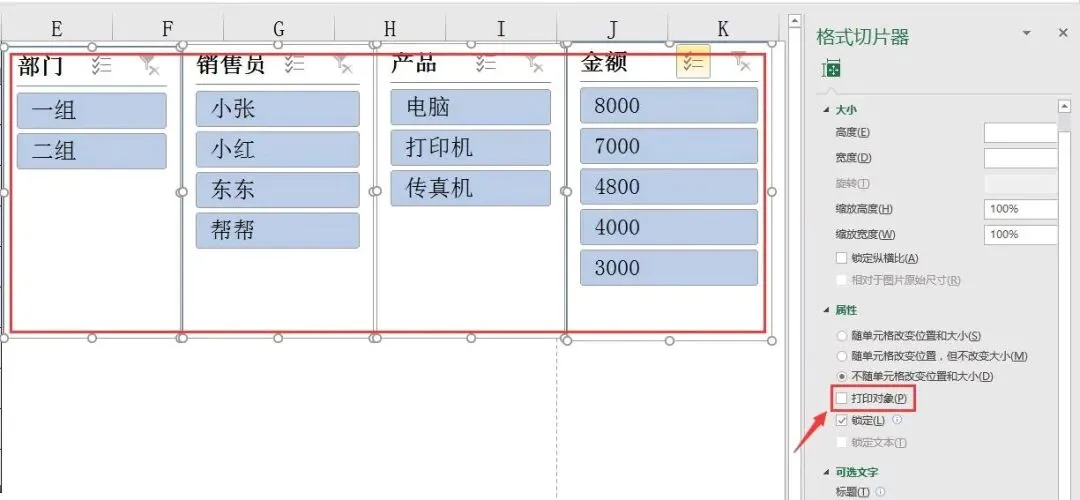
Excel 2013以上版本支持切片器和时间线,点击按钮就能筛选数据,比传统的下拉筛选更直观、更好看。
技巧4:套用格式,一键美化
担心表格太丑?选中透视表 → 设计 → 选择一个喜欢的样式,瞬间变专业。
实战案例:月度销售报告
假设你是一家电商的运营,需要做月度复盘报告。原始数据可能有上千条订单记录。
用数据透视表,你可以这样布局:
行标签:产品类目
列标签:日期(月)
数值:销售额(求和)+ 订单数(计数)
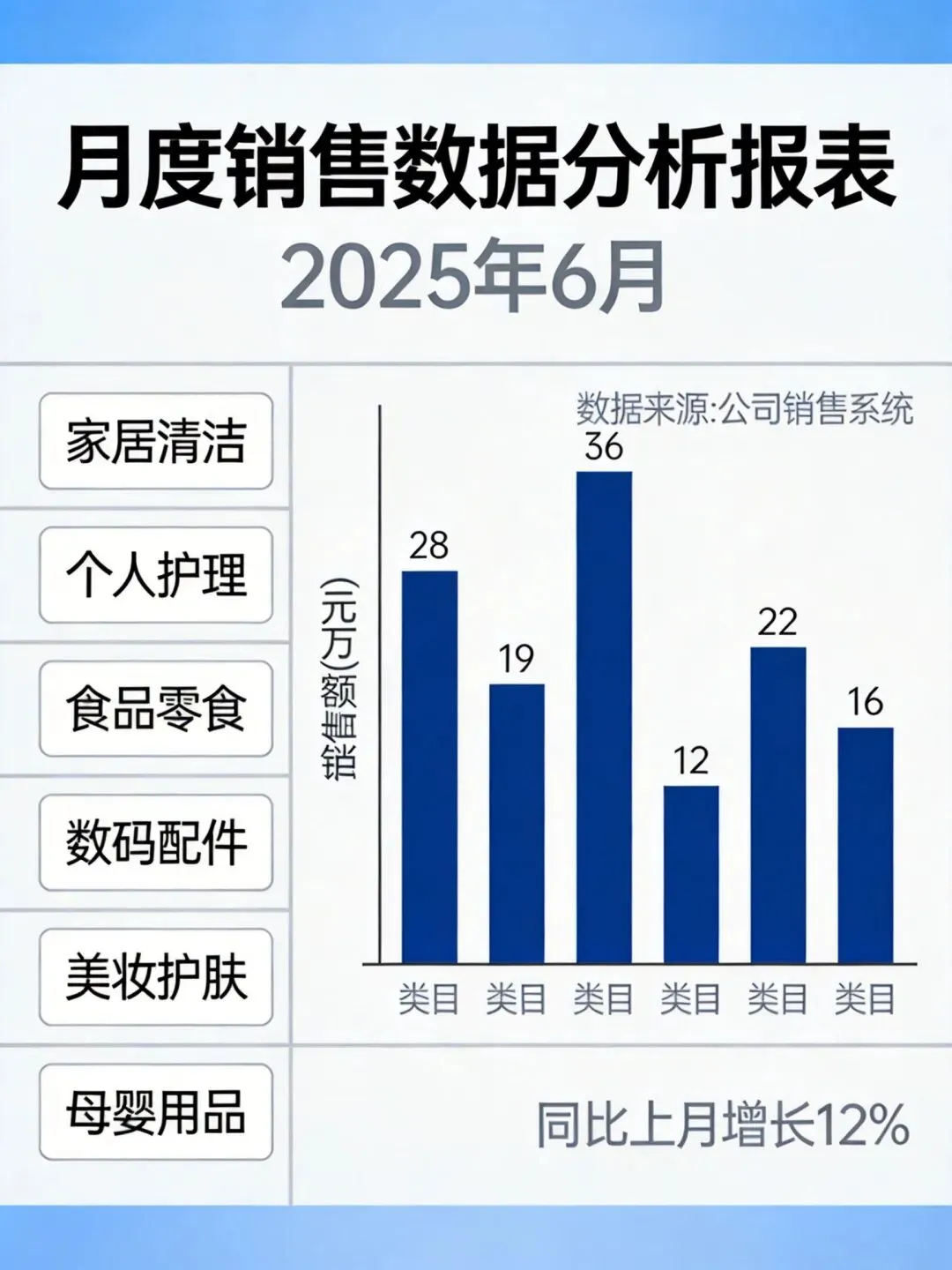
一份完整的月度销售分析表,5分钟就能做好。剩下的时间,喝杯咖啡不香吗?