夜雨聆风
夜雨聆风


告别杂乱!飞书云文档高效排版,零基础做出高颜值个性笔记
上一期我们讲了飞书云文档模板用法|一键套用立项 / 可行性报告,零基础也能快速出规范文档,很多小伙伴反馈上手超快、效率翻倍~
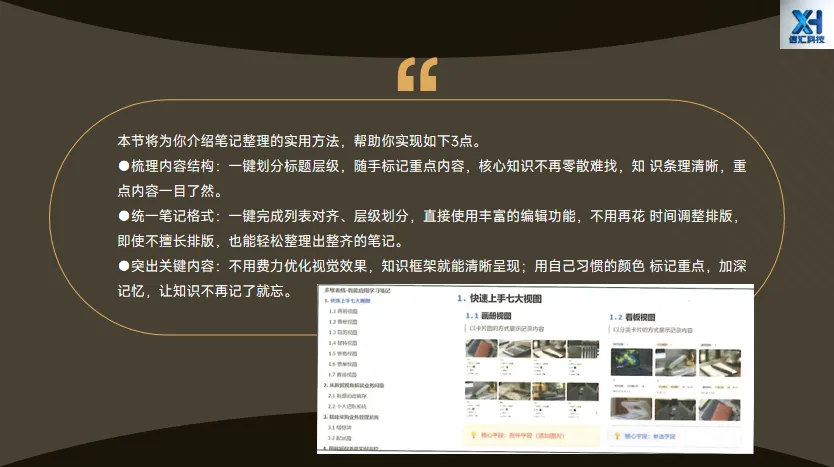
一、先搞懂:学会排版,笔记能解决 3 大问题
二、Step1 空白文档・手动创建(从零开始)
打开飞书 → 点击导航栏云文档
进入主页 → 点新建→ 选择文档
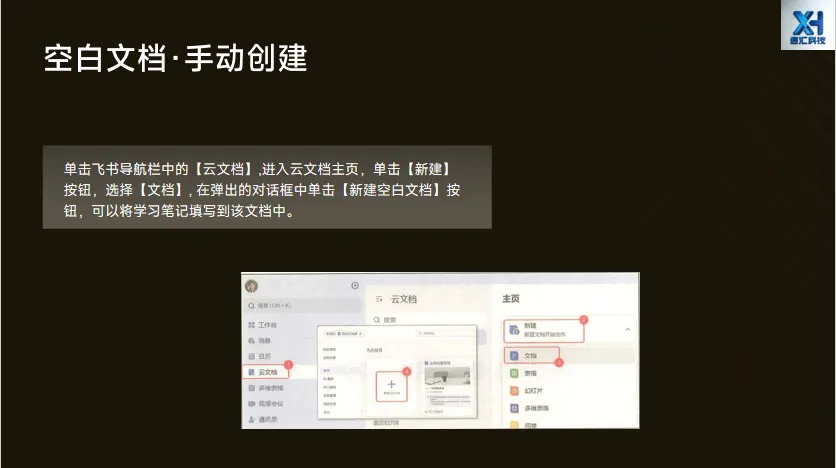
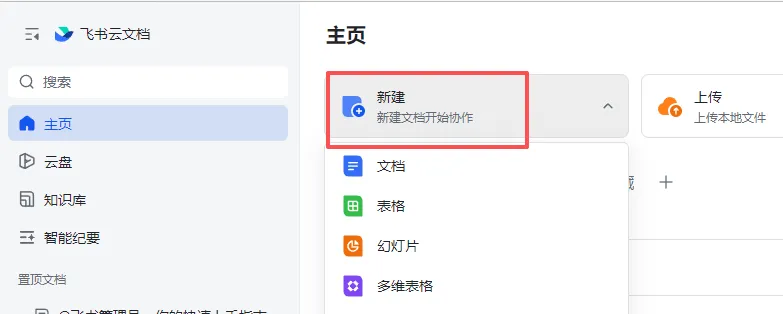
弹窗里点新建空白文档,直接开始写笔记
三、Step2 搭建框架(笔记灵魂,层次立现)
① 加封面 + 设标题
鼠标悬停标题 → 点添加封面→编辑封面→选择图片
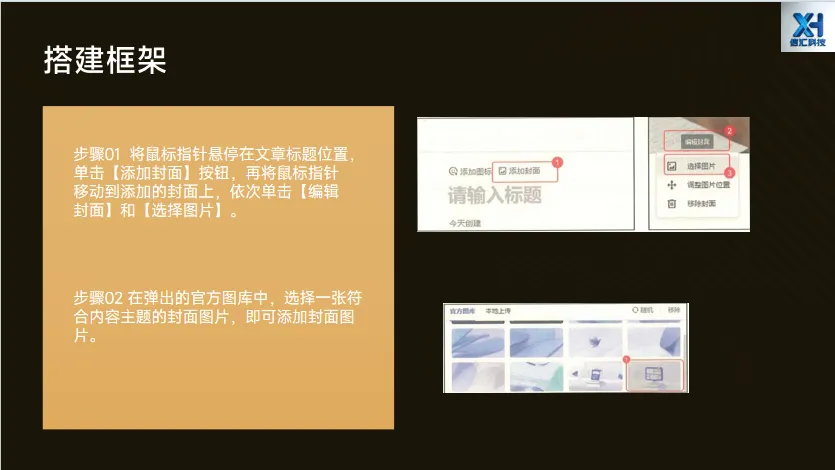
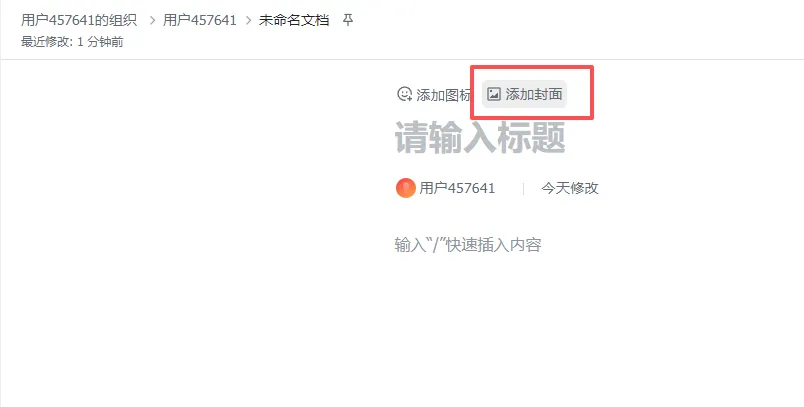
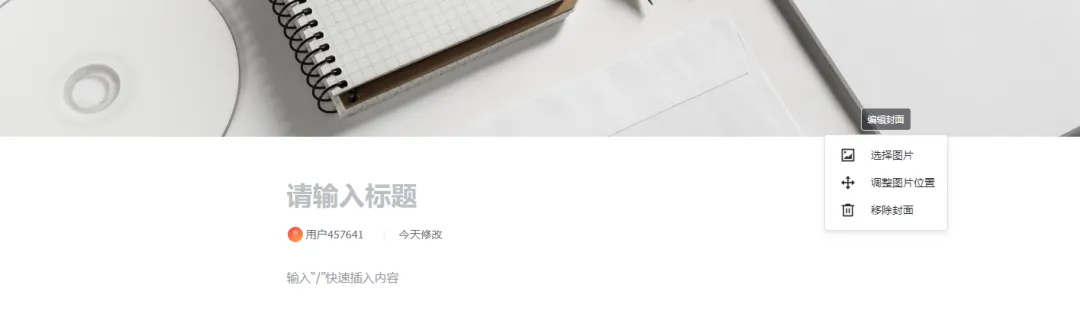
官方图库 / 本地上传,一键匹配主题
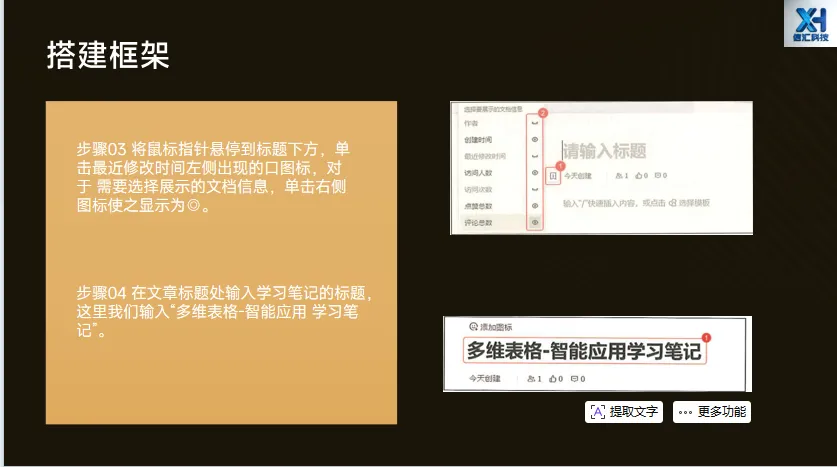
标题位置输入笔记名,如:多维表格 – 智能应用学习笔记
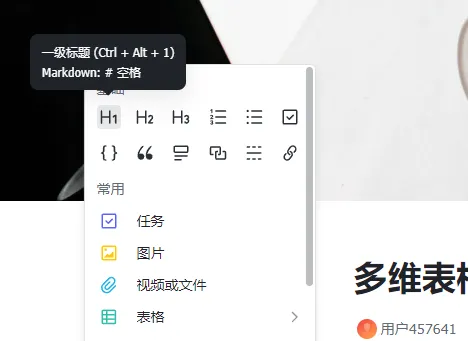
② 4 种方法建一级标题
点左侧 【+】 → 选H1
行首输 【/】 → 下拉选H1
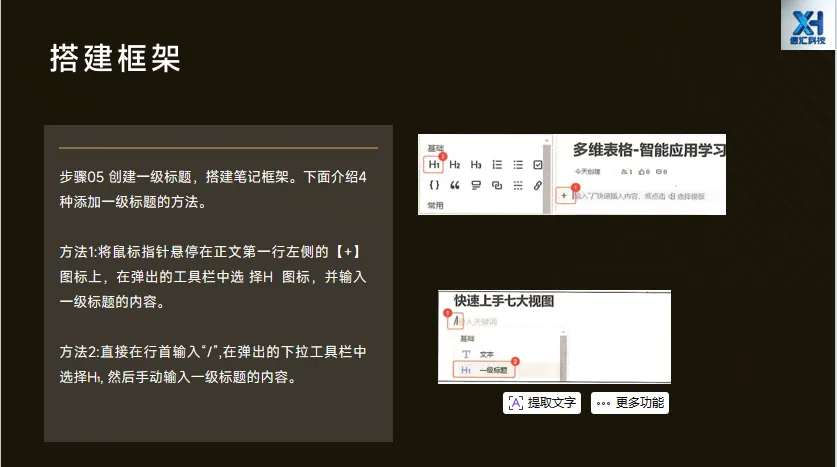
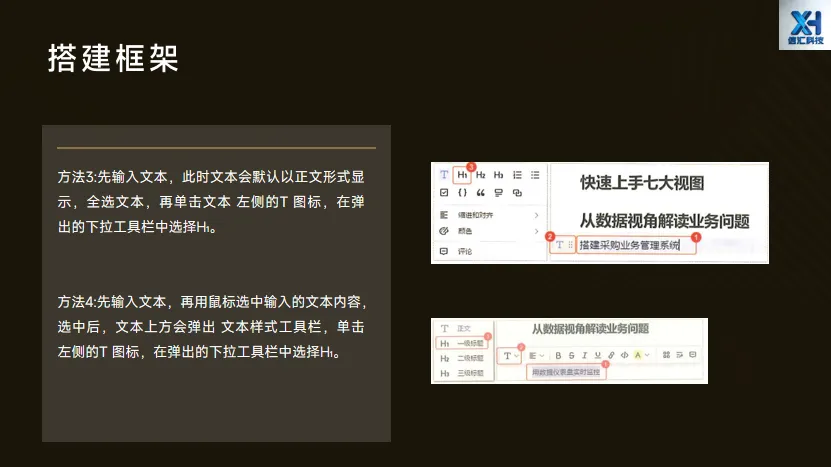
输文字→全选→点左侧T→选H1
选中文字→上方工具栏→T→选H1
③ 二级标题 + 有序列表 + 缩进
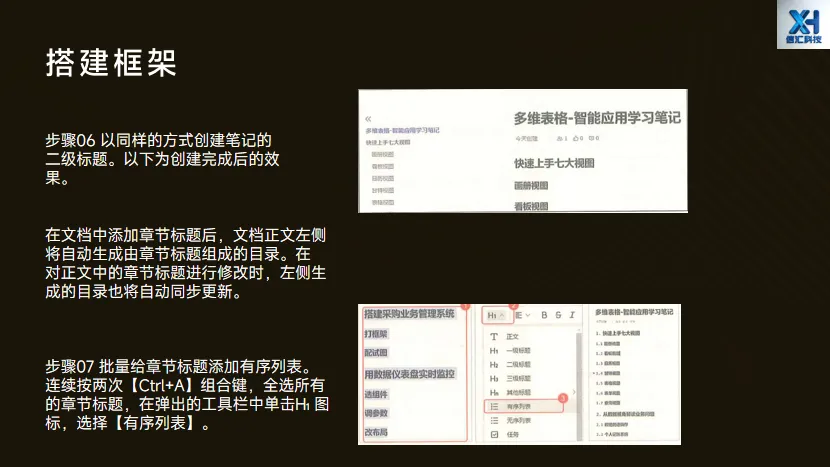
同法建H2二级标题,左侧自动生成同步目录
连续按Ctrl+A全选标题 → 加有序列表
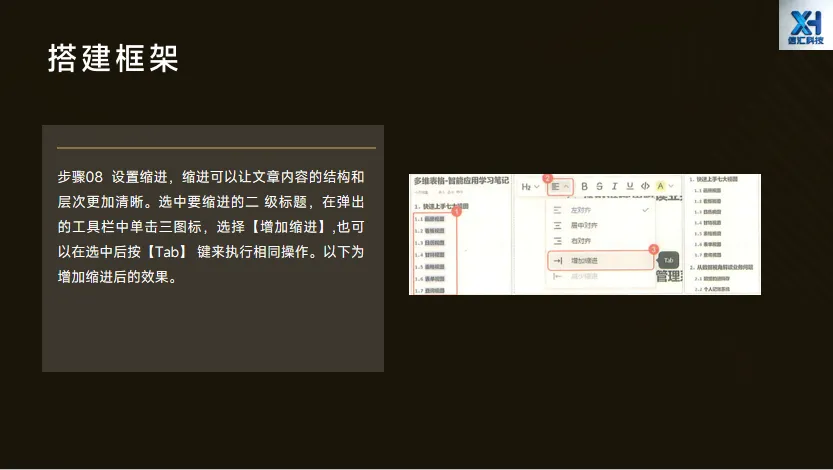
选中二级标题 → 点增加缩进或按Tab,层次更清晰
四、Step3 文档内容块排版(灵活排版核心)
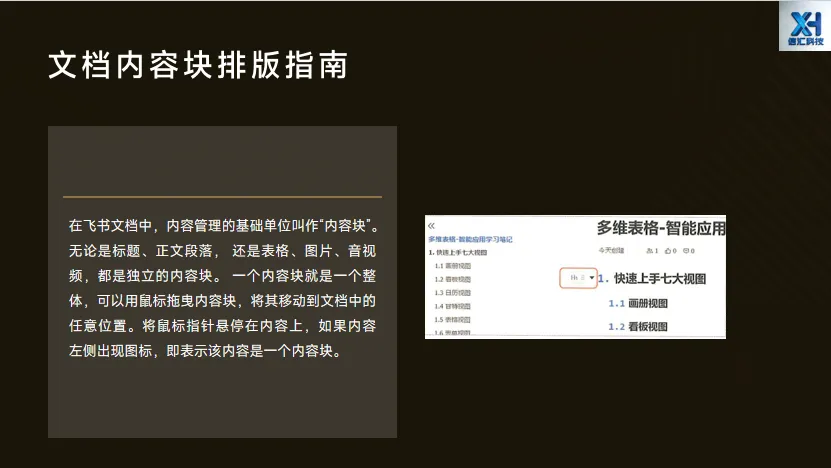
移动调顺序:按住图标拖拽,出现横线松开,调换章节位置
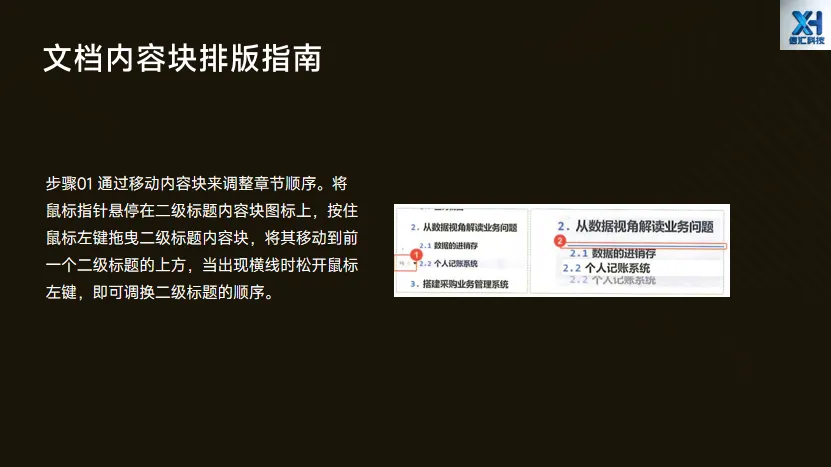
拖拽创建分栏:拖到另一内容块右侧,出现竖线松开,实现双栏排版
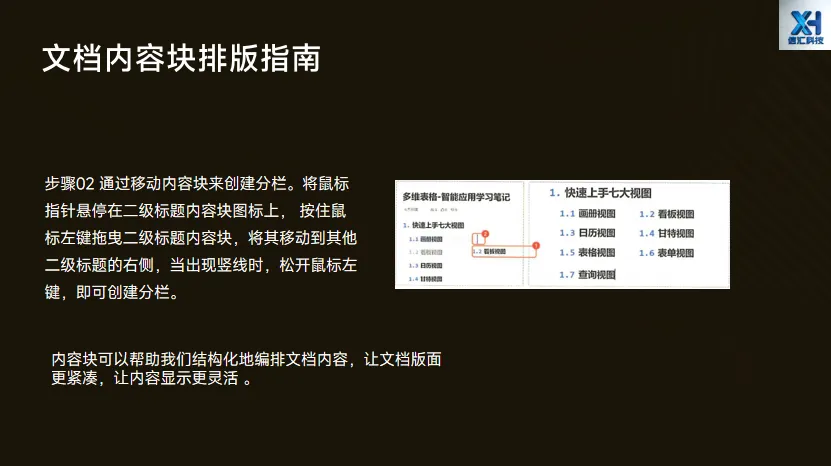
五、Step4 插入素材(颜值 + 重点双提升)
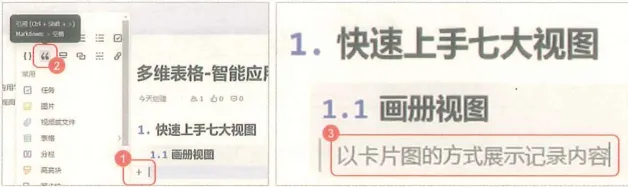
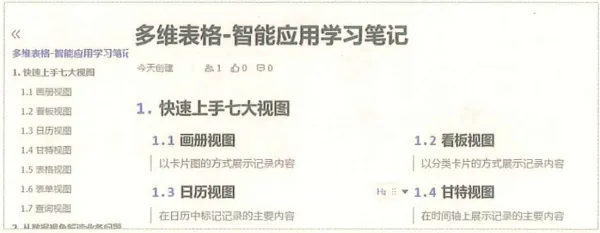
① 插入引用块
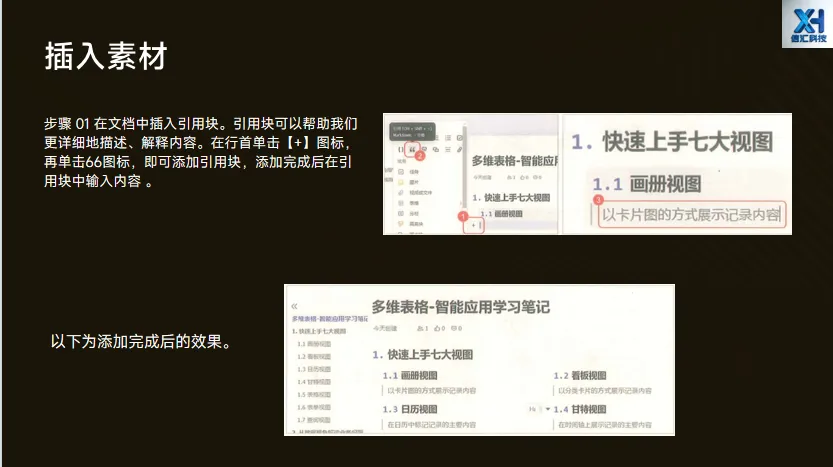
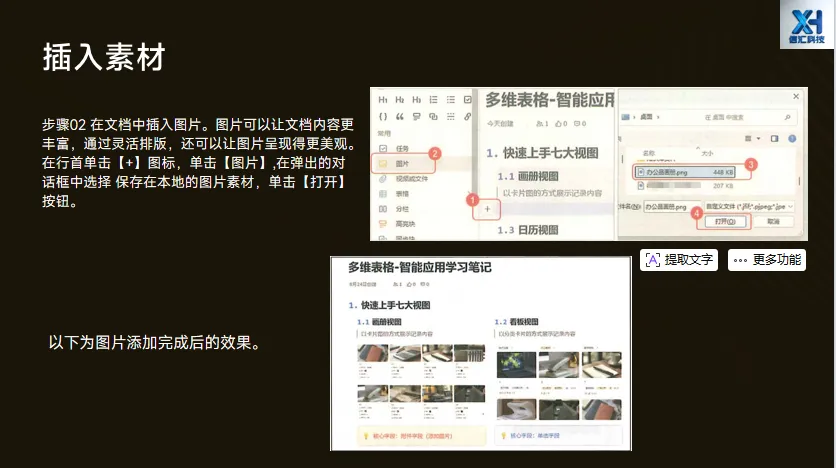
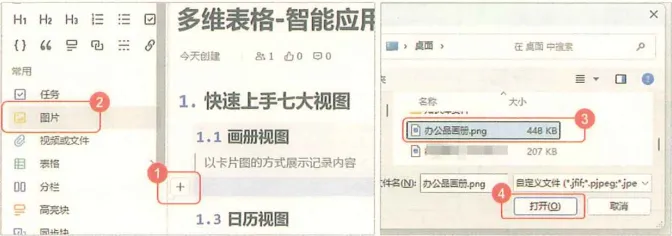
② 插入图片
③ 高亮块(最强重点标记)
行首点 【+】→高亮块→ 输入关键内容
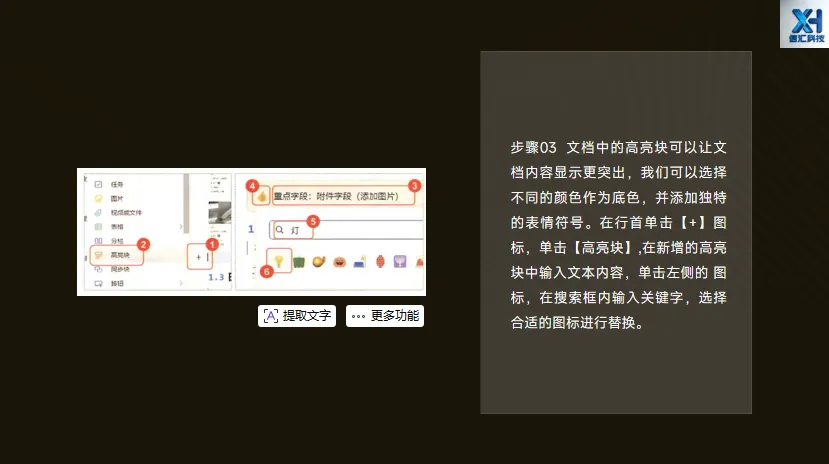
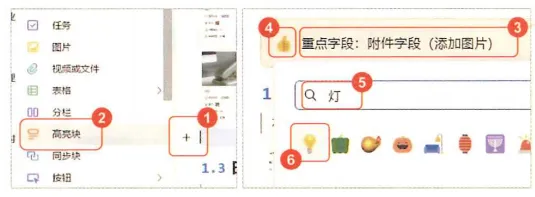
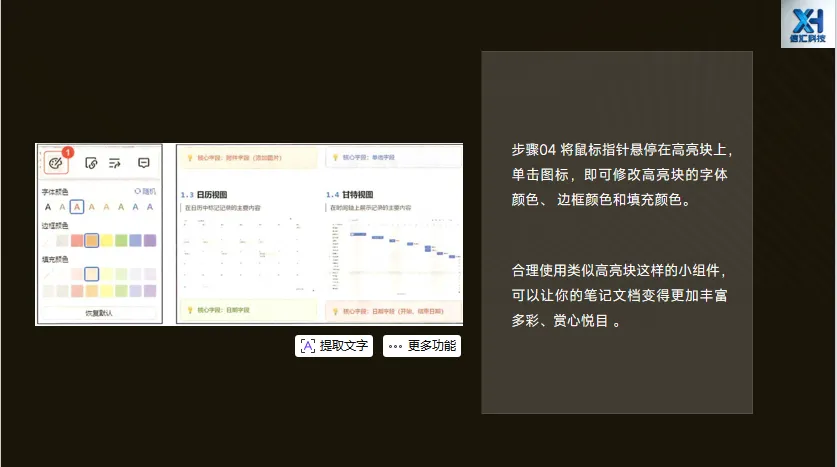
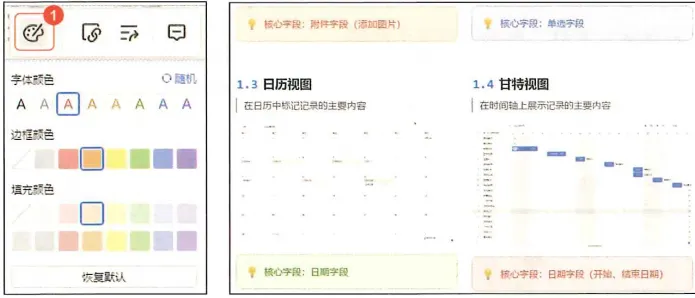
可换表情、改字体 / 边框 / 填充颜色
核心知识点、易错点一键突出,记忆更深刻
本期总结