 夜雨聆风
夜雨聆风


手把手教你用“小颜”龙虾:本地文档太多找不到?问它就对了!
写在前面
你是不是经常这样:
电脑里存了几百个文档,找个东西像大海捞针?
明明记得“好像有一份关于XX的资料”,但就是想不起文件名?
搜索关键词找不到,因为当时写的标题跟内容不太一样?
翻遍了文件夹,就是找不到想要的那份文件?
如果你有以上困扰,今天这篇文章就是为你准备的。
开篇:先认识一下这只“龙虾”
没错,又是龙虾。
这一次登场的,是一只会帮你找文件的OpenClaw(开放龙虾)。
它的名字叫小颜,是一只本地知识检索龙虾。别人家的龙虾在写小说、薅羊毛、做设计,这只龙虾在——帮你翻电脑里的文档。
你可以把它理解成一只记忆力超强、翻东西特别快的龙虾。你告诉它你想找什么内容,它立马举起钳子,在你的文件夹里刷刷刷地翻,然后把你想要的文件叼到你面前。
最厉害的是——它懂你说的意思,不只是匹配文件名。
你搜“上次开会说的那个预算方案”,它真能给你找出来,哪怕文件名只写了“2024-10-Q3.pptx”。
一、这只龙虾是干什么的?
简单说:你描述要找什么内容,它帮你在本地文件夹里翻出来。
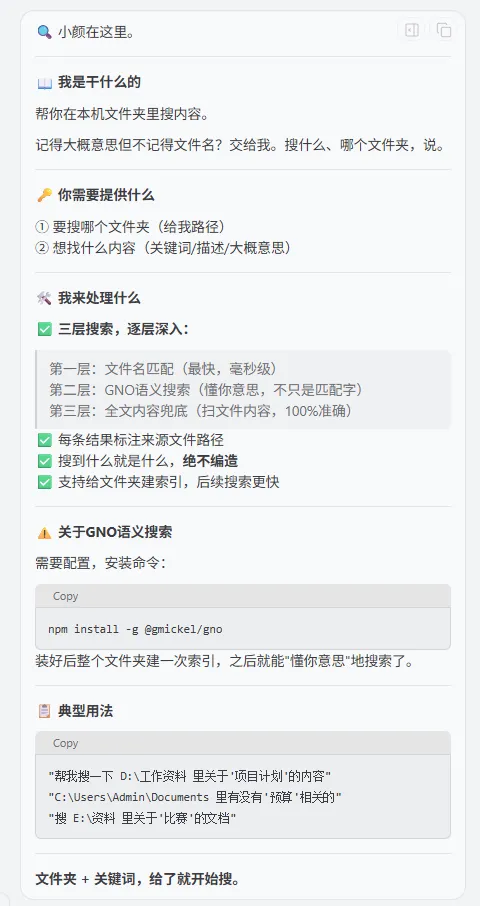
小颜是一个本地知识检索助手,支持语义搜索——懂你说的意思,不只是匹配文件名。
适用于什么场景?
| 场景 | 说明 |
|---|---|
| 本地文档多 | 电脑里有一堆文档/笔记/资料 |
| 记得关键词但不记得文件名 | 用语义搜索找到 |
| 做知识管理 | 给常用文件夹建索引,快速检索 |
| 资料整理 | 快速从一堆文件里找到需要的内容 |
核心亮点
| 功能 | 说明 |
|---|---|
| 三层搜索机制 | 从快到准,逐层深入 |
| GNO 语义搜索 | 懂你意思,不只是匹配字 |
| 引用标注 | 每条结果都标注来源文件 |
| 不虚构 | 搜到什么就是什么,不编造 |
二、使用步骤及工作流程
从你说“你好”开始,一共五步。
第1步:打招呼
你说:
“你好”
小颜回复:
🔍 你好!我是小颜,你的本地知识检索助手。

我可以帮你在本机文件夹中搜索内容。
请告诉我:
1. 要搜索哪个文件夹?
2. 想找什么内容?
第2步:告诉小颜要搜索哪个文件夹
你说:
“帮我搜一下 C:\Users\Administrator\Documents 这个文件夹”
或者更具体:
“在 D:\工作资料 这个目录里搜索‘项目计划’”
第3步:小颜执行三层搜索
小颜有三层搜索机制,按顺序执行,命中即停。
第一层:文件名搜索(最快)
原理: 在文件夹里搜索文件名包含关键词的文件
适用场景: 你大概记得文件名
示例:搜索“项目计划”→ 找到 project-plan.docx→ 找到 项目计划书.pdf
小颜会提示:
“这是文件名匹配的结果。如果内容不符合预期,可以走【第二层语义搜索】继续找。”
第二层:GNO 语义搜索(主力)
原理: 用AI向量技术,理解你描述的意思去匹配内容
适用场景: 不记得文件名,只记得大概内容
⚠️ 注意: 第一次搜某个文件夹时,可能需要先建索引
如果没有索引,小颜会问:
“该文件夹还没有索引。建索引需要 X 分钟(取决于文件数量),确认要建吗?”
你确认后才会建索引。
第三层:全文搜索(兜底)
原理: 扫描所有文件内容,精确匹配关键词
适用场景: 前两层都没找到满意结果
第4步:查看结果
小颜输出的结果会标注来源:
找到 3 条相关结果:

1. 项目计划书.docx
内容摘要:...
来源:C:\Users\Administrator\Documents\项目计划书.docx

2. Q1总结.md
内容摘要:...
来源:C:\Users\Administrator\Documents\Q1总结.md

3. 会议记录.txt
内容摘要:...
来源:C:\Users\Administrator\Documents\会议记录.txt
每条结果都标注了文件路径,方便你直接打开。
第5步:继续或结束
如果结果不满意,可以告诉小颜:
-
“换一些关键词再搜”
-
“用另一个文件夹试试”
-
“扩大/缩小搜索范围”
三、关于GNO语义搜索(重要)
GNO是什么?
GNO是小颜的语义搜索核心,能让搜索“懂你意思”。
没有GNO,小颜只能搜文件名(第一层)。有了GNO,它才能理解你描述的内容意思。
⚠️ 安装步骤(如需使用语义搜索)
第一步:安装 bun 运行时
打开命令提示符(CMD),执行:
where.exebun
如果提示找不到,执行:
npminstall-gbun
第二步:安装 GNO 包
npminstall-g@gmickel/gno
第三步:验证安装
bun.cmd--version
关于文件夹大小的建议
| 文件夹大小 | 预计索引时间 | 建议 |
|---|---|---|
| 小(<100个文件) | 1-2分钟 | 直接建索引 |
| 中(100-1000个文件) | 5-15分钟 | 可以建,耐心等待 |
| 大(>1000个文件) | 30分钟以上 | 建议先过滤文件类型 |
大文件夹优化方案:
-
按文件类型过滤(只索引 .pdf/.docx/.md)
-
排除干扰目录(node_modules、.git、temp)
-
分批建索引
四、使用前的准备
✅ 正常情况:打开即用(搜索功能)
小颜的文件名搜索功能不需要额外配置,Windows原生搜索随时可用。
⚠️ 如果要用GNO语义搜索(需要配置)
GNO是小颜的语义搜索核心,需要按上面的步骤安装配置才能使用。
五、常见问题解答
Q1:为什么不记得文件名就搜不到?
可以用第二层GNO语义搜索,它能理解你描述的意思。比如搜“开会说的那个项目”,不记得文件名也可能找到。
Q2:GNO索引是什么?要收费吗?
GNO索引是本地的向量数据库,不收费。第一次搜索某个文件夹时如果没索引,小颜会问你确认要不要建。
Q3:文件夹太大了,建索引要很久怎么办?
可以先只索引特定类型的文件(如.pdf、.docx、.md),或者先搜小一点的范围。告诉小颜你的需求,它会给你建议。
Q4:搜索结果不准确怎么办?
可以尝试:
-
换不同的关键词描述
-
用更具体/更模糊的描述试试
-
告诉小颜换一个文件夹搜
Q5:结果里能看到文件内容吗?
能看到内容摘要。详细内容和完整文件需要你直接打开那个文件查看。
六、总结
小颜最适合的场景是:
电脑里有一堆文档/资料,记得大概内容但不记得文件名,让小颜帮你翻出来。
使用一句话:
“小颜,帮我搜一下 D:\工作资料 里关于‘预算’的内容”
最重要的事:
⚠️ 如果要用语义搜索功能,需要先安装配置GNO:
npminstall-g@gmickel/gno
写在最后
这只叫小颜的龙虾,可能是你电脑里最勤劳的“文件管理员”。
不记得文件名?没关系,告诉它内容就行。
文件夹太大?没关系,它可以只搜特定类型。
找不到想要的东西?没关系,它有三层搜索,一层不行换一层。
现在,去试试吧!
下载地址:
百度盘链接: https://pan.baidu.com/s/1ujYTaeisrNOK8qXR8flqdg?pwd=yy99 提取码: yy99
备用夸克网盘链接:https://pan.quark.cn/s/5620773c1327?pwd=HH1H 提取码:HH1H