 夜雨聆风
夜雨聆风


经典版 AutoCAD2008 下载与安装完整指南
01
引言
☝️点击即可关注☝️

[软件名称]: AutoCAD 2008
[软件大小]:550MB
[运行环境]:Win7及以上版本
[硬件要求]:CPU@2+GHz ,RAM@4G或更高
[软件位置]: 夸克网盘 | 百度网盘
[软件链接]: 复制以下网盘链接,在手机浏览器或者对应网盘打开
以下哪个网盘都可以,资源一样
1、夸克网盘
https://pan.quark.cn/s/04197ec6c0bd
2、百度网盘
https://pan.baidu.com/s/1EwfcG2CS4wcRWu0aTNm2MQ?pwd=8888
3.
网盘资源搜索助手搜索:AutoCAD 2008
下载方法:
因微信公众号,暂时不能点击外链,所以请复制链接到浏览器上面打开!如果链接打不开,先检查链接是否复制完整;若链接无误建议换个浏览器打开!
02
介绍
软件介绍
AutoCAD 2008 是当年很受欢迎的 CAD 经典版本,也是不少设计院用了很久的稳定款。
它的界面设计很友好,操作简单好上手,新手学起来没压力,老用户用着也顺手。
功能上,它的二维绘图和三维建模能力都很强,不管是做普通的施工图,还是复杂的三维模型,都能搞定,能覆盖大部分的设计需求。新增的参数化绘图功能特别实用,能帮你提高绘图的准确性和效率,改图的时候不用一个个调,能省不少事。
文件保存和共享也更方便了,和其他版本的 CAD 兼容性也很好,传文件、打开别人的图纸都不会出问题。它还优化了打印和输出的质量,打出来的设计图纸更清晰精美,给客户看的时候也更有面子。
同时它的稳定性和性能也做了升级,很少崩溃,用起来更流畅,画一天图也不用担心软件突然掉链子,给你带来更顺手的设计体验。
03
安装教程
安装教程


温馨提示:
在进行新的 CAD 安装操作之前,务必将电脑中先前安装过的 CAD 彻底卸载,并全面清理系统内留存的所有 CAD 残留文件。唯有如此,方能避免出现无法安装或者最终安装失败的情况。
因为注册机属于补丁程序,可能会被杀毒软件拦截或者误杀。所以,请将电脑中的杀毒软件和防火墙彻底关闭(Win10 系统还需关闭 Defender),然后重新解压安装包,再继续相关步骤即可。
开始安装:
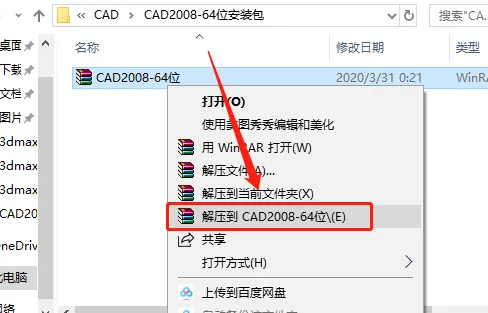
1.打开下载的软件安装包,鼠标右击压缩包【解压到CAD2008-64位】。
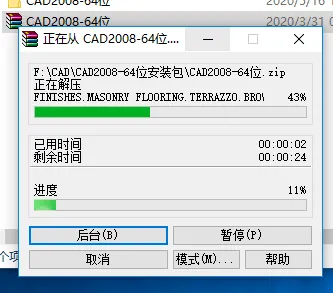
2.打开解压的【CAD2008-64位】文件夹。
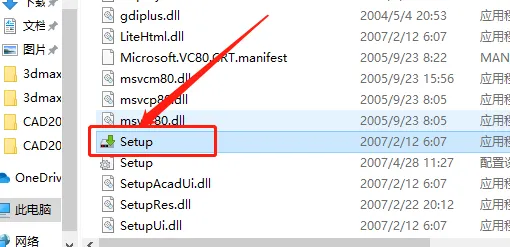
3.打开解压后的文件夹,鼠标右击【setup.exe】,选择【以管理员身份运行】(这步很重要!不然可能安装失败)。
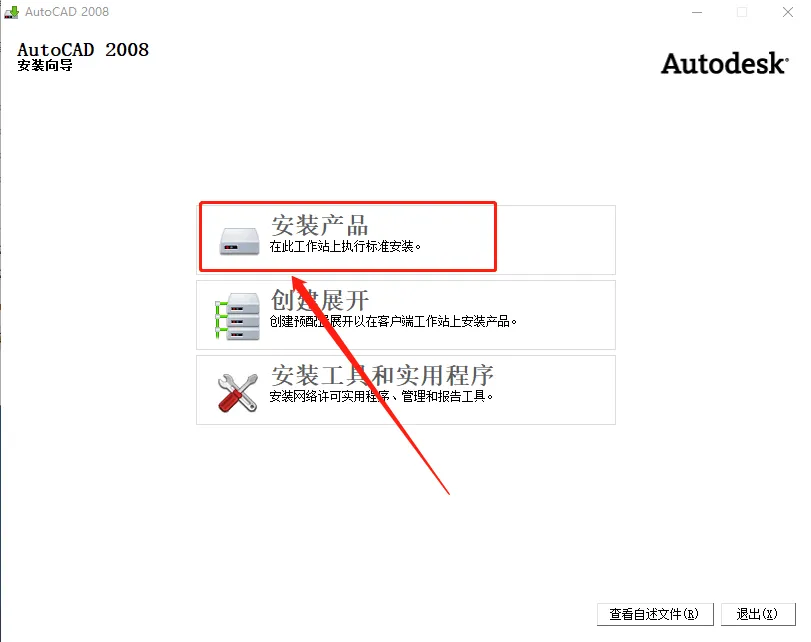
5.点击【安装产品】。

6.点击【下一步】。
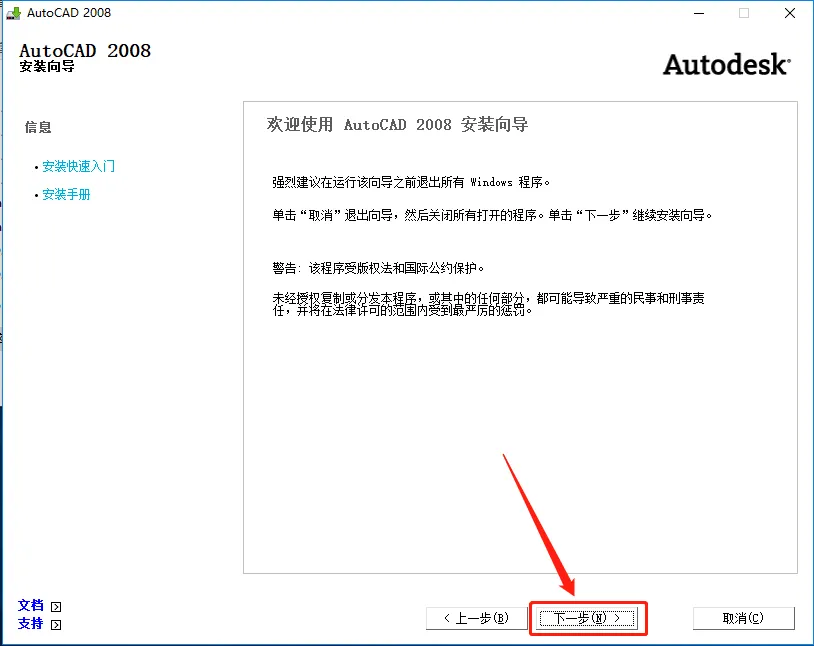

7.点击【下一步】。
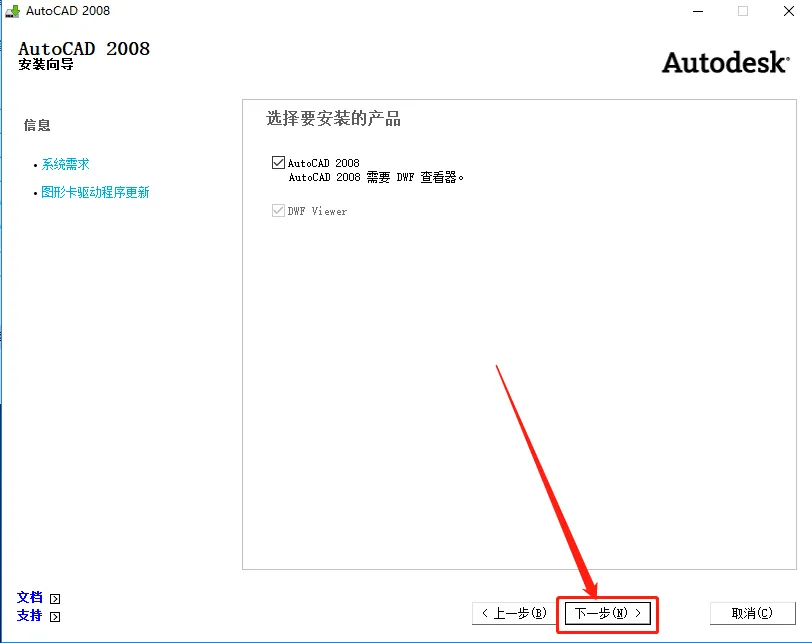

8.选择【我接受】,然后点击【下一步】。
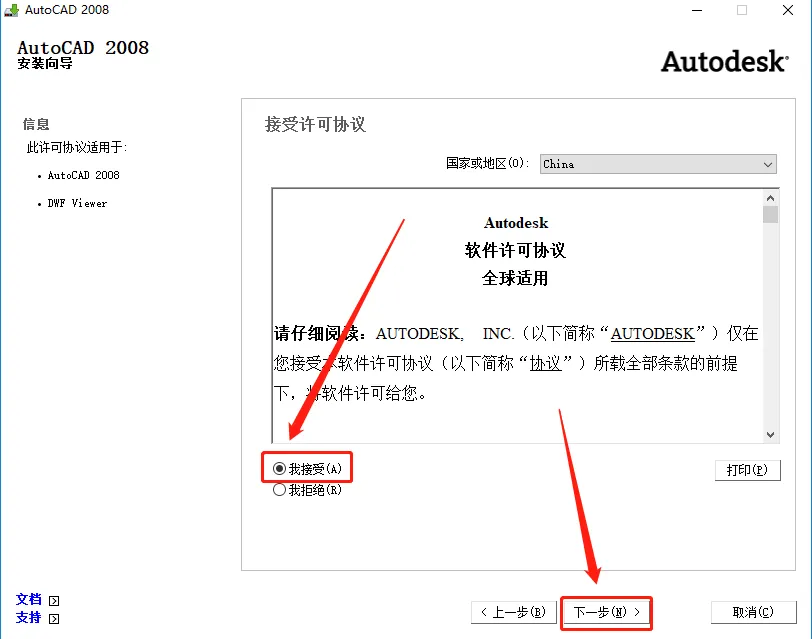

9.填写用户信息,填写完成后点击【下一步】。
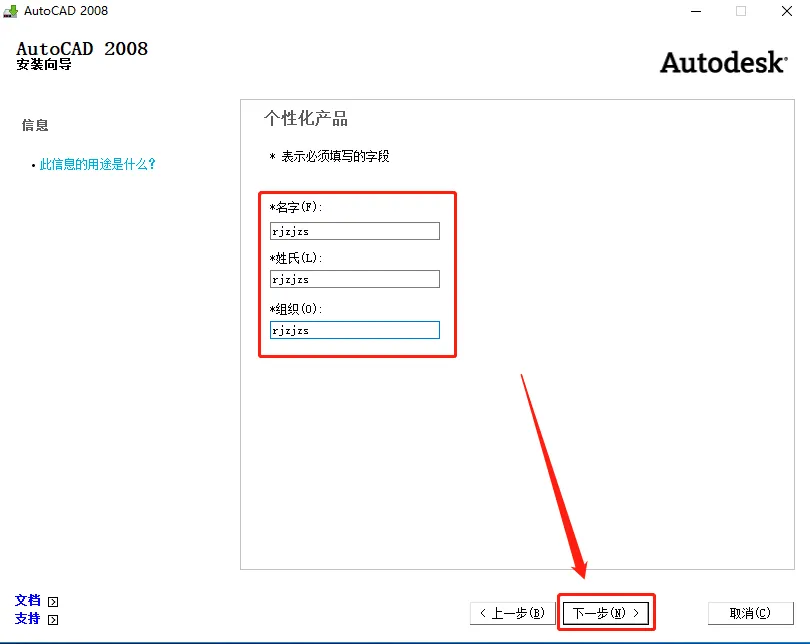

10.点击【配置】。
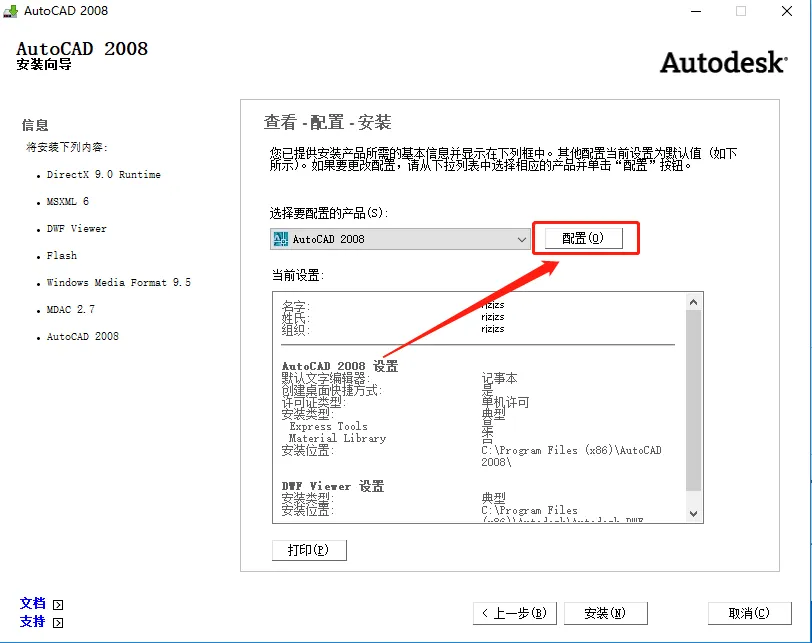

11.点击【下一步】。
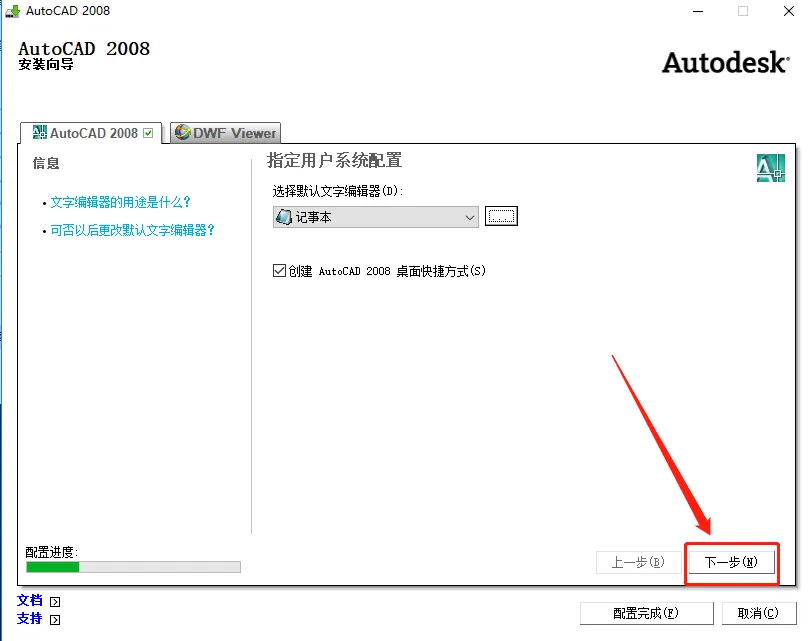

12.选择【单机许可】,然后点击【下一步】。
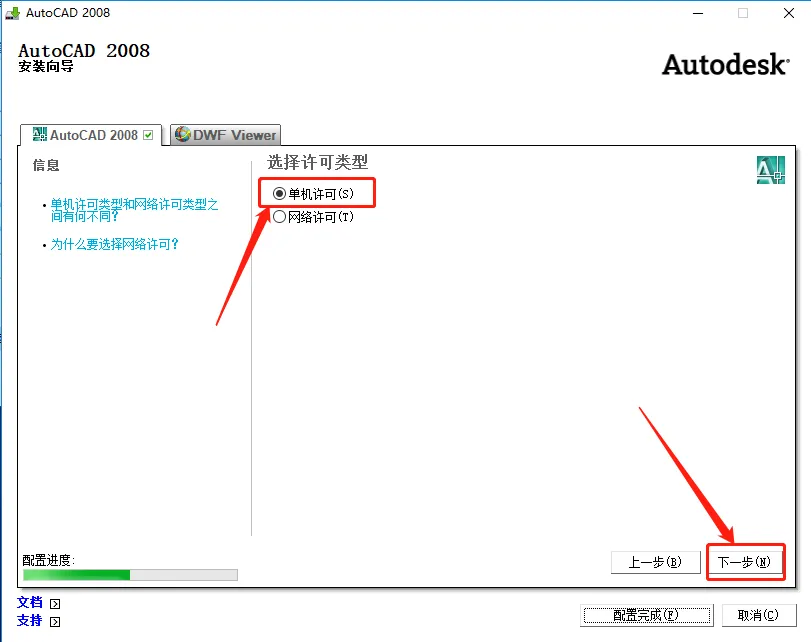

13.勾选【Express Tools】和【Material Library】后,点击右边的【···】图标设置软件安装路径,不建议安装路径为C盘,我这里选择安装到D盘,并在D盘创建了一个名为CAD2008的文件夹,设置好安装路径后点击【下一步】。
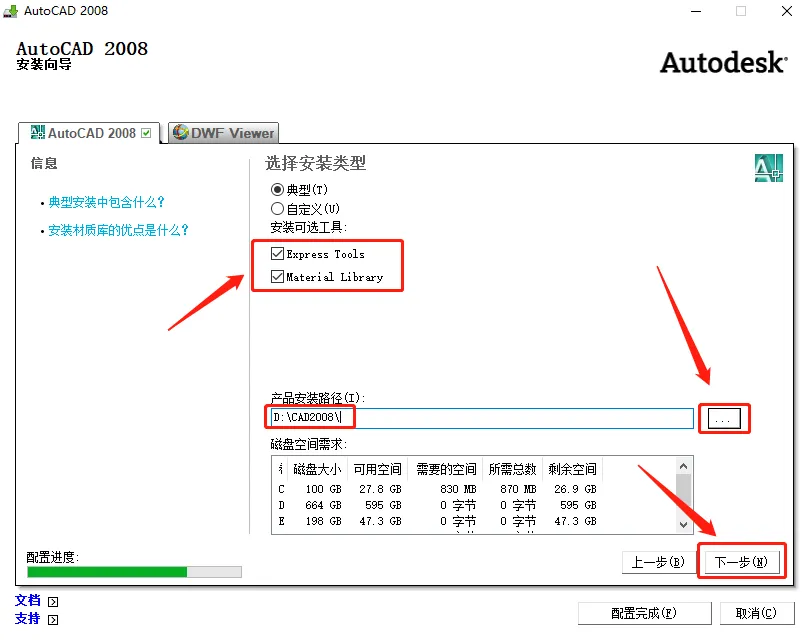

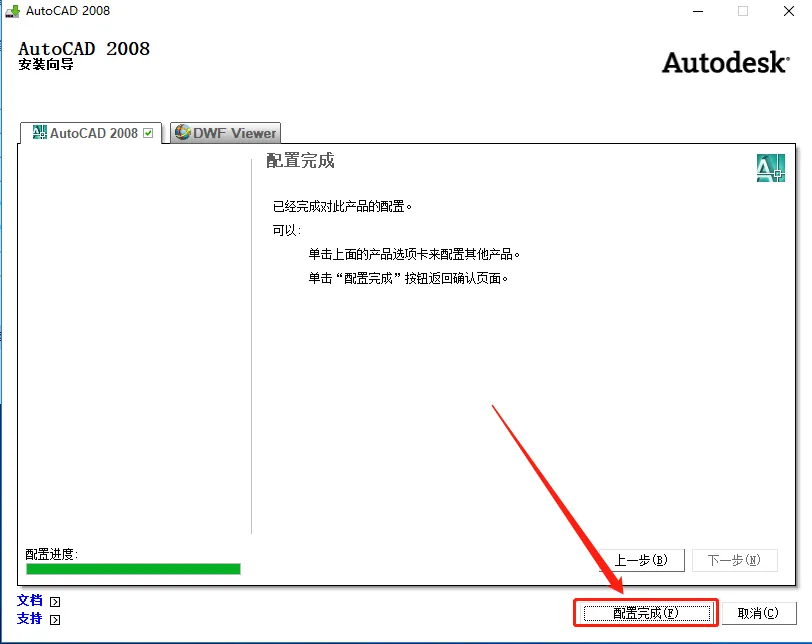
14.点击【配置完成】。

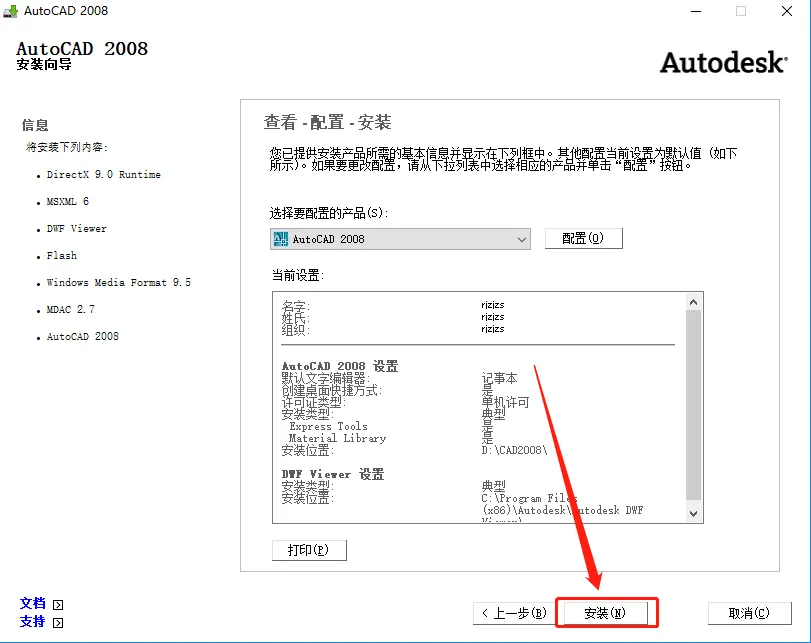
15.点击【安装】。

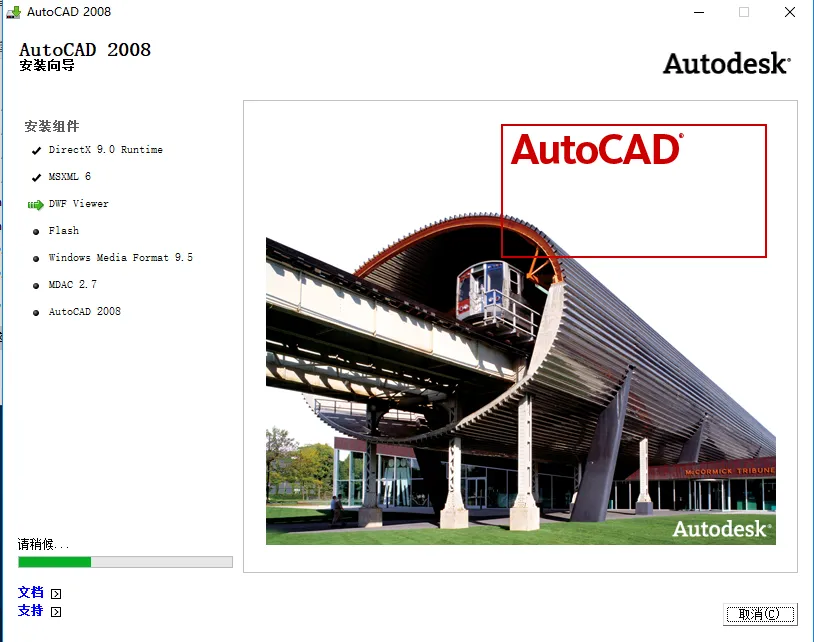
16.软件安装中,请耐心等待。

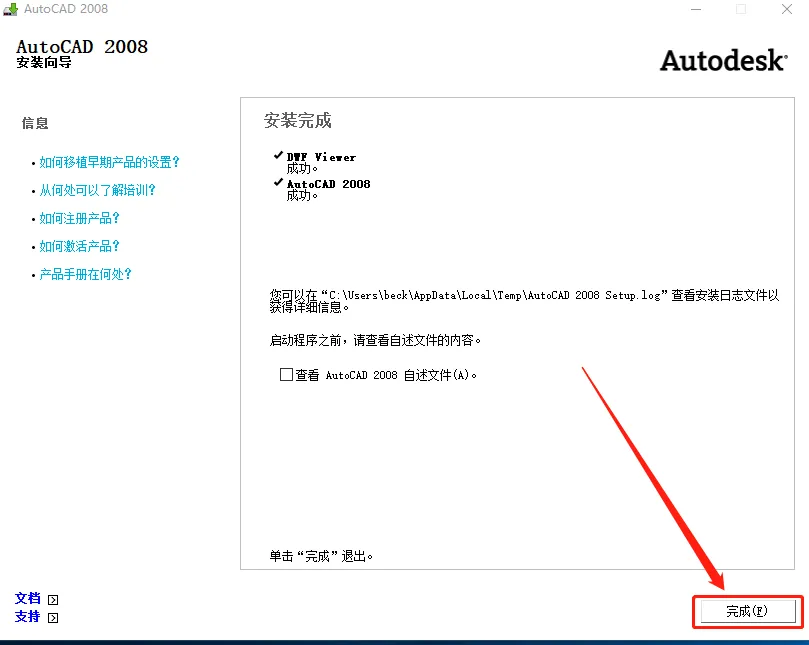
17.安装好后点击【完成】。

18.在桌面上打开【CAD2008】软件。


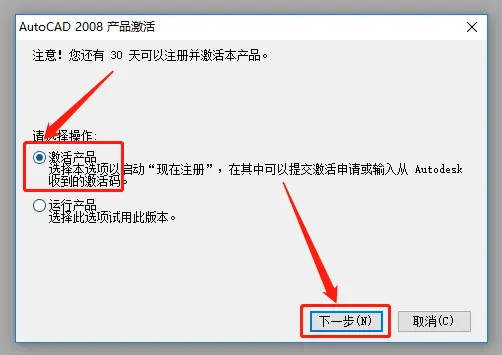
19.选择【激活产品】,然后点击【下一步】。

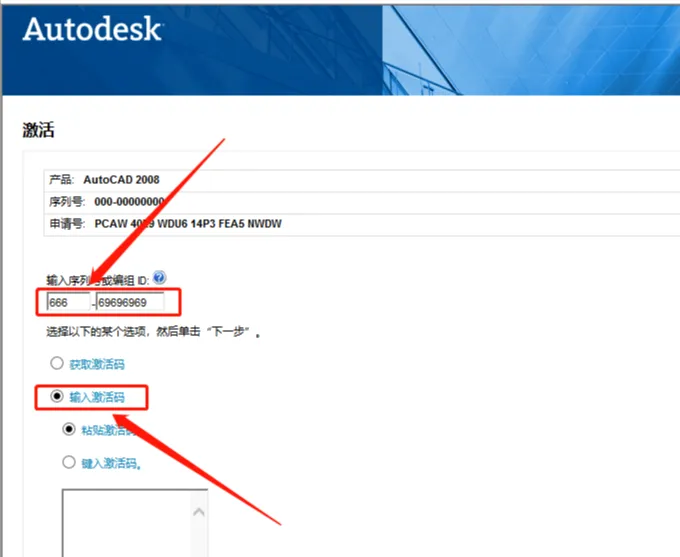
20.序列号输入666-69696969,然后点击【输入激活码】。

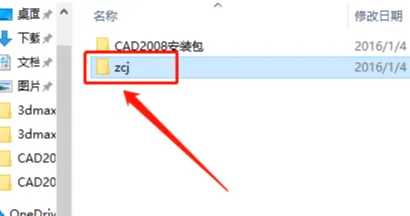
21.返回到解压的文件夹,然后打开【zcj】文件夹。

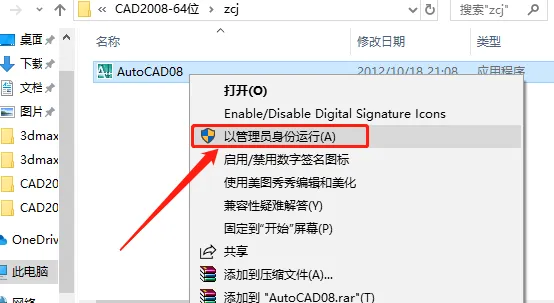
22.鼠标右击AutoCAD08注册机,选择【以管理员身份运行】。
注意事项:
(1)若打开后未发现注册机文件,这是因为注册机属于补丁程序,可能会被杀毒软件拦截或者误杀。所以,请将电脑中的杀毒软件和防火墙彻底关闭(Win10 系统还需关闭 Defender),然后重新解压安装包,再继续相关步骤即可。如何关闭杀毒软件和防火墙请在公众号回复【0201】。
(2)注册机操作步骤一定要严格按照教程操作,否则最后会导致激活错误。另外,如果一直激活不了,百分百和你没有彻底关闭杀毒软件以及操作步骤有关。

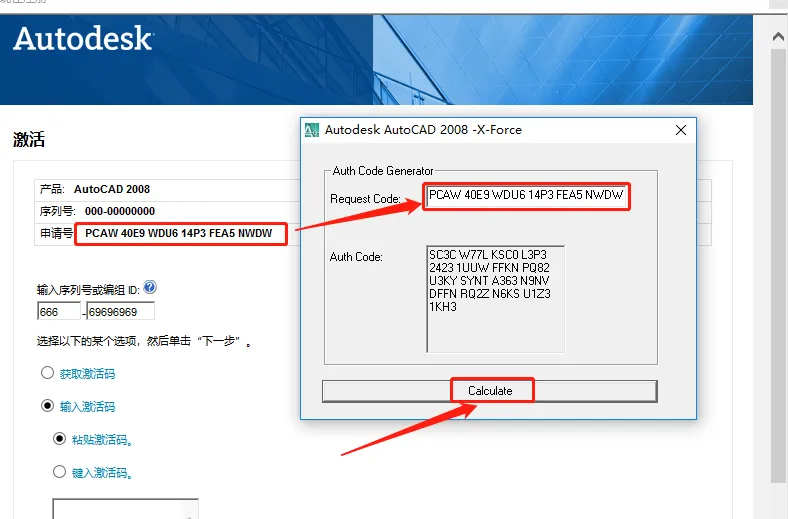
23.使用【Ctrl+C】快捷键复制申请号,然后使用【Ctrl+V】快捷键粘贴至注册机的Request code方框中,粘贴好后点击注册机中的【Calculat】。

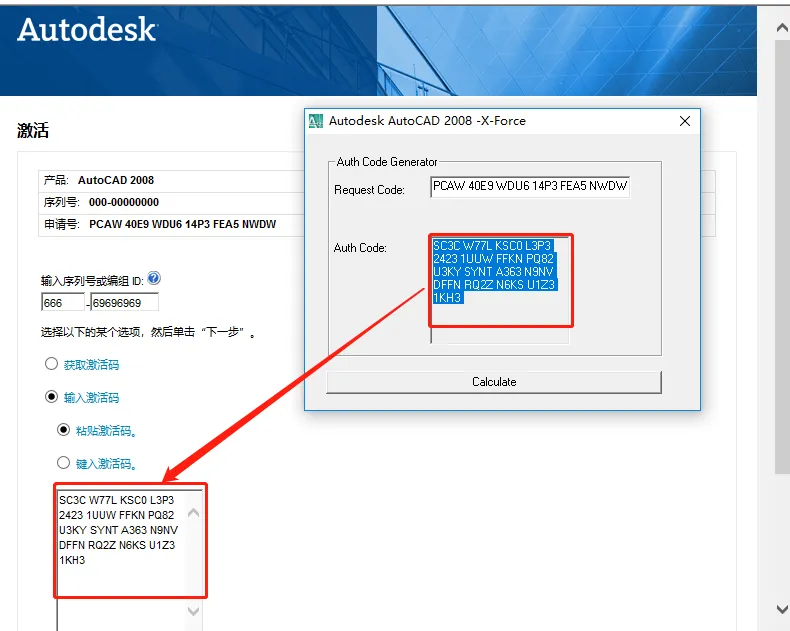
24.接下来使用【Ctrl+C】快捷键复制Auth code方框中生成的激活码,然后使用【Ctrl+V】快捷键粘贴至软件的激活码处。

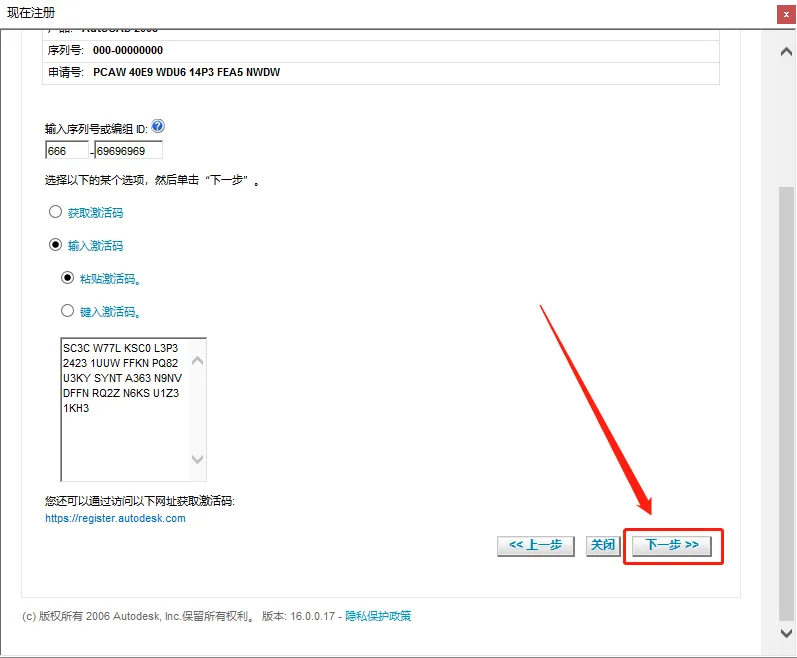
25.粘贴好激活码后点击【下一步】。

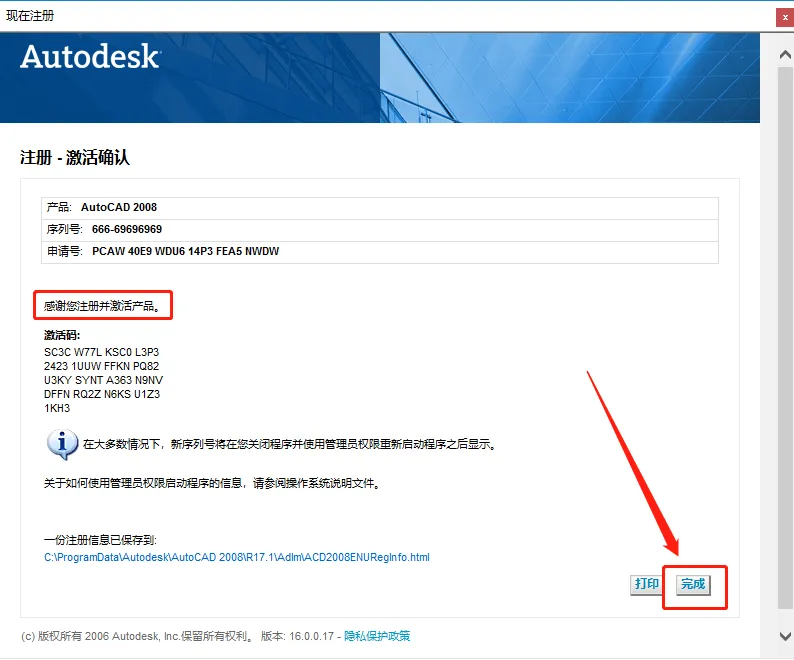
26.显示激活成功,点击【完成】。

27.选择【不,不在显示此消息】,然后点击【确定】。


28.安装完成,软件打开界面如下图所示。
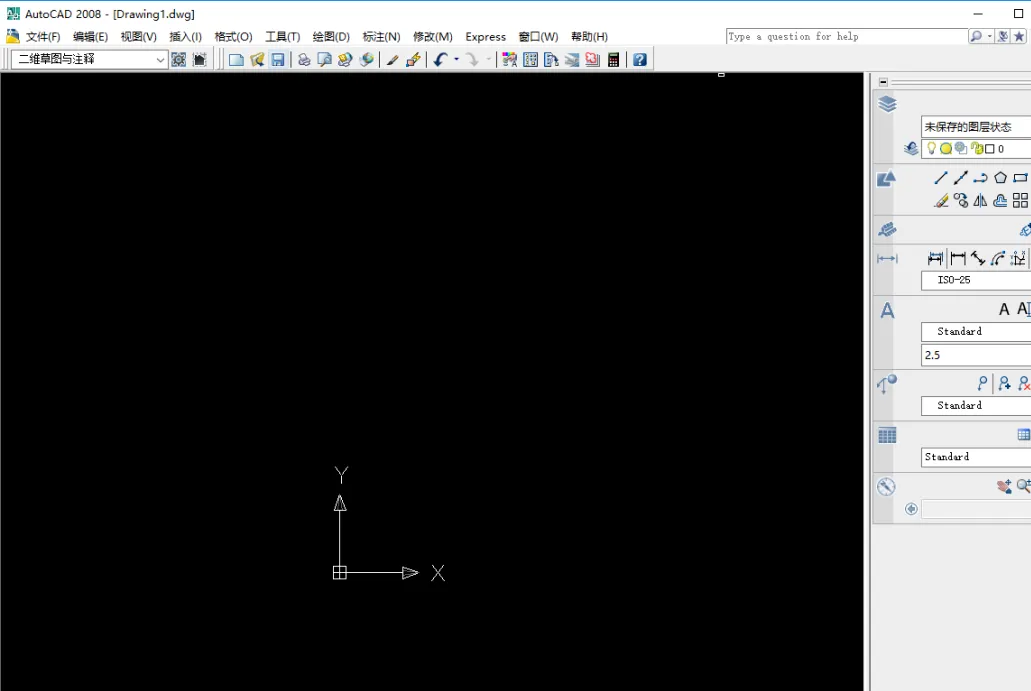

29.到此安装结束,桌面会出现 CAD 图标!
欢迎大家关注,各类软件均可免费下载。
04
获取
小伙伴们记得点“在看”和“赞”,谢谢大家!
05
下载最后
▼ 推荐阅读 ▼


