 夜雨聆风
夜雨聆风


Word一键取消回车符!告别文档杂乱,操作超简单
Word一键取消回车符!告别文档杂乱,操作超简单
编辑Word文档时,你是不是也遇到过这种情况:文档里布满密密麻麻的回车符(就是那个小小的“↵”符号),看着杂乱又影响排版,手动删除又太麻烦?今天分享一个零难度技巧,一键就能取消所有回车符,新手也能秒上手,快速让文档变整洁。
很多人不知道,这些回车符其实是Word默认显示的段落标记,用来标记每一行的换行位置,虽然不影响打印,但看着杂乱,尤其是编辑长文档、排版名单、报告时,会严重影响视觉体验。不用手动一个个删除,按下面3步操作,一键全部隐藏,全程10秒搞定。
一、详细实操步骤(Word/WPS通用)
第一步:打开Word文档,找到「文件」选项卡
首先打开需要取消回车符的Word文档,不管是新建文档还是已编辑好的旧文档,操作方法完全一致。找到文档左上角的「文件」按钮,点击打开下拉菜单,这里包含了Word的所有基础设置,不用找其他复杂入口。
第二步:进入「选项」设置界面
在「文件」下拉菜单的最下方,找到「选项」按钮(一般在最后一行,图标是一个小齿轮),点击进入Word选项设置窗口。这个窗口可以调整Word的各种显示、编辑设置,我们要找的段落标记设置就在这里面,不用翻找其他菜单,一步直达。
第三步:取消「段落标记」显示,点击确定
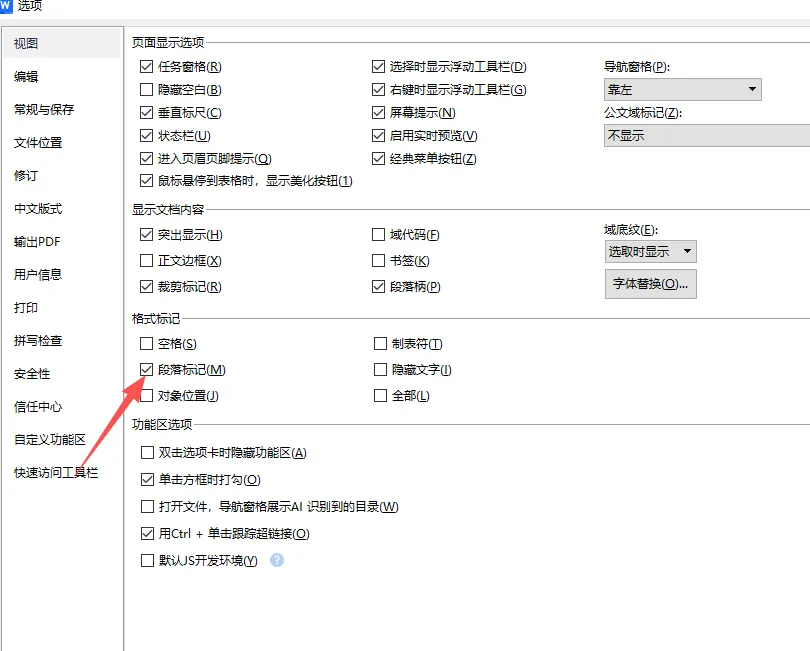
进入选项设置后,找到左侧菜单栏的「显示」选项,点击切换到显示设置界面。在界面中间的「始终在屏幕上显示这些格式标记」栏目里,找到「段落标记」这一项,它前面会有一个小方框,里面有对勾(表示当前显示回车符)。
我们只需要点击「段落标记」前面的小方框,取消里面的对勾,确保方框为空,然后点击窗口右下角的「确定」按钮,保存设置。
点击确定后,回到Word文档,你会发现原来布满文档的回车符(↵)全部消失了,文档瞬间变得干净整洁,排版也更清爽。
二、补充提醒(新手必看)
1. 此方法适用于所有Word版本(2016/2019/365)和WPS文字,操作步骤完全一样,不用担心版本不兼容;
2. 取消回车符只是「隐藏显示」,并不是删除换行,文档的排版、换行顺序不会发生任何变化,不影响打印和编辑;
3. 如果后续需要重新显示回车符,按照同样的步骤,勾选「段落标记」即可,一键切换,非常方便。
日常编辑文档、排版报告、整理名单时,这个小技巧能帮你快速清理文档杂乱标记,提升排版质感,不用浪费时间手动删除。收藏起来,下次遇到回车符困扰,直接按步骤操作就能搞定!