 夜雨聆风
夜雨聆风


手把手教你做专属AI技能Skills !再也不用复制粘贴提示词了

最近后台有人问我:“用 AI 干活是挺爽的,但每次都要复制那一大段提示词,麻烦得很,有没有办法一劳永逸?”
你这说的不就是现在AI大家常说的Skills吗,也就是给AI上技能。
你是不是也有这种情况:
•写营销邮件,每次都要把那几十字的提示词翻聊天记录找出来复制
•写周报,每次都要跟 AI 说 “用 STAR 法则,突出成果,正式一点”
•改简历,每次都要讲 “帮我优化内容,用数据说话,匹配岗位要求”
就这么一段话,几十上百字,每次用都要重新打一遍,或者复制粘贴,浪费时间不说,翻聊天记录找半天也烦得要死。
有没有办法,把这些常用的提示词,打包成一个专属的 “AI 技能”?以后只要填几个关键词,AI 就自动帮你搞定,再也不用写那一大段长指令了?
今天这篇超详细的保姆级教程,就手把手教你用 OpenCode 的 Skills 功能,从 0 到 1 做自己的 AI 技能,全程不用敲代码,不用懂技术,小白也能 10 分钟学会,看完你再也不用复制粘贴提示词了!
先搞懂:Skills 到底是个啥?难不难?
很多人刚听到 Skills 这个词,就觉得这是啥高大上的技术?是不是要会写代码才能做?完全不是!
说白了,Skills 就是给 AI 做了个快捷方式,或者说,把你常用的提示词,打包成了一个小工具,就跟你电脑上的软件一样,点一下就能用。
举个最简单的例子:你平时问 AI“北京今天天气怎么样?”,没有 Skills 的时候,AI 要去网上搜半天,才能给你返回结果,慢不说,格式还乱七八糟。
但如果你做了一个 “天气查询” 的 Skills,那 AI 就不用去网上搜了,直接调用你做好的这个技能,一秒钟就给你返回结果,而且完全是你想要的格式,比如 “今日温度、风力、穿衣建议”,整整齐齐。就是这么简单!
而且这次咱们用的是桌面版的 OpenCode,全程可视化操作,点鼠标就能搞定,跟你装微信、用 Word 一样简单,再也不用对着命令行的黑框框犯愁了,小白也能轻松上手。
Step1:5 分钟装好工具,打开新世界的大门
首先第一步,咱们先把 OpenCode 这个工具装到电脑上,这个过程跟装普通软件没啥区别,超级简单,跟着做就行:
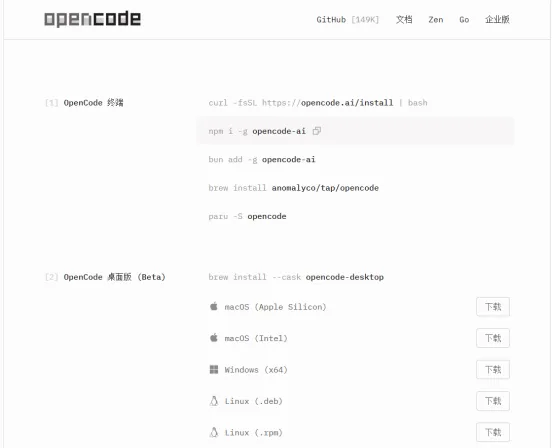
1.下载安装包首先去 OpenCode 的官网,找到下载页面,Windows、Mac、Linux 的版本都有,选你自己电脑对应的版本下载就行,整个安装包也就几十 M,几秒就下完了。
https://opencode.ai/zh/download
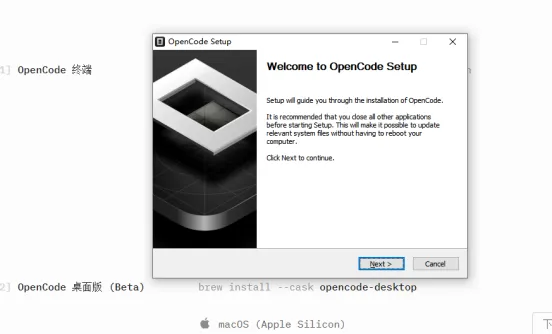
2.安装软件下载完之后,双击安装包,跟你装微信、QQ 一模一样:
•Windows 用户:点 “下一步”,选个安装路径,默认 C 盘也可以,自己改到 D 盘也没问题,然后点 “安装”,等个几十秒就搞定了,全程没有乱七八糟的捆绑软件,放心装。
•Mac 用户:把安装包拖到应用程序文件夹就行,跟装其他 Mac 软件一样。
3.打开软件,熟悉界面装完之后,双击打开软件,你会看到这个超级清爽的界面,完全没有技术工具的复杂感:
•左边:你的绘画和操作记录,平时的操作都会存在这里
•中间:跟 AI 的对话区,跟你平时用 ChatGPT 聊天一模一样,输入内容,AI 给你回复
•下面:模型选择区,你可以选不同的 AI 模型来用
•右边:文件列表,你电脑里的文件,AI 都能帮你处理
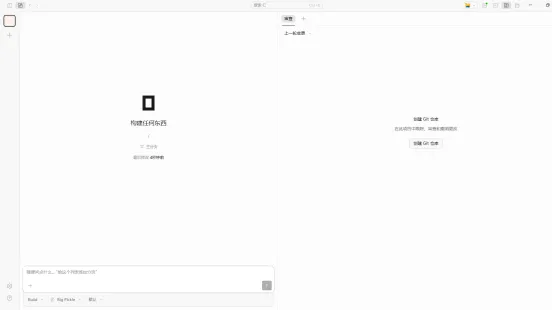
是不是看着就很简单?就算是第一次用,也能一眼看明白各个区域是干嘛的,完全没有学习成本。
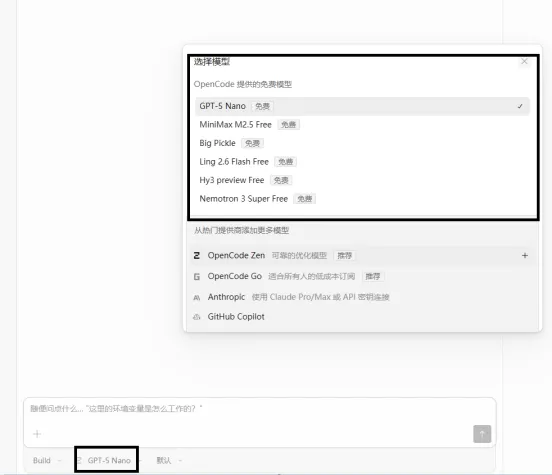
这里会话的底下,可以选择自己喜欢的模型,这个在第一次用的时候选免费的就好了,后面用习惯了想提升效率再接入自己订阅的就好。
Step2:建目录!这步错了 AI 找不到你的技能
很多人做完技能,AI 却找不到,99% 都是这一步做错了!这一步一定要严格跟着做,名字一个字都不能写错!
AI 要找到你的技能,必须按固定的目录结构来放,就跟你整理电脑文件一样,分门别类放好,AI 才能扫到。
具体怎么做:
1.建项目根目录:opencode首先,在你的电脑桌面上,右键点击空白处,选 “新建文件夹”,然后把这个文件夹的名字改成opencode(或者其他你喜欢的名字比如file,但一定是要有意义的,不然拼写错误后面都找不到)。这个是项目工作目录,上下文内容生成的文件都在这里
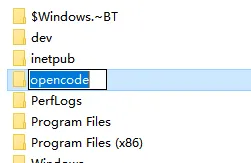
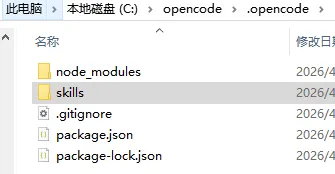
2.建技能目录:skills打开你刚才建的opencode文件夹,在里面再右键,新建一个文件夹,名字改成.opencode。在.opencode文件夹里再新建一个文件夹,名字改成skills⚠️ 同样,名字必须是全小写的skills,不能写错,你的所有技能,都要放在这个skills文件夹里面。
3.建你的技能文件夹接下来,你要做什么技能,就在skills文件夹里面,再新建一个文件夹,这个文件夹的名字,就是你的技能的名字,AI 会用这个名字来识别它。比如:
•你要做写邮件助手,就建一个叫 “写邮件” 的文件夹
•你要做周报助手,就建一个叫 “周报助手” 的文件夹
•你要做简历优化,就建一个叫 “简历优化助手” 的文件夹
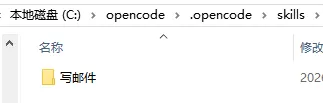
这个名字你可以自己随便起,中文英文都可以,只要你自己能认出来就行,比如你叫它 “我的专属文案工具” 也没问题,AI 都能识别。
然后你把你平时在网上看到喜欢的skills文件下载下来丢进去就可以了,opencode会在会话调用这个skills。
Step3:把你的提示词,做成技能文件!1 分钟搞定
到这一步,如果你不喜欢用别人的skills,你想把平时重复的提示词工作重复使用起来,接下来就是最核心的一步:把你平时用的提示词,做成技能文件,这一步超级简单。
具体怎么做:
1.粘入你的提示词
把你平时用的那一大段提示词,原封不动的复制进去!没错,就这么简单!不用改任何东西,不用写代码,不用搞复杂的配置,就把你平时用的提示词,直接粘进去就行!
比如你平时写营销邮件的提示词,是这样的:
|
Plain Text你是一名资深的营销专家,现在需要帮我写一封营销邮件。我会给你三个信息:产品名称、目标用户、公司名称。请你严格按照下面的要求来生成内容:1. 标题:给我3个备选的邮件标题,要吸引人,能提高打开率2. 正文:– 开头要亲切,贴合目标用户的痛点– 突出产品的核心优势,不要太官方– 结尾要有引导行动的话术,比如点击链接、回复邮件之类的3. 结尾:加上我的署名,还有公司的信息 |
就把这段你平时每次都要复制的话,原封不动的粘到这个 md 文件里,然后保存,关掉文件,就完了!
2.让AI帮你创建Skills
然后在你的提示词后面加上下面这段话,一起发给opencod
|
Plain Text帮我把以上提示词做一个skills, 每次当我给你产品名称、目标用户、公司名称和写邮件内容的时候你就调用这个skills。 |
然后opencode就会自动执行创建一个skills,执行成功后,你重启opencode,再发送产品名称和发邮件,他就会自动调用这个skills。
skills创建成功后,会自动生成一个.md文件,放在你项目目录的.opencode\skills文件夹里,你只要打开看到这个md文件就是创建成功了,这个md文件你也可以复用到其他项目里,或者其他智能体里。
就两步,建文件夹,粘提示词,你的专属 AI 技能就做完了!就这么简单!
Step4:使用你的技能!一句话搞定工作
技能做好了,怎么用呢?超级简单!
打开 OpenCode,跟 AI 说一句话就行:
|
Plain Text帮我写邮件,产品是AI效率工具,目标用户是职场打工人,公司是XX科技 |
没错,就这一句话!不用再写那一大段长提示词了,就说你要调用哪个技能,然后把参数给它就行!
然后你就等着,AI 会自动找到你做的这个 “写邮件” 技能,把你粘进去的那一大段提示词拿出来,然后把你给的这几个参数填进去,直接给你生成一封完美的营销邮件!
全程不到 10 秒,就搞定了,你之前要花几分钟写提示词、复制粘贴的事儿,现在一句话就搞定了!
你想想,之前你要写几十上百字的提示词,现在只要说几个关键词,就搞定了,省了多少时间?
而且不止是写作助手,你做的所有技能,都是这么用的:
•用周报助手帮我整理,本周我做了 XX 项目,下周要做 XX
•用简历优化助手帮我改简历,我要应聘的是产品经理岗位
•用代码审查助手帮我看一下这段 Python 代码有没有问题
就这么简单,一句话,AI 就自动帮你搞定,再也不用复制粘贴那一大段提示词了!
不止这些!你还能做这些技能,效率直接拉满
其实,只要是你常用的提示词,都可以这么打包成技能,比如:
1. 周报生成助手
你平时写周报的提示词:
|
Plain Text你是一个职场周报专家,帮我把本周的工作内容整理成周报。我会给你本周的工作事项,还有下周的计划。请你用STAR法则来描述工作成果,突出你做的事情带来的价值,语气要正式,符合大厂的周报风格,分工作完成情况、下周工作计划、遇到的问题三个部分。 |
做成技能,以后写周报,只要把你的工作内容丢给 AI,直接生成完美的周报,再也不用自己凑字数了!
2. 简历优化助手
|
Plain Text你是一个资深的HR,帮我优化我的简历。我会给你我的简历内容,还有我要应聘的岗位。请你帮我把简历的内容优化得更突出成果,用数据说话,匹配岗位的要求,改掉那些没用的套话,让简历更容易通过HR的筛选。 |
做成技能,以后投不同的岗位,只要把简历和岗位信息给 AI,直接帮你优化,不用每次都写那一大段。
3. 代码审查助手
|
Plain Text你是一个资深的开发工程师,帮我审查我的代码。我会给你我的代码,还有这个代码的功能。请你帮我找出代码里的bug,优化性能,给出改进的建议,还要解释为什么这么改,让我能看懂。 |
做成技能,以后写完代码,直接丢给 AI 审查,一秒钟搞定,不用每次都跟 AI 说你要干嘛。
这些好处,你一定要知道!
1. 一次做好,永远能用
你做好的技能,只要不删文件夹,就永远存在你的电脑里,以后不管什么时候用,只要调用就行,不用再重新做,也不用再复制粘贴提示词了。
2. 技能可以分享!
你做好的技能,把整个文件夹打包发给你的朋友、同事,他们只要把这个文件夹放到自己的.opencode/skills目录里,就能直接用你的技能了!比如你做了一个超好用的写作助手,发给你的同事,他们不用自己做,直接就能用,大家可以互相交换技能,你用我的写作助手,我用你的周报助手,效率直接翻倍!
3. 全工具通用!
这个目录结构,不止 OpenCode 能用,其他的类似工具,比如 Trac、CloudCode,都是通用的!不管是哪个工具,根目录的名字不一样,但是里面的skills目录结构是完全一样的,你做好的技能,换个工具也能用,不用重新做,一次打包,到处用!
常见问题:帮你踩坑,避免做了技能用不了
很多人第一次做,会遇到一些小问题,这里给大家整理了常见的问题,帮你解决:
1.为什么 AI 找不到我的技能?
•99% 是目录名字写错了!.opencode和skills必须是全小写,一个字母都不能错,写错了 AI 就扫不到。
•还有,技能文件夹是不是放错位置了?必须放到.opencode/skills里面,不能直接放到桌面,也不能放到opencode根目录。
2.为什么用技能的时候,没效果?
•是不是你的提示词里,没有说明参数?比如你要让 AI 知道,你会给它产品名称、目标用户这些信息,这样它才会把你给的参数填进去。
•是不是调用的时候名字写错了?比如你的技能文件夹叫 “写作助手”,你跟 AI 说 “用文案助手”,那 AI 就找不到了,要跟文件夹名字一致。
3.我能做多少个技能?
•没有限制!你想做多少个就做多少个,只要在skills里面建文件夹就行,AI 会全部扫描出来,你想用哪个就用哪个。
写在最后:你的 AI 技能,其实早就该打包了
其实,这个 Skills 功能,本质上就是把你重复的工作,给标准化了,把你常用的提示词,变成了可复用的数字资产。
你用 AI 越久,攒的技能越多,你用 AI 就越顺手,效率就越高,别人用 AI 还要复制粘贴提示词的时候,你已经一句话搞定工作了,这就是差距。
而且这个过程真的太简单了,不用写代码,不用学技术,就是建几个文件夹,粘一下提示词,10 分钟就能做好一个技能,就算是电脑小白,也能轻松搞定。