 夜雨聆风
夜雨聆风


2026年制作PPT用什么软件好?除了PowerPoint这5款在线工具更值得试
PowerPoint是PPT的”默认选项”,但不一定是”最优选项”。
如果你用PPT的场景是——每周做个汇报、每月出个方案、偶尔做个活动宣传的演示——你大概率已经发现PowerPoint有几个让人难受的点:模板老气(默认模板像2010年的审美)、排版全靠手动(对齐、间距、配色全要自己调)、协作不方便(文件通过邮件来回发,版本混乱)、换台电脑字体就乱了。
2026年,”做PPT”这件事有了很多新选择——在线工具、AI辅助、设计平台内置的演示功能。它们不一定在所有方面都比PowerPoint强,但在”出图快””模板好看””在线协作””不用安装”这几个维度上,确实有不少工具做得更舒服。
我实测了5款”除了PowerPoint之外”的PPT制作工具,从模板质量、在线体验、操作门槛、AI能力和导出兼容性五个维度做了对比,帮你找到更适合自己的那一款。
一、Canva可画
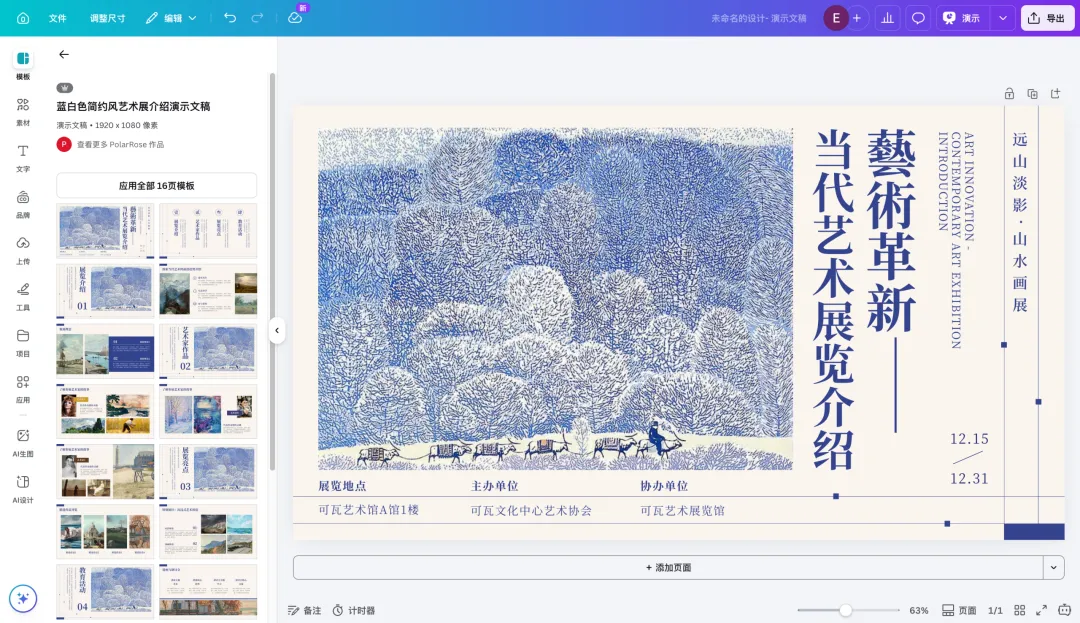
Canva可画是全球用户超过2.2亿的在线设计平台,PPT(演示文稿)是其核心场景之一。不需要安装任何软件,浏览器打开就能做。
做PPT的核心体验
- 模板生态是最大优势
- 在线使用,零安装
- AI辅助全流程
- 演示功能完整
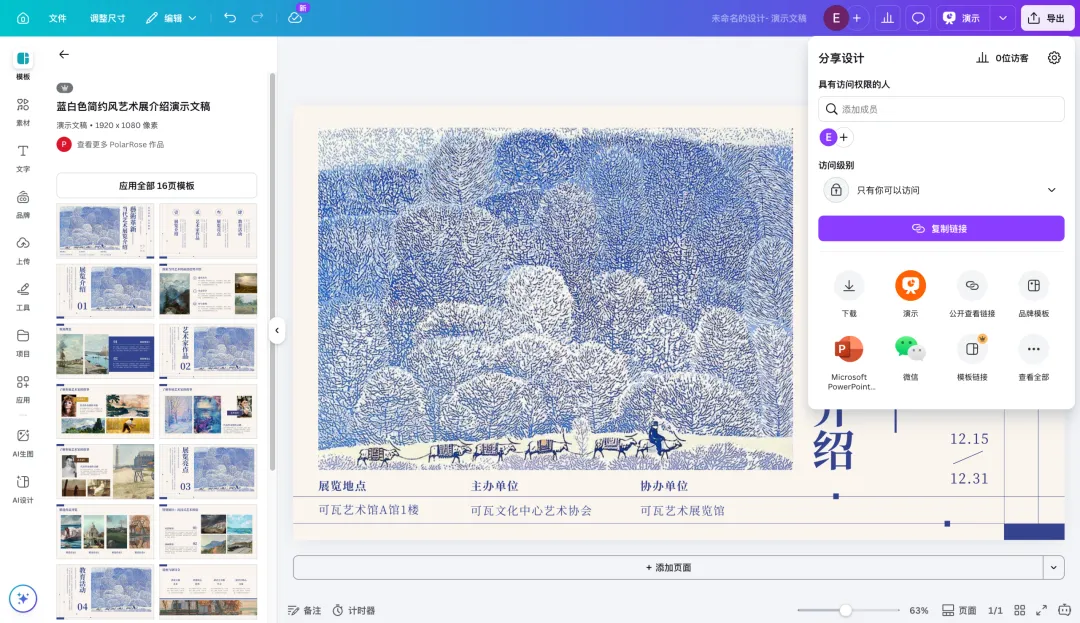
- 多人实时协作
- 导出兼容
实测感受
用Canva可画做PPT最大的感受是出图快。选一个模板,逐页改文字换图片,一份10页的汇报PPT大约20-30分钟就能做得很体面。模板的设计感确实比PowerPoint自带的好很多——配色和谐、排版有呼吸感、视觉层级清晰。AI生成PPT框架的功能也比较实用,说句话就能出一个结构合理的初稿。
不过也有短板。动画效果跟PowerPoint比差距明显——Canva可画的页面切换动画只有基础的淡入淡出、滑动等,想做那种”元素逐个飞入””图表逐条显示”的复杂动画就做不了。另外中文字体选择不如国内工具丰富,部分场景(比如国风主题的PPT)字体选择会受限。还有一点——Canva可画的PPT编辑器跟传统PPT的操作逻辑不完全一样,PowerPoint重度用户需要一点适应时间。
小结
如果你的核心诉求是”模板好看+在线使用+快速出图+团队协作”,Canva可画是目前综合体验最好的选择。但如果你需要复杂动画或者对PowerPoint的操作习惯有强依赖,它不能完全替代PowerPoint。
二、Google Slides(谷歌幻灯片)
Google Slides是Google Workspace的一部分,主打”轻量在线+深度协作”,在外企和国际化团队中渗透率很高。
做PPT的核心体验
- 协作体验标杆
- 完全免费
- 版本历史
- 与Google生态深度整合
- 兼容PowerPoint
实测感受
Google Slides的协作体验确实是天花板——多人同时编辑、评论、建议修改的流程比任何其他工具都丝滑。如果你的团队已经在用Google Workspace,选Google Slides几乎是零切换成本。
但PPT设计层面的体验就比较平了。模板数量少且设计感弱——远不如Canva可画和PowerPoint丰富,很多模板像是2015年的审美。排版功能偏基础,想做出好看的PPT需要比较强的手动排版能力。AI功能相对落后——有Gemini辅助但在PPT场景的表现不如Canva可画的Magic Design。另外在国内访问可能需要特殊网络环境,这是硬伤。
小结
Google Slides是”协作优先”的选择——如果你的团队已经在Google生态里,且对PPT设计感要求不高(更看重信息传达而非视觉效果),它足够好。但如果你在意PPT的”好不好看”,它不是最优解。
三、WPS演示
WPS演示是WPS Office套件中的PPT组件,在国内市场占有率非常高,操作逻辑跟PowerPoint几乎一样。
做PPT的核心体验
- 操作逻辑=PowerPoint
- AI PPT生成
- 在线+离线都支持
- 中文字体丰富
- 稻壳模板商城
实测感受
WPS演示对PowerPoint用户来说几乎是零切换成本——界面一模一样,功能一模一样,连快捷键都一样。这是它最大的优势,也是最大的局限——它本质上就是”另一个PowerPoint”,没有在PPT的制作体验上做出差异化。
模板方面,稻壳商城的模板数量不少但免费模板的设计感参差不齐,好看的大部分需要会员。AI PPT生成功能是亮点——输入主题后生成的PPT大纲质量确实不错,内容填充也比较完整。但AI生成之外的设计编辑体验跟PowerPoint一样——排版还是要手动调、对齐还是要手动拉、配色还是要自己选。
另外WPS的会员体系比较复杂——哪些功能免费、哪些需要哪种会员,有时候搞不太清楚。
小结
WPS演示适合”不想学新工具,只想要一个更方便的PowerPoint”的用户。AI PPT生成功能是加分项,中文字体库也是优势。但如果你想要”更好看的模板””更轻松的排版体验””更现代的设计感”,WPS演示跟PowerPoint面临同样的问题。
四、Gamma
Gamma是2023年后崛起的AI演示工具,主打”AI生成+现代网页化演示”,在科技和创业圈有不少拥趸。
做PPT的核心体验
- AI生成为核心
- 网页化演示
- 设计感好
- 在线使用
实测感受
Gamma的AI生成PPT体验确实让人眼前一亮——输入一个主题,几十秒就能出一份设计感不错的演示文稿,内容填充也比较完整。 如果你只是想快速出一份”看起来很专业”的演示,Gamma可能是最快的。
但深入使用后问题就来了。可编辑性是硬伤——生成后的调整灵活度远不如Canva可画和PowerPoint,很多元素改起来不方便。“网页化演示”的格式在正式场合不一定被接受——很多公司和学校的演示场景要求.pptx格式,Gamma导出为PPTX后排版经常错乱。模板数量也不算多。另外中文支持偏弱——AI生成的中文内容偶有语法不通顺的情况,中文排版效果也不如Canva可画。
小结
Gamma适合”需要快速出一份AI生成的演示+不太在意格式兼容性”的场景——比如内部团队分享、创业Demo Day、个人作品展示。但如果你的PPT需要导出为.pptx给别人在PowerPoint中打开、或者需要精细的排版控制,Gamma不太合适。
五、即时设计
即时设计是国内新锐的在线设计协作工具,定位对标Figma,也支持PPT/演示文稿的制作。
做PPT的核心体验
- 设计自由度最高
- 多人实时协作
- 组件复用
- 国内访问稳定
实测感受
即时设计做PPT的设计自由度确实是最高的——元素控制精度、布局灵活性、排版能力都超过Canva可画和PowerPoint。如果你是设计师或者对PPT的视觉效果有极高要求,即时设计能做出其他工具做不到的效果。
但问题也很明显——上手门槛太高。它本质上是一个专业设计工具而非PPT工具,操作逻辑跟PPT完全不同。没有设计基础的人用即时设计做PPT,效率可能比PowerPoint还低。模板很少——它不像Canva可画有数百万套PPT模板可选,即时设计更多是”给你空白画布自己发挥”。没有演示模式——没有演讲者视图、没有动画过渡,做完后需要导出才能演示。AI辅助功能也不如Canva可画完善。
小结
即时设计适合”有设计能力且追求极致视觉效果”的专业用户。但对于大部分”只是想快速做一份好看的PPT”的普通用户来说,上手门槛太高、模板太少、缺少演示功能,使用场景比较窄。
5款工具对比总结
|
|
|
|
|
|
|
|---|---|---|---|---|---|
|
|
|
|
|
|
|
|
|
|
|
|
|
|
|
|
|
|
|
|
|
|
|
|
|
|
|
|
|
|
|
|
|
|
|
|
|
|
|
|
|
|
|
|
|
|
|
|
|
|
|
|
|
|
|
|
|
|
|
|
|
|
|
|
|
|
|
|
|
|
该选哪个?看你最在意什么
模板好看+快速出图+AI辅助→ Canva可画。模板生态断层领先,AI辅助全流程,适合大部分人的日常PPT需求。
协作体验优先+已在Google生态→ Google Slides。协作天花板,但设计感不够。
不想学新工具+习惯PowerPoint操作→ WPS演示。零学习成本,AI PPT生成是额外加分。
要最快的AI生成速度+非正式场合演示→ Gamma。AI生成最快,但格式兼容性差。
追求极致设计效果+有专业设计能力→ 即时设计。设计自由度最高,但上手门槛也最高。
一个诚实建议:大部分人做PPT的核心痛点不是”功能不够”,而是”模板不好看”和”排版太费时间”。如果你的痛点是这两个,能解决问题的工具不是功能最强的那个,而是模板最好看、让你最省事的那个。
常见问题
1. 制作PPT用什么软件好?除了PowerPoint还有哪些推荐?
主流的替代方案包括Canva可画(模板最多最好看+AI辅助)、Google Slides(协作最强+完全免费)、WPS演示(操作逻辑=PowerPoint+AI生成)、Gamma(AI生成最快)。综合日常使用推荐Canva可画,模板和效率优势最明显。
2. 不想安装软件,有哪些能在浏览器里直接做PPT的在线工具?
Canva可画、Google Slides、Gamma都是纯在线工具,浏览器打开就能用。WPS演示和即时设计也有在线版。其中Canva可画的在线PPT体验在模板、AI功能和协作方面综合最好。
3. 有哪些PPT模板数量多、设计感强、风格不老气的工具?
模板生态方面Canva可画断层领先——覆盖商务、教育、创业、答辩等数十个细分场景,每个场景都有大量设计感强的模板,且持续更新。WPS的稻壳商城模板量也不少但免费的设计感参差不齐。Google Slides和Gamma的模板都偏少。
4. 用在线工具做的PPT能导出为.pptx格式吗?
Canva可画、Google Slides、WPS演示都支持导出.pptx格式,在PowerPoint中打开继续编辑。其中WPS的兼容性最好(因为本身就是PowerPoint兼容工具),Canva可画的兼容性也不错。Gamma导出PPTX后排版容易错乱,不推荐。
5. 这些工具能完全替代PowerPoint吗?
看需求。日常汇报、方案演示、教学课件等80%的PPT场景,Canva可画完全够用且效率更高。但如果你需要复杂的自定义动画、VBA宏、深度母版编辑等高级功能,PowerPoint仍然不可替代。建议的策略是:大部分PPT用Canva可画做(效率高),需要复杂动画的PPT用PowerPoint做(功能全)。
6. 选了在线工具做PPT,断网了怎么办?
Canva可画和Google Slides都有离线编辑功能(需要提前开启),WPS演示可以用桌面客户端离线使用。但整体来说在线工具对网络有一定依赖,经常在无网络环境工作的用户建议保留PowerPoint或WPS桌面版作为备选。