 夜雨聆风
夜雨聆风


不同硬件电脑,全套系统+软件完整迁移实操教程(Windows10/11通用)
跨配置整机迁机核心固定流程:系统封装/全盘克隆整机打包 → 定向恢复至新电脑硬盘 → 深度卸载旧硬件残留驱动 → 匹配适配全新专属驱动 → 核验系统激活+修复系统底层文件。全程贴合普通用户实操节奏,零冗余专业门槛,兼容所有品牌台式机、笔记本,成功率拉满。
一、迁移前置硬核准备(缺一不可,规避全部翻车故障)
1. 全域兜底备份私人核心数据
优先兜底备份整机刚需个人资料,重点批量拷贝桌面所有文件、系统文档文件夹、下载缓存文件、浏览器全部收藏书签、微信/QQ全系聊天原始记录、办公专属台账素材等。统一存储至大容量移动固态硬盘、U盘或私人云端空间,杜绝迁移中断、蓝屏、分区异常导致的数据永久丢失。
2. 统一核验系统+硬盘分区适配格式
操作全程在旧电脑上完成,快捷键Win+R唤起运行弹窗,输入指令diskmgmt.msc回车直接打开磁盘管理后台。精准核对原有系统盘分区模式,仅两种主流规格:GPT+UEFI新式启动模式、MBR+Legacy老式启动模式。重点把控适配原则:新电脑硬盘分区启动格式必须和旧电脑保持完全一致,目前全新整机、新款固态硬盘,默认均为GPT+UEFI模式,无需额外改动。
3. 提前调试新旧硬件配套硬盘设备
两种实操场景按需对应操作:一是直接沿用旧系统硬盘,直接关闭新旧两台电脑全部电源,拔掉旧电脑系统固态/机械硬盘,对应插接至新电脑SATA串口或M.2高速硬盘接口即可;二是迁移至新电脑原装空白硬盘,提前制作PE启动U盘,或将新电脑原装硬盘临时拆卸,接驳到旧电脑主机,后续直接原位完成整机克隆作业。
二、方案A:一键全盘整机克隆(零基础首选,省心高效)
适配场景:新旧电脑硬件架构偏差较小、仅升级硬盘/机箱,或是直接把完整旧系统盘复刻到新电脑原装空白硬盘,全程不用重装任何程序。
配套免费/简易工具(任选一款即可,无捆绑插件)
纯免费无门槛:Clonezilla再生龙、DiskGenius正规免费版;小白友好可视化款:傲梅轻松备份AOMEI Backupper、易我Todo Backup,操作界面中文可视化,全程傻瓜式点击。
标准化实操步骤(以傲梅轻松备份为例,全网通用)
1. 全程在旧电脑正常联网状态下,正规渠道下载安装傲梅轻松备份,关闭弹窗广告后直接打开软件主界面;
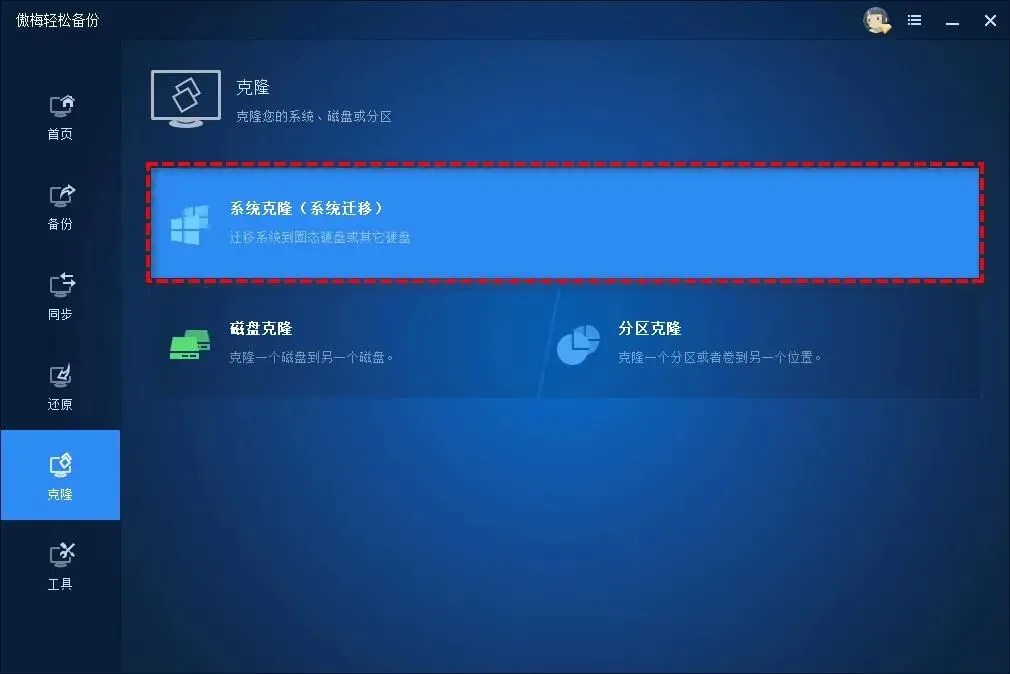
2. 首页功能栏精准选择克隆板块,点击次级菜单磁盘克隆专属功能,拒绝分区克隆,避免系统引导缺失;
3. 源头磁盘选中旧电脑原厂系统盘,通用默认标注为磁盘0;目标磁盘选中提前接驳好的新电脑空白硬盘,核对磁盘容量避免选错;
4. 若目标硬盘为固态硬盘,务必勾选优化SSD4K对齐选项,大幅提升后续开机、运行读写速度,确认参数无误后点击一键开始克隆;
5. 等待进度条全自动跑完,无手动中断,克隆完成后拆除目标硬盘,原位安装到全新电脑主机内部;
6. 新电脑开机瞬间连续按压Del或F2快捷键,进入BIOS后台,手动设置该迁移硬盘为第一优先启动项,保存设置重启即可。
新电脑成功进系统后,必做3项兜底操作
第一步:彻底卸载老旧硬件残留驱动:右键此电脑打开设备管理器,批量找到旧电脑专属显卡、板载声卡、有线/无线网卡、主板芯片组驱动,右键逐一卸载,必须勾选删除此设备的驱动程序软件,杜绝残留冲突蓝屏。
第二步:精准匹配安装新机官方驱动:查询新电脑整机品牌、具体型号,登录品牌官方售后官网,对应下载适配原装主板芯片组、独立/集成显卡、有线网卡、无线蓝牙、高清声卡专属驱动,逐个完整安装,每安装完一类驱动重启一次电脑,适配更稳定。
第三步:核验系统激活+修复底层系统文件:若桌面右下角弹出未激活提示,直接打开系统设置,进入更新与安全板块,找到激活入口,输入原有正版系统密钥,登录绑定过设备的微软账号,数字许可证会自动联网匹配新机硬件完成激活。随后以管理员身份打开命令提示符,依次运行sfc /scannow、dism /online /cleanup-image /restorehealth两条指令,自动修复系统破损文件,杜绝后续卡顿、闪退。
三、方案B:专业系统封装(跨硬件万能兜底,杜绝蓝屏)
适配场景:新旧电脑硬件跨度极大,典型适配Intel主板换AMD主板、老旧平台换新旗舰整机,直接克隆百分百蓝屏报错,封装是唯一稳妥方案。
专属适配工具
首选免费纯净工具:DISM++,无广告无捆绑;备选系统原生工具:Sysprep系统自带封装程序,无需额外下载。
全流程实操步骤(全程旧电脑闭环操作)
1. 正规下载DISM++,右键选择以管理员身份运行,解锁全部系统高级操作权限;
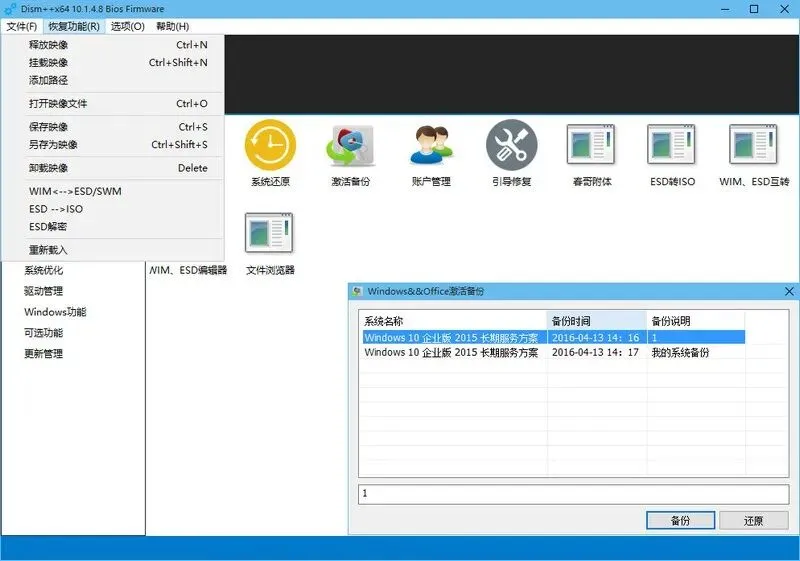
2. 软件左侧导航栏找到系统专项板块,点击进入系统封装核心功能页面;
3. 关键参数全部勾选:一键清理所有老旧硬件驱动、重置原有系统激活信息、全新生成设备安全SID标识,参数确认无误后点击开始封装;
4. 等待封装进度自动完成,系统会自动提示关机,绝对不要手动重启电脑,避免封装失效;
5. 直接拆卸旧电脑系统硬盘,安装到全新电脑,开机后系统会全自动识别新机硬件,匹配安装通用适配驱动,开机即可正常使用。
四、方案C:单独迁移软件+个人配置(保留新机原装系统)
适配场景:新电脑已经预装正版纯净Windows系统,仅需要迁移办公软件、设计工具、账号密码、桌面个性化设置,不用迁移整套系统。
专用迁移工具
易我Todo PCTrans、Laplink PCmover、Zinstall WinWin,三款工具均支持局域网隔空传输,免插拔硬盘。
简易实操步骤
1. 新旧两台电脑连接同一无线网络或有线局域网,同步安装同款迁移工具,关闭防火墙拦截;
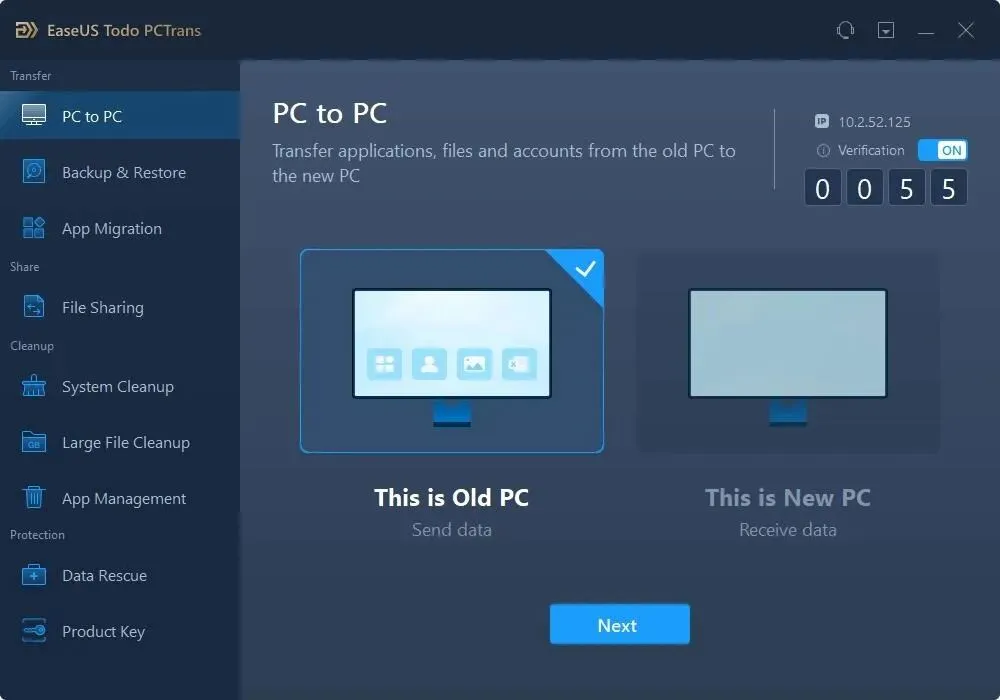
2. 旧电脑客户端选择电脑到电脑跨机传输模式,新电脑客户端同步点击接收数据模式,自动配对两台设备;
3. 配对成功后,可视化勾选需要迁移的办公办公软件、设计插件、私人用户文件夹、浏览器个性化设置、软件登录缓存;
4. 一键启动局域网传输,等待传输完成后,在新电脑对应软件内登录原有账号,核验软件授权即可正常使用。
五、高频故障一站式避坑排查指南
1. 开机蓝屏弹窗INACCESSIBLE_BOOT_DEVICE:核心原因是硬件跨度大、旧驱动未清理,直接改用方案B系统封装,或开机进入安全模式批量卸载残留硬件驱动;
2. 新电脑BIOS识别不到迁移硬盘:检查硬盘接线是否插紧,重新进入BIOS后台核对硬盘识别状态,手动调整第一启动项,UEFI模式下直接关闭CSM兼容模块;
3. 迁移后软件打不开、授权失效:大型付费设计、办公软件大概率绑定硬件序列号,直接保留安装包重装软件,输入原有激活密钥重新授权即可;
4. 迁移后系统提示未激活:无需额外购买密钥,直接登录原绑定系统的微软官方账号,联网后数字许可证自动同步新机硬件,一键自动激活。
六、场景化最终选型建议
1. 硬件平台相近、同代Intel主板整机升级:优先选方案A全盘克隆,操作最快、十分钟完工;
2. 跨平台换机、Intel互换AMD主板:必选方案B系统封装,兜底不蓝屏、适配零故障;
3. 新机已有原装正版系统:直接用方案C隔空迁移软件,省心不破坏新机原生系统。