 夜雨聆风
夜雨聆风


在Windows中搭建ClaudeCode并接入国产大模型并使用VS Code可视化插件()

在Windows中搭建ClaudeCode并接入国产大模型并使用VS Code可视化插件(免登录)

概念


ClaudeCode
Claude Code 是一个代理编码工具,可以读取你的代码库、编辑文件、运行命令,并与你的开发工具集成。可在终端、IDE、桌面应用和浏览器中使用。
Claude Code 是一个由 AI 驱动的编码助手,可帮助你构建功能、修复错误和自动化开发任务。它理解你的整个代码库,可以跨多个文件和工具工作以完成任务。
官方说明链接:https://code.claude.com/docs/zh-CN/overview

1. 环境配置


在windows环境中搭建需要配置两个环境:
-
Node.js:到Node.js官网下载对应系统版本的Node,下载之后一直点下一步完成安装即可。
-
官网:官网:Node.js — 下载 Node.js®
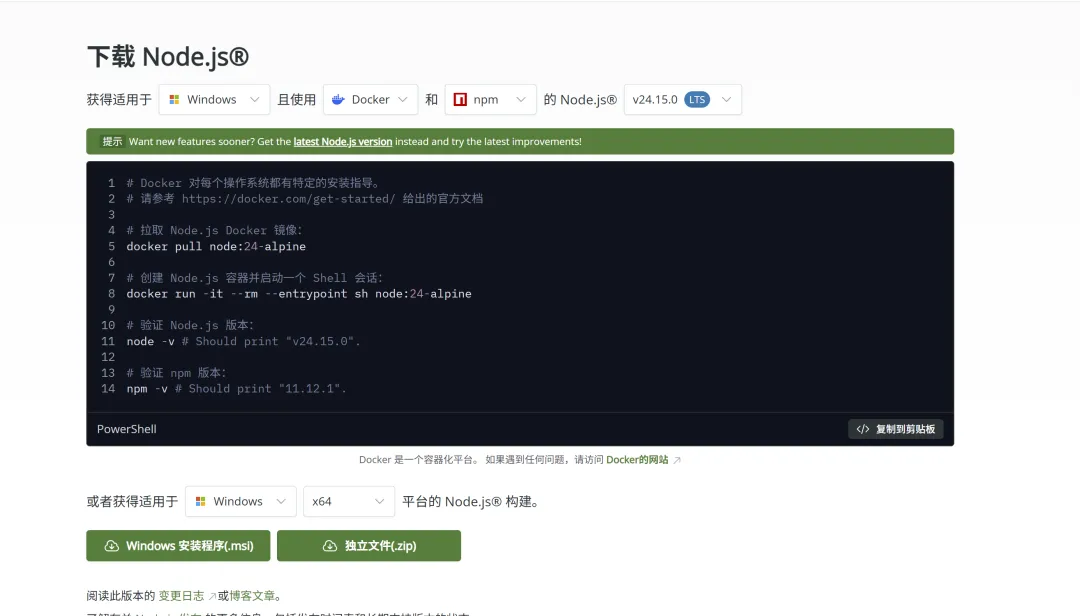
Git版本管理工具:到官网下载对应版本的Git
Git 下载官网
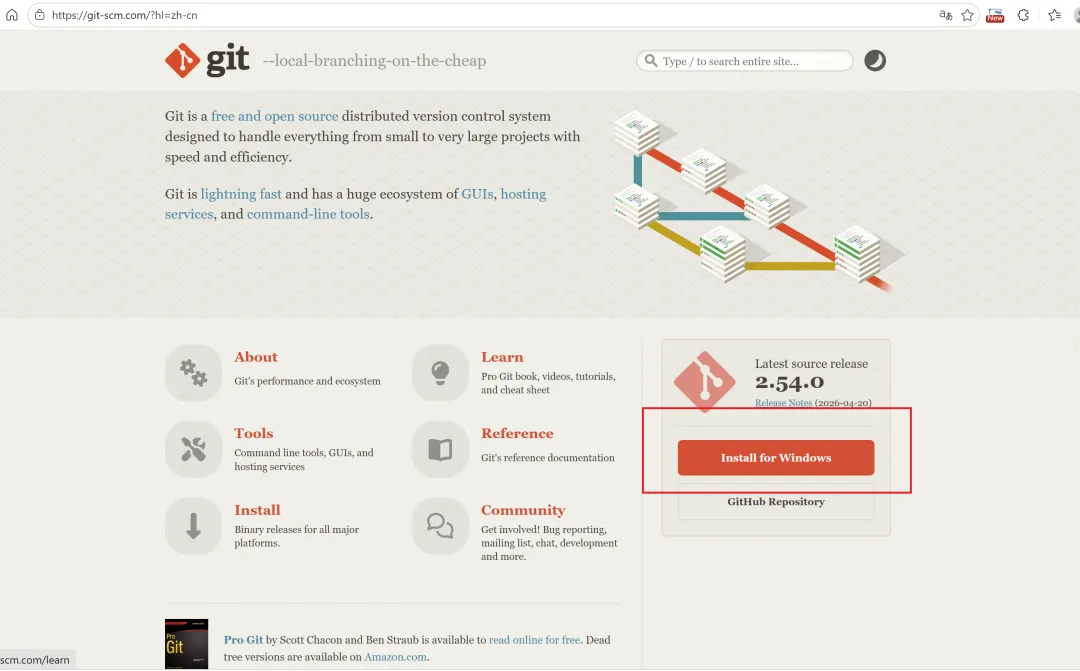
参考文章:【保姆级教程】Win11 下从零部署 Claude Code:本地环境配置 + VSCode 可视化界面全流程指南 – 指南 – jzssuanfa – 博客园

2. Claude Code安装(前提:已经配置好Node.js 18+)


win+R 输入cmd 打开终端,然后输入命令:验证安装
claude --version
3. 跳过登录
找到%USERPROFILE%\.claude.json文件,一般在C盘的用户文件中。
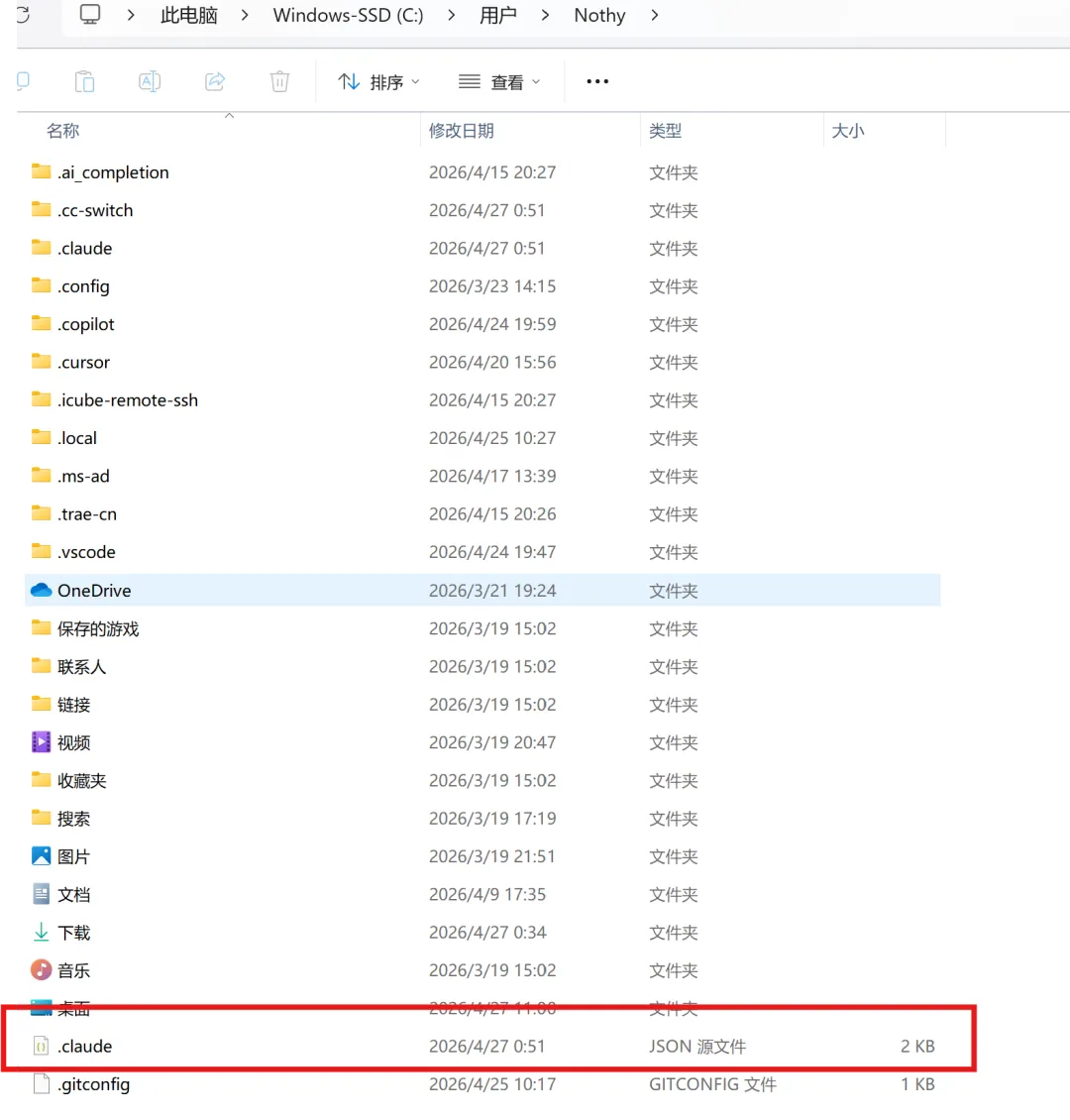
在.claude.json文件夹中加入"hasCompletedOnboarding": true命令,以跳过强制登录。注意,语法之间,分隔,避免报错。(如下图)
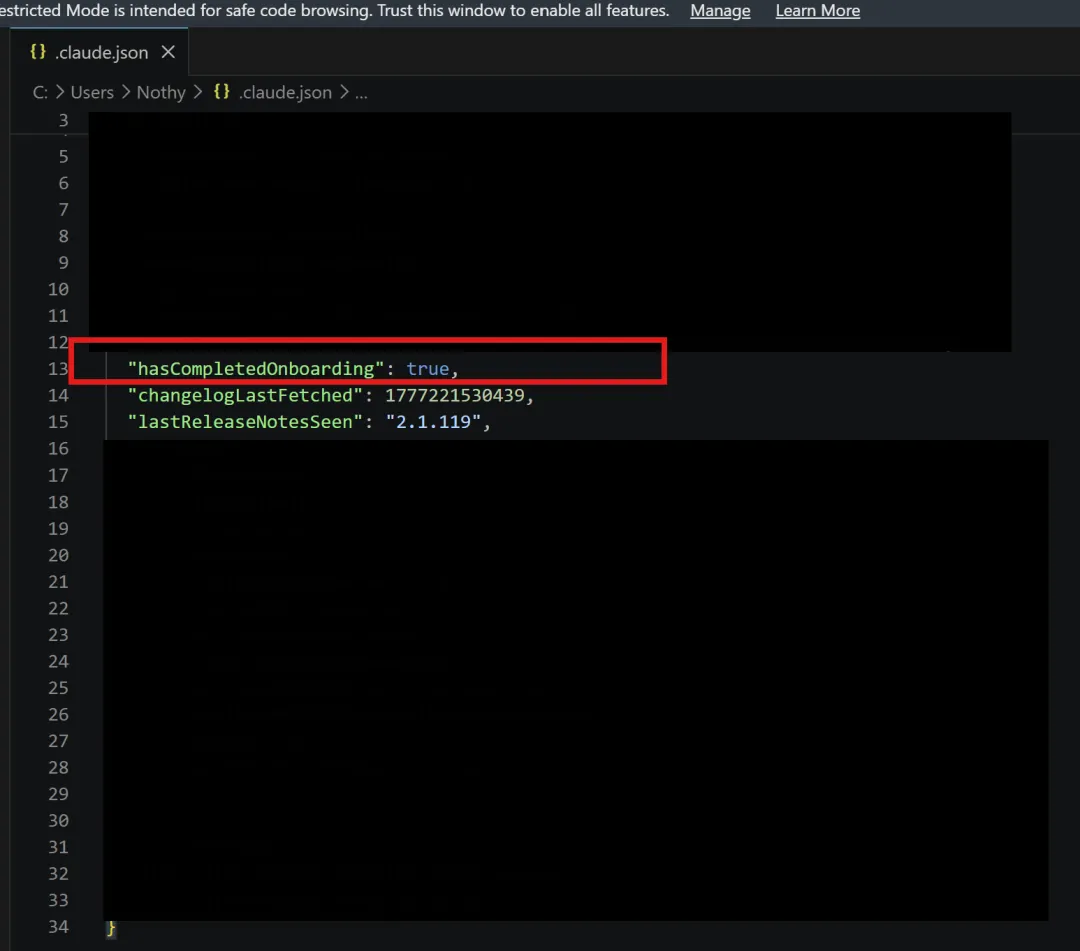
配置完成之后就可以打开终端出入claude检查,会跳过登陆页面了。

4. 接入国产大模型
4.1 获取注册Deepseek的API Key
打开官方网址,注册登录,创建API。(注意:保存好API信息,如果泄露请重新创建一个)
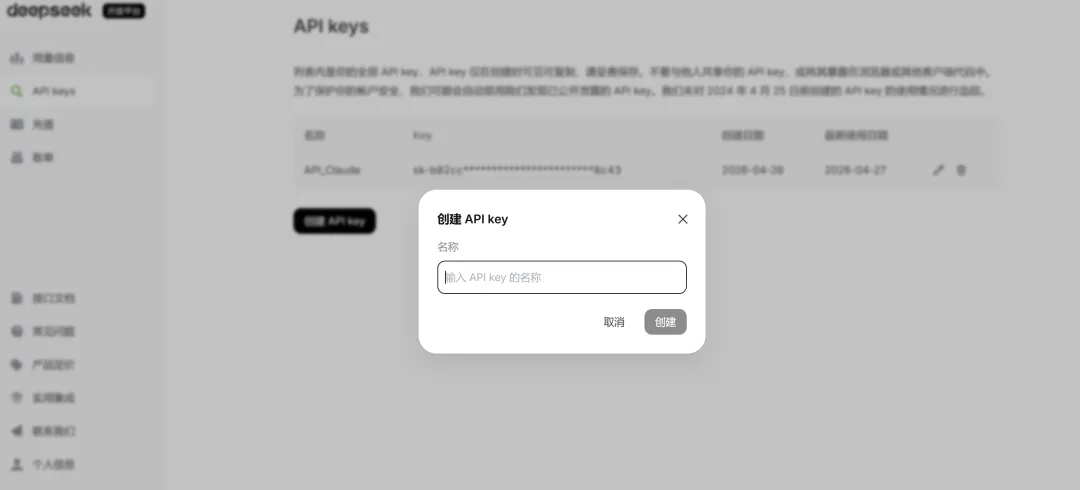
4.2 配置CC Switch环境(这是一个比较方便的模型配置工具,选择指定模型,输入链接和API之后,会让Claude Code自动接入配置的模型,非常方便!!!)
安装CC Switch,这里需要使用到Github(科学上网)。链接:https://github.com/farion1231/cc-switch/releases
找到对应版本,选择windows、.msi格式的版本,安装一直点下一步,完成。
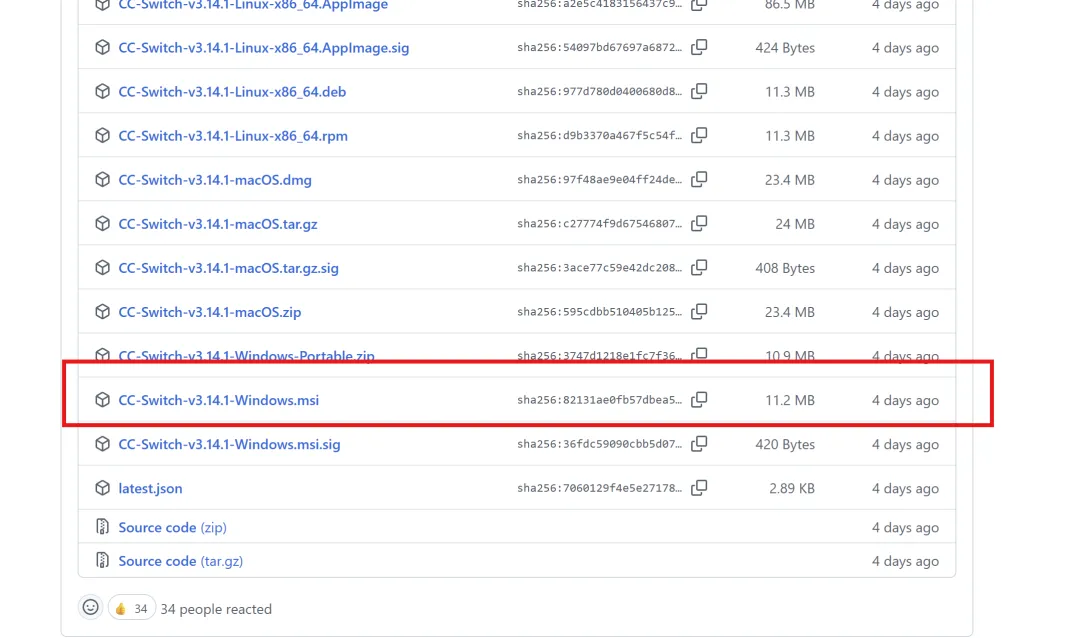
打开CC配置Deepseek API
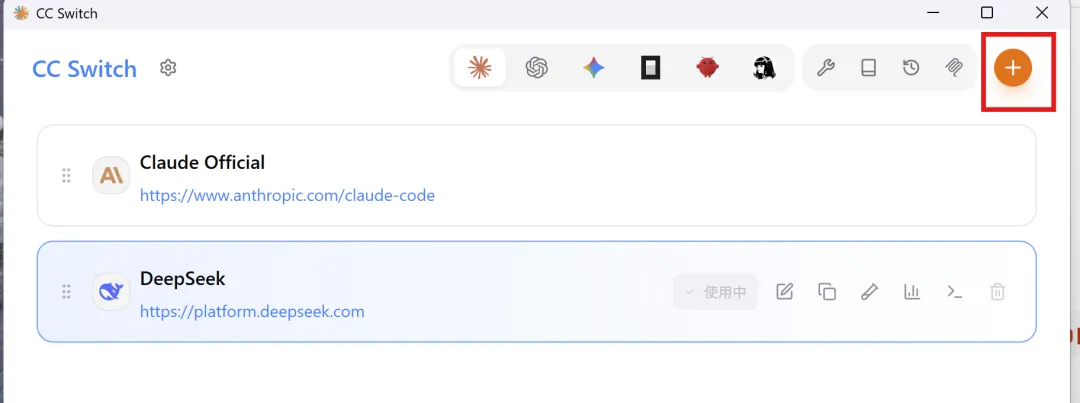
选择Deepseek
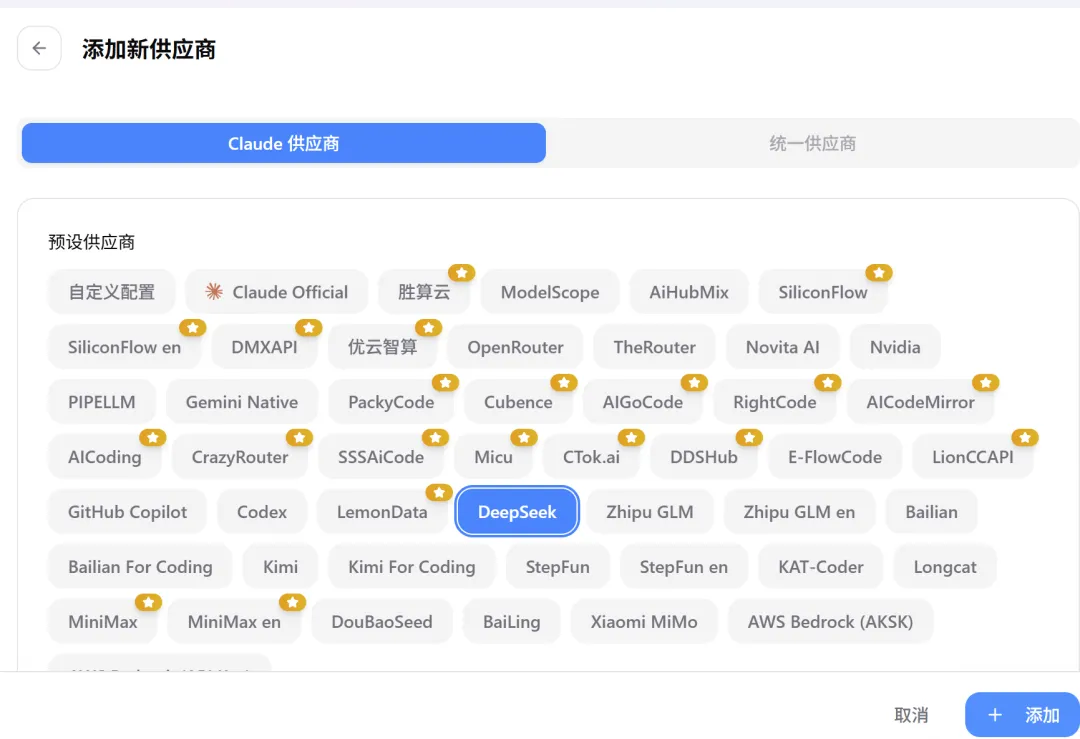
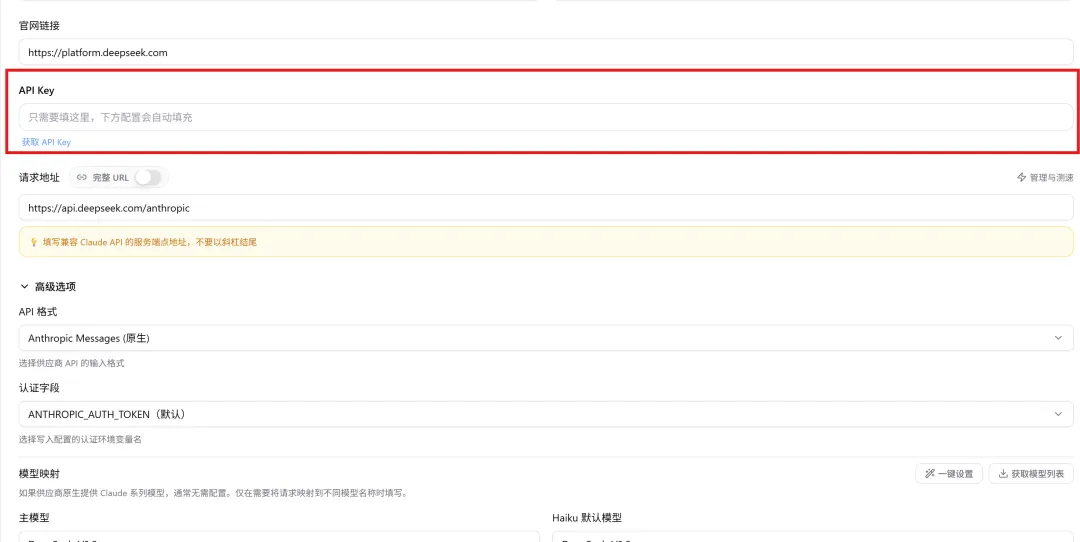
4.3 输入你的API Key,然后点添加,即可完成。
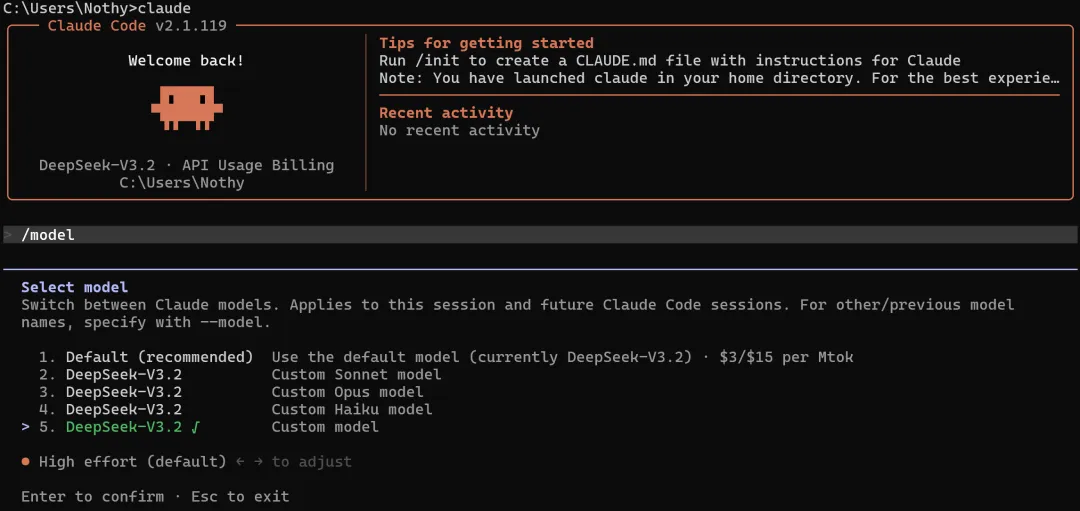
4.4 打开Claude Code验证:输入/model验证对应的模型,出现deepseek模型说明成功。

5. 使用vscode中的
Cladue Code for VS Code
插件进行可视化
5.1 下载安装vscode
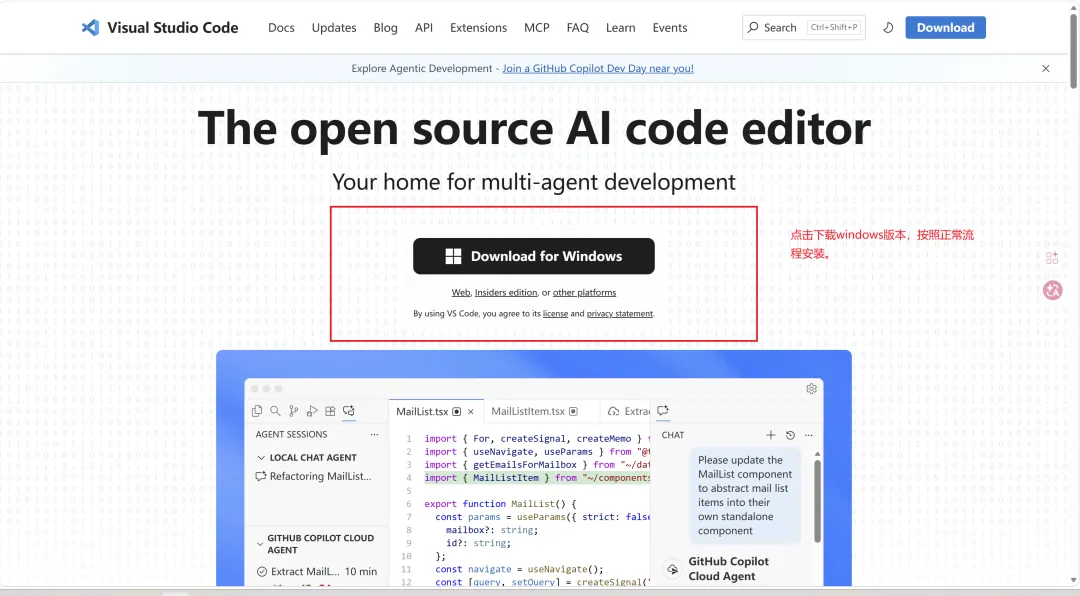
5.2 在Vscode中的插件市场中搜索Claude Code for VS Code,直接install
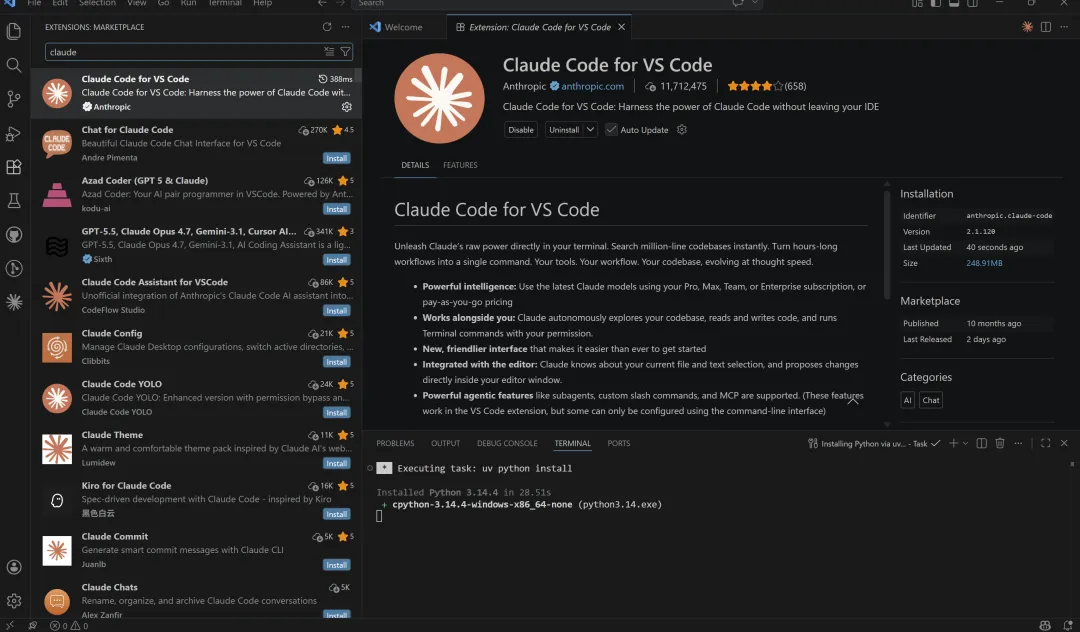
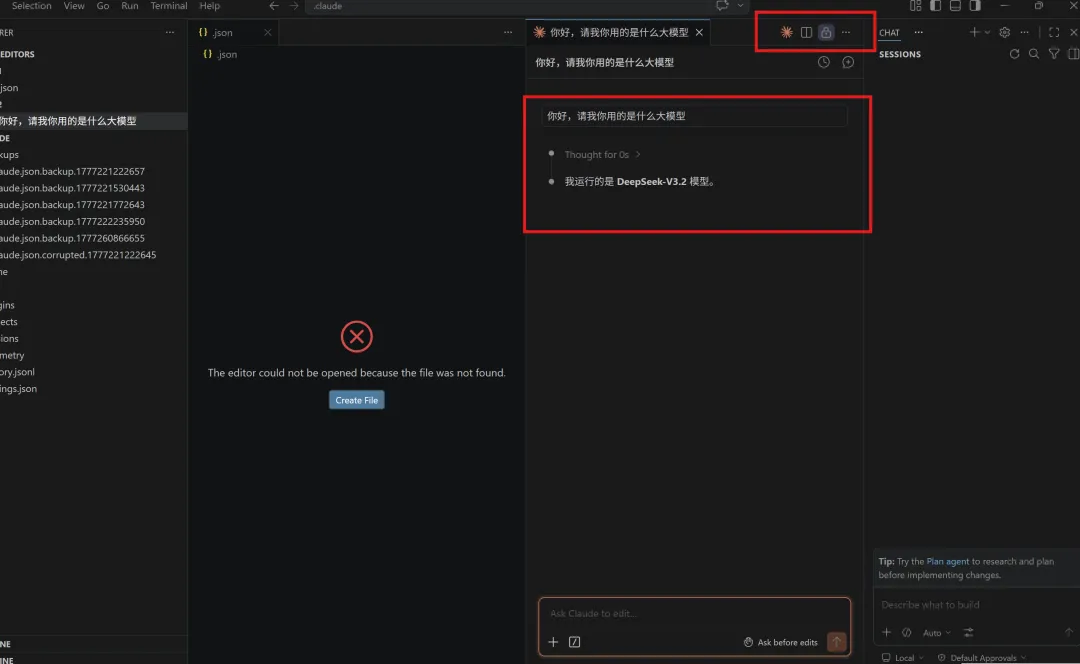
5.3 之后就可以通过vscode进行claude code调用,界面友好,方便。
声明
本文档为收集整理许多博主和官网信息,加上原创内容完成。
参考文档和视频链接:
-
Deekseek官方接入Claude Code的说明文档:接入 AI 工具 | DeepSeek API Docs
-
参考配置
Claude Code for VS Code的教程:AI | Pure Admin 官方文档 -
跳过强制验证参考文件:【Claude Code】告别VS Code强制登录:丝滑接入其他模型 – 她笑中藏泪花