 夜雨聆风
夜雨聆风


AI篇:pytorch环境部署
1.Anaconda安装(必须)
详细安装步骤请参考之前文章:Miniconda的安装
2.创建虚拟环境(CPU、GPU 都一样)
2.1.创建环境
-
在 Anaconda Prompt 里执行:
conda create -n pytorch python=3.10 -
pytorch是环境名,可随便改 -
python=3.10稳定兼容 PyTorch 2.x -
提示
Proceed ([y]/n)?→ 输入y回车。 -
注:若报错则执行
conda create -n pytorch python=3.10 -y --override-channels -c https://repo.anaconda.com/pkgs/main -c https://repo.anaconda.com/pkgs/r -c https://repo.anaconda.com/pkgs/msys2
2.2.激活环境
-
激活环境:
conda activate pytorch -
前缀变成:
(pytorch) C:\Users\你的名字>表示进入 PyTorch 专属环境。
3.安装 CPU 版 PyTorch
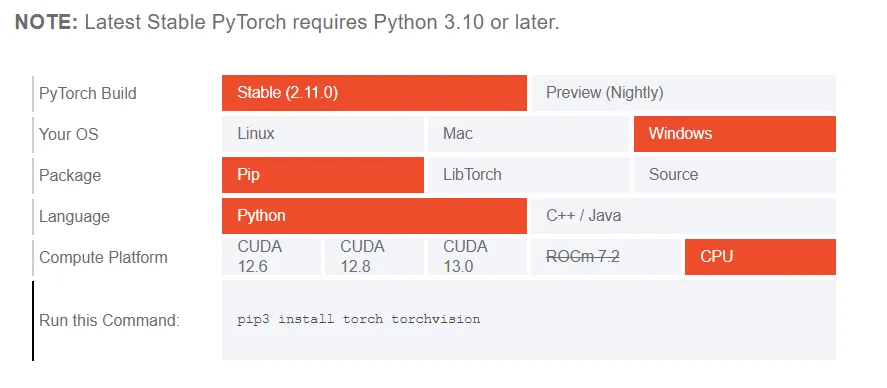
3.1. 官网拿 CPU 命令
-
打开:https://pytorch.org/get-started/locally/
-
选择:
-
PyTorch Build:Stable
-
Your OS:Windows
-
Package:Pip
-
Language:Python
-
Compute Platform:CPU
-
复制生成的命令:
pip3 install torch torchvision
2. 在 Anaconda Prompt 执行
pip3 install torch torchvision
提示 y/n → y 回车,等待安装(约 3–5 分钟)。
4.安装 GPU 版 PyTorch(NVIDIA 显卡)
4.1.显卡检测
-
前提
-
必须是 NVIDIA 显卡(GTX/RTX 系列)
-
驱动要新(建议 ≥ 535 版本)
-
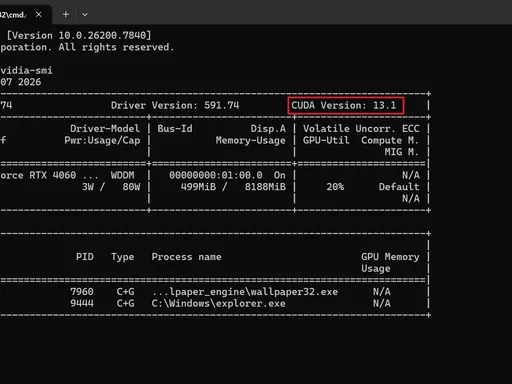
查看显卡驱动(确认 CUDA 可用)
nvidia-smi看到类似
CUDA Version: 13.1说明支持 CUDA 13.1。
2. 官网拿 GPU 版安装命令
-
还是这个页面:https://pytorch.org/get-started/locally/
-
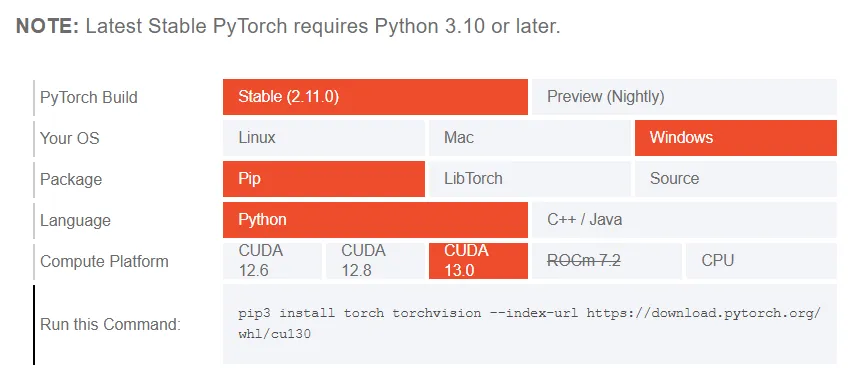
选择:
-
Compute Platform:CUDA 13.1(和你 nvidia-smi 对应)
-
复制命令:
pip3 install torch torchvision --index-url https://download.pytorch.org/whl/cu130 -
执行安装,运行
pip3 install torch torchvision --index-url https://download.pytorch.org/whl/cu130输入
y回车,等待安装。
5.验证安装成功(CPU、GPU 都适用)
-
在
(pytorch)环境下输入:python -
进入 Python 交互模式,输入:
import torch

print("PyTorch 版本:", torch.__version__)
print("CUDA 是否可用:", torch.cuda.is_available()) -
结果:
-
✅ CPU 版成功输出:
PyTorch 版本: 2.5.1
CUDA 是否可用: False -
✅ GPU 版成功输出:
PyTorch 版本: 2.5.1
CUDA 是否可用: True -
输入
exit()退出 Python,或者直接叉掉即可。 -
后续直接在pycharm中使用即可