 夜雨聆风
夜雨聆风


安装Codex后必装的5个插件
ChatGPT 5.5问世以后,Codex大火,风头隐隐有压过Claude code之势。加上OpenAI比起CC来安装和使用也方便很多,所以很多人也加入Codex大军。
我也是其中一员。
Codex可能因为名字让人以为只是编程用的,其实他处理日常工作更牛。该文件、跑命令、写文章、整理项目。
用习惯了,用熟练了,他就是你的日常工作台。
Codex有一个官方插件库,里面琳琅满目,但都是国外常用工具或者是编程常用工具。作为新人,想装什么插件有点无从下手。
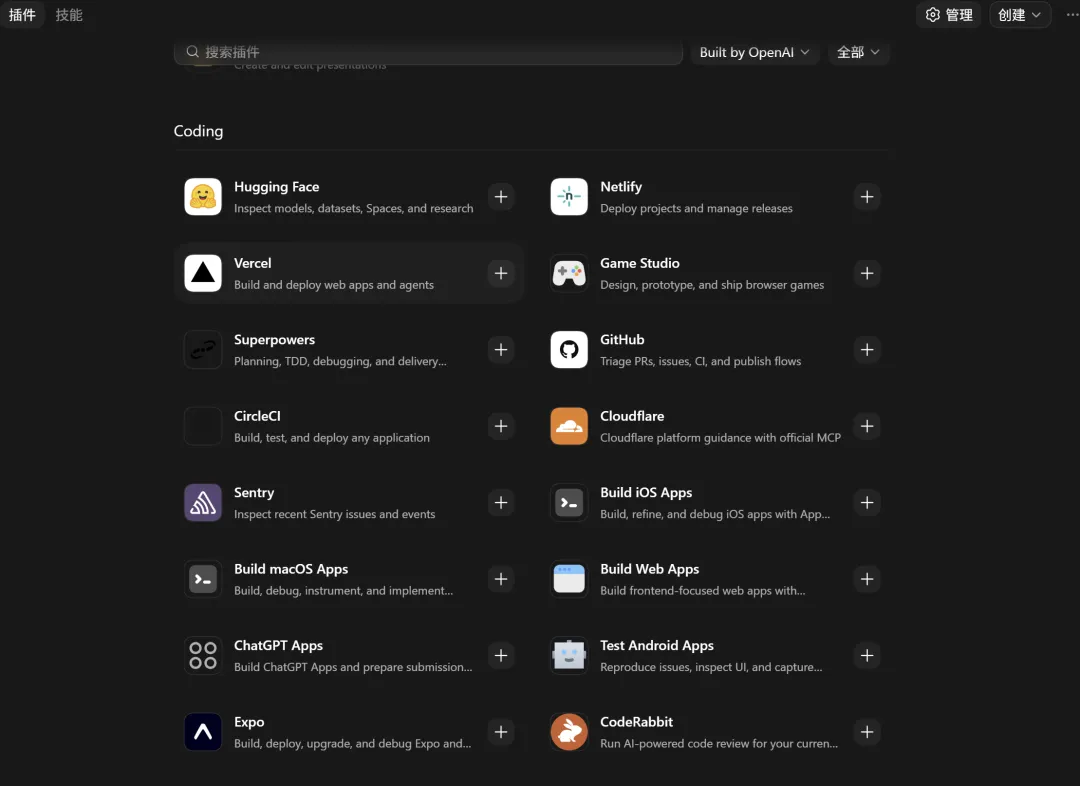
这篇就讲我觉得安装 Codex 后最值得先装的 5 个插件。
插件就是Codex 装手脚。原来它只能在对话框里面说法,给你指导。
装完插件之后,他就有了手脚,能自己开浏览器、看 Figma、改 Word、做 PPT、处理表格。
你不用按照Codex的要求自己动手去做了,直接把任务丢给 Codex,它自己去动手去做,你去检查工作就行。
先提醒:插件不用贪多。你不是开杂货铺,看到一个装一个,没意义。先把这 5 个高频场景补齐,基本已经够覆盖大部分日常工作了。
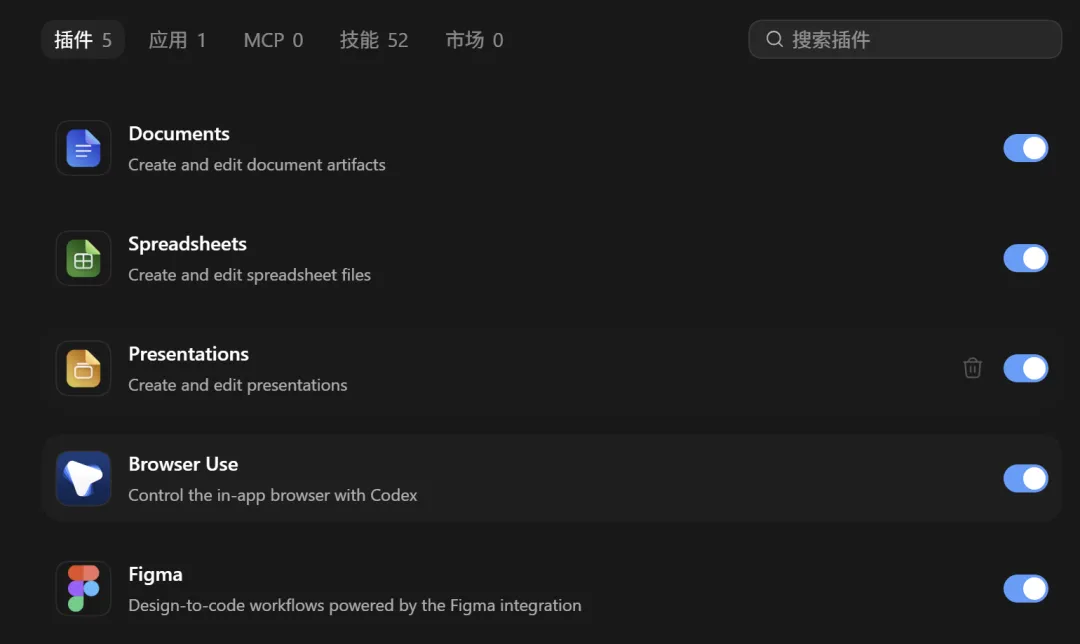
1. Browser Use
干什么的:让 Codex 真的打开浏览器,帮你访问网页、点击按钮、填写表单、截图验证页面。
什么时候用:只要任务里出现“打开网页看看”“帮我测试 localhost 页面”“点一下这个按钮”“截个图确认效果”,就该用它。
这个插件我觉得是必装里的必装。
很多 AI 工具说自己能看网页,其实只是搜索一下,或者读一下静态页面内容。但 Browser Use 更像是给 Codex 接了一双眼睛和一只鼠标。它可以进入网页,看到真实页面长什么样,也能做点击、输入、截图这些操作。
对开发者来说,它最有用的地方是做前端验证。
比如你让 Codex 改了一个页面,改完之后不要只听它说“我已经完成了”。你可以让它用 Browser Use 打开网站,实际看一眼页面有没有崩,按钮能不能点,文字有没有挤在一起。
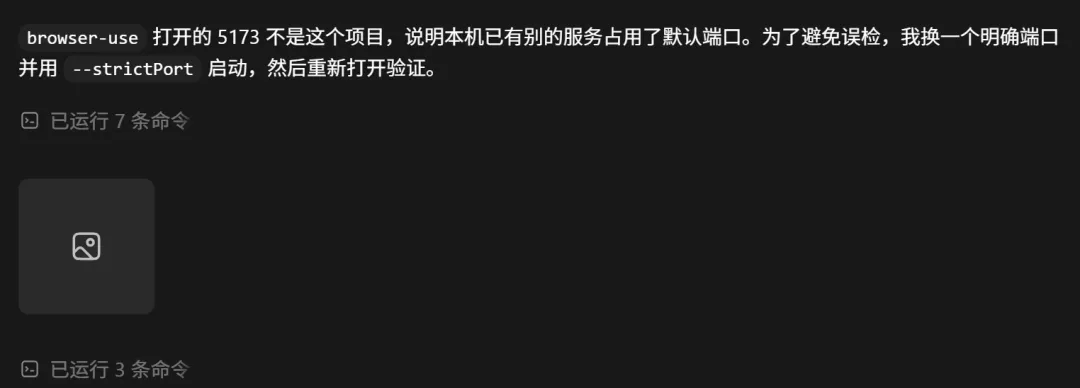
个人提示:做网页类任务时,一定要让 Codex 最后用浏览器验证。只看代码很容易自信满满,打开页面才发现布局飞了。这种事情我见太多了,AI 写前端尤其容易“脑补成功”。
如果你经常让 Codex 写网页、小工具、管理后台、静态页面,这个插件基本就是刚需。
2. Figma
干什么的:让 Codex 连接 Figma,读取设计稿、生成前端代码、把页面写回 Figma,甚至维护设计系统。
什么时候用:设计稿到代码、代码到设计稿、批量整理 Figma 图层、同步设计系统,这些都可以找它。
Figma 插件适合两类人。
一类是开发者。设计师给你一个 Figma 链接,你不用自己一层层看尺寸、颜色、间距,直接让 Codex 读设计稿,再按项目里的组件和样式实现出来。
另一类是自己做产品原型的人。你有一个页面想法,但不想从 0 开始画,可以让 Codex 在 Figma 里先搭一个结构出来,再人工调整。
下图就是通过对话让figma设计的。

它比较厉害的地方是,Figma 插件不只是“看设计稿”。它下面其实有一整套能力,比如:
figma-use:直接操作 Figma 文件figma-implement-design:把设计稿实现成代码figma-generate-design:把页面或描述生成到 Figmafigma-code-connect:把 Figma 组件和代码组件关联起来figma-generate-library:搭设计系统
理解即可,不需要记住。你正常用人话描述任务,Codex 会自己判断该调哪个。
这里有个坑:Figma 这套能力对账号、文件权限、桌面端状态都比较敏感。比如文件在个人 Drafts 里,可能就读不到;Figma 桌面端没开,也可能连不上。遇到问题别急着怀疑自己,先检查权限和桌面端。
3. Documents
干什么的:让 Codex 创建、编辑、审阅 Word 文档,也就是 .docx 文件。
什么时候用:写方案、改合同、整理访谈纪要、做红线修改、给文档加批注,都可以用它。
这个插件对写材料的人非常香。
以前我们让 AI 写 Word,经常是让它生成一段 Markdown,然后自己复制到 Word 里排版。复制一次还行,文档长一点就开始烦了。标题格式、表格、批注、分页,全部要自己修。
Documents 插件解决的就是这个问题。它可以直接处理 .docx,而且会渲染检查,不是随便吐一个文件给你就完事。
适合它的场景很多:
-
把一堆会议记录整理成正式纪要 -
把 Markdown 草稿变成 Word 方案 -
修改已有 Word 文档里的某几段 -
对合同、制度、方案做审阅意见 -
生成带目录、标题层级、表格的正式文档
个人习惯:如果是正式交付文档,我会让 Codex 先出 Markdown 内容,确认结构和文字没问题,再让它转成 Word。这样不容易一边改内容一边改格式,把自己绕进去。
这个插件不一定每天用,但一旦你碰到 Word 任务,它能省掉非常多重复劳动。
4. Presentations
干什么的:让 Codex 创建、编辑、渲染、验证 PowerPoint,也就是 .pptx 文件。
什么时候用:做汇报、项目方案、培训课件、产品介绍、路演材料,都可以用它。
PPT 是很多人的职场噩梦。
很多时候不是不会写,主要是太耗时间。你要先想结构,再写文案,再拆页,再排版,再调整图表,最后还要检查有没有错别字、有没有元素重叠。
Presentations 插件至少能帮你把前面 70% 的体力活扛走。
它比较适合这种任务:
-
“把这篇文章整理成 10 页 PPT” -
“根据这个方案做一份汇报材料” -
“帮我把这份旧 PPT 改成更清晰的版本” -
“做一份培训课件,适合新手看”
个人提示:让 Codex 做 PPT 时,不要只说“帮我做个 PPT”。最好给它三个东西:听众是谁、要讲多久、最后希望对方做什么决定。
比如同样是“Codex 插件介绍”,讲给开发者听,重点是工作流;讲给老板听,重点是效率和成本;讲给小白听,重点是能不能上手。对象不一样,PPT 的结构完全不一样。
这里还有个小坑:PPT 生成完一定要渲染看图。别只看文件存在就觉得完成了。PPT 最容易出的问题就是文字溢出、图挡住字、页面太满。渲染一遍基本能发现大部分问题。
5. Spreadsheets
干什么的:让 Codex 处理 Excel、CSV、TSV 这类表格文件,包括清洗数据、写公式、做图表、生成报表。
什么时候用:数据整理、预算表、工作清单、统计分析、表格格式化,都适合它。
这个插件看起来没有 Figma 和 Browser Use 那么酷,但非常实用。
因为很多工作最后都会落到表格里。
需求清单是表格,预算是表格,排期是表格,客户名单是表格,数据分析还是表格。你让 AI 在聊天里给你列个表没什么用,真正有用的是生成一个能打开、能筛选、能计算、格式也还过得去的 Excel。
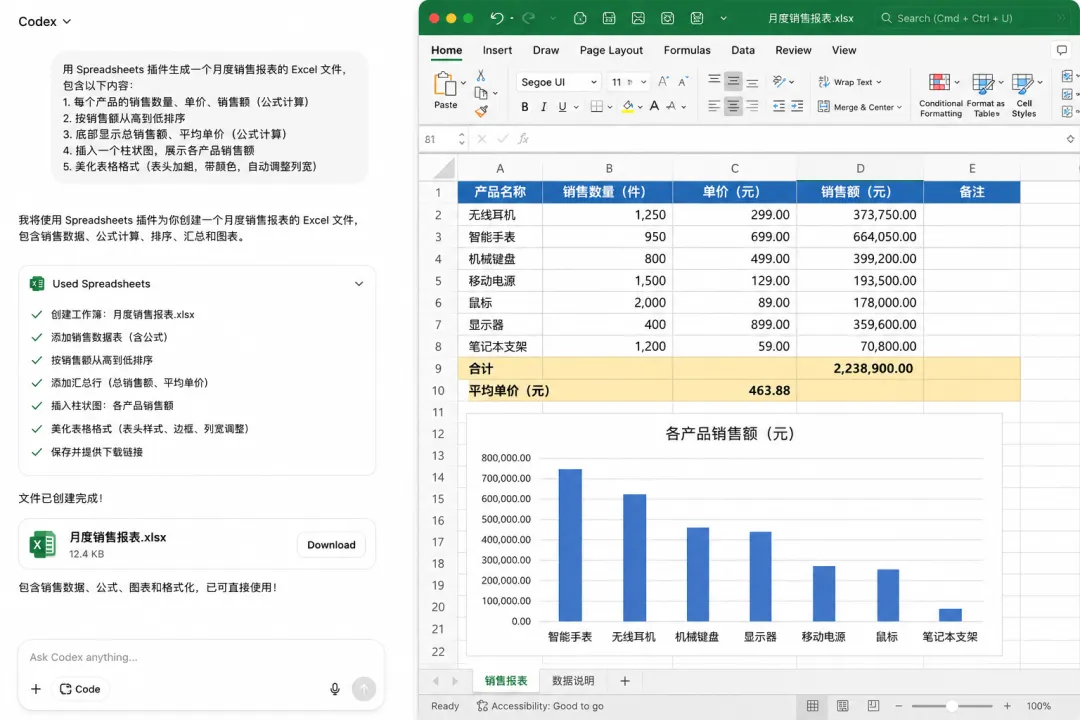
它适合做这些事:
-
把凌乱的 CSV 清洗成标准表 -
给 Excel 增加公式、筛选、冻结表头 -
把调研结果整理成统计表 -
从表格里找异常数据 -
根据数据生成图表和汇总页
个人习惯:凡是超过 20 行的数据,我都不太想在聊天窗口里看了。直接让 Codex 做成表格文件,打开以后自己筛选、排序、标颜色,效率更高。
这个插件尤其适合做项目管理的人。需求池、工作清单、排期表、预算测算,全都能用。
这 5 个插件怎么搭配用?
单独看,每个插件都只是补一个能力。真正厉害的是把它们串起来用。
举几个很实际的场景。
场景一:做一个产品原型
你可以先让 Codex 用 Figma 搭界面,再写前端页面,然后用 Browser Use 打开本地页面验证,最后用 Presentations 做一份汇报 PPT。
场景二:整理一场需求访谈
先把访谈记录整理成 Documents 文档,再把需求点抽成 Spreadsheets 表格,最后做成 Presentations 汇报给团队。
场景三:写一篇 AI 工具教程
用 Browser Use 打开工具网站截图,用 Documents 整理正式稿,用 Presentations 拆成分享课件。如果涉及设计稿,再加 Figma。
这样一看,Codex 就不只是“写代码工具”了。它更像一个能调动各种办公软件的工作台。
怎么判断插件装成功了?
最简单的方法,就是让 Codex 做一个小任务。
Browser Use:让它打开一个网页并截图。
Figma:给它一个你有权限的 Figma 链接,让它读取页面结构。
Documents:让它新建一个 .docx 文档,里面放一个标题和一段正文。
Presentations:让它生成一个 3 页测试 PPT,并渲染预览。
Spreadsheets:让它生成一个带公式的 Excel 表格。
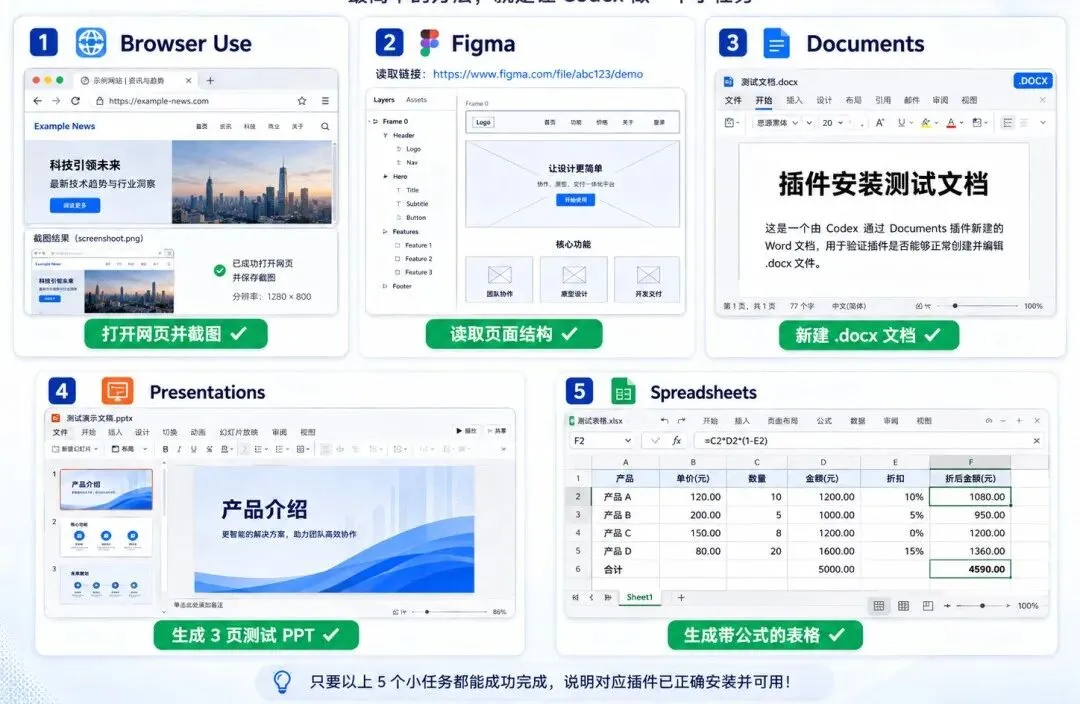
能跑通这些小任务,后面就可以放心用了。
最没必要装的插件
讲完值得装的,也顺手讲一个我最不建议装的:superpowers。
这个插件大名鼎鼎,很多人安装,我实际用了,我个人不太推荐。
原因也简单:它会引入一大堆额外规则、提示和上下文,看起来像是给 AI 增强能力,实际很容易把 token 吃掉。ChatGPT 5.5已经很聪明了,不需要这种精密控制了。如果是国产模型,呢可以装。
有些增强类插件的问题就在这里:功能没用上几次,token 先烧起来了。
如果你是刚开始用 Codex,我建议先别碰这种“全能增强包”。先把 Browser Use、Figma、Documents、Presentations、Spreadsheets 这种明确解决问题的插件用顺。插件要解决具体问题,不要只是为了让 AI 看起来更强。
个人判断:能少装就少装。尤其是那种没有明确使用场景、只是往系统里塞更多提示词的插件,尽量别装。你省下来的 token,最后都会变成模型真正思考和干活的空间。
最后的碎碎念
Codex 这个工具最有意思的地方,不止是能替你写几行代码。更关键的是,它开始慢慢接管那些原来被我们拆碎的工作流。
插件的意义也不在于让工具栏看起来更豪华。它真正解决的是少切几个窗口,少复制几次内容,少在格式和软件之间来回消耗。
普通人用 AI,最重要的不是把每个功能都研究透。先让它真的进入自己的工作流。把这 5 个插件装上,用起来,再慢慢补自己的习惯。
工具装好了,剩下的就是多用。
用多了,你才知道哪些能力是真有用,哪些只是看起来热闹。