夜雨聆风
夜雨聆风





这种饼图很少用的原因是,WPS 饼图和复合条饼图用法教程,如何在饼图中展示大类和小类两个层级的数据


那些年我们一起打过的卡

好看好用的图表52篇
第3天 饼图
技巧1:如何制作饼图
技巧2:复合饼图和复合条饼图的区别
技巧3:复合饼图将数据添加到第二绘图区技巧
练习软件:WPS 2024
01
饼图

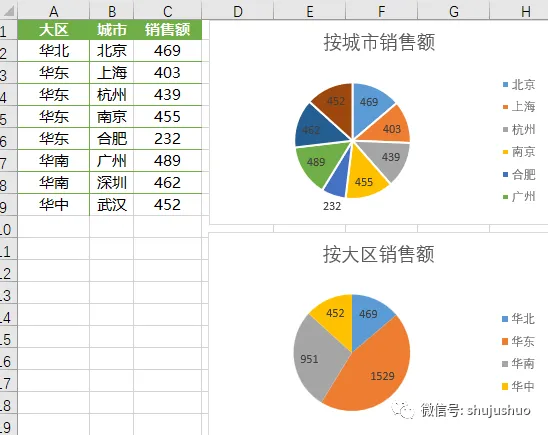
饼图的样子就和它的名字一样,像极了一张大圆饼。在工作表中以列或行的形式排列的数据可以绘制为饼图。饼图显示一个数据系列中各项的大小与各项总和的比例。饼图中的数据点显示为整个饼图的百分比。
饼图虽好,可得先满足些小要求:要绘制的数值没有负值;要绘制的数值几乎没有零值;类别不超过 7 个,并且这些类别共同构成了整个饼图。
饼图还有一个明显限制就是只能展示一个数据系列,示例中,要么展示城市间的销售额占比,要么展示大区间的销售额占比。当然,咱们都知道,规则是用来突破的,方法就在下边。
02
复合(条)饼图

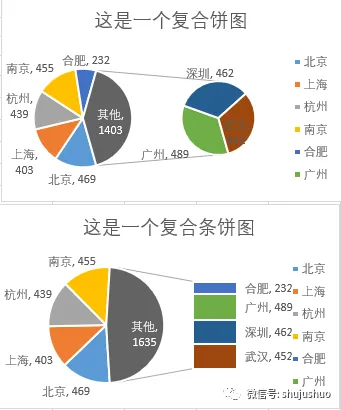
在Excel中插入饼图时有时会遇到这种情况,饼图中的一些数值具有较小的百分比,将其放到同一个饼图中难以看清这些数据,这时使用复合条饼图就可以提高小百分比的可读性。
复合饼图可以从主饼图中提取部分数值,将其组合到旁边的另一个小饼图中。在Excel 2016中,除了大饼加小饼的复合饼图,还有大饼+柱形图的复合条饼图。
除了形状上差异外,两个复合饼图在操作和设置上都是一样样的。
03
复合饼图数据分区设置技巧

无论是功能上,还是图表效果上,复合饼图都是一个不错的选择,但一个尴尬的情况是,在现实工作中,复合饼图却非常少见,网友大神总结的原因是因为很多人没有掌握数据分区设置的技巧。
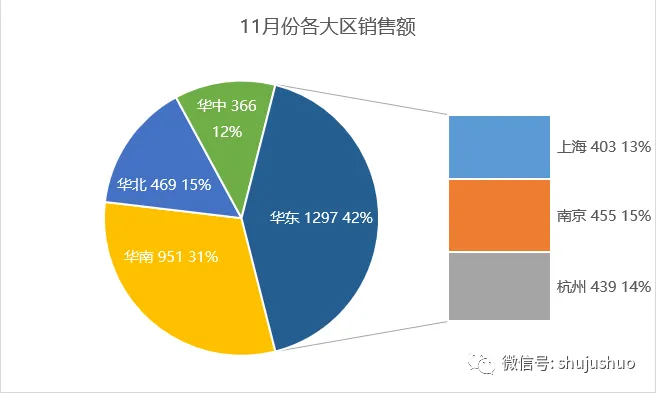
示例中,咱们的梦想是创建一个大区的饼图,然后将销量第一的华东大区的各城市拿出来细分展示。在初始情况下,复合条饼图系列分隔依据为“位置”,值为2,即将源数据最后两条记录放在子条形图中。
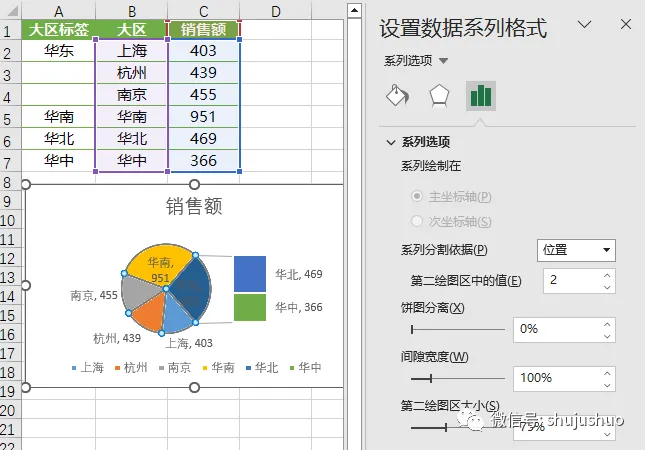
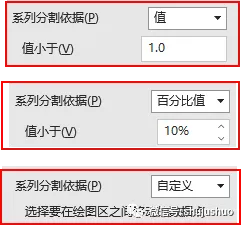
这显然不是咱们所需要的,在Excel 2016中,Excel还提供了另外三种系列分割依据,按值分割,将小于指定值的数据放在第二绘图区;按百分比值分割,就是将百分占比小于指定值的数据放在第二绘图区。结合咱们需求和实际数据分布情况,只能使用最后一种【自定义】的方式了,虽然手动麻烦了点。
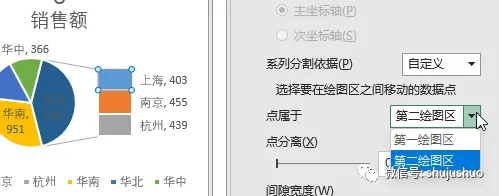
选择需要放在第二绘图区的数据点,如“上海”,在【点属于】下拉列表中,单击选择【第二绘图区】,完成设置,以此类推,将南京、杭州添加至第二绘图区。