 夜雨聆风
夜雨聆风


手把手教你安装 OpenClaw 小龙虾,搭建帮你干活的 AI 助理
OpenClaw 小龙虾还在持续火爆全网,它太强了,能真正帮我们干活,还能自动记忆,复盘纠错,越用越懂你。
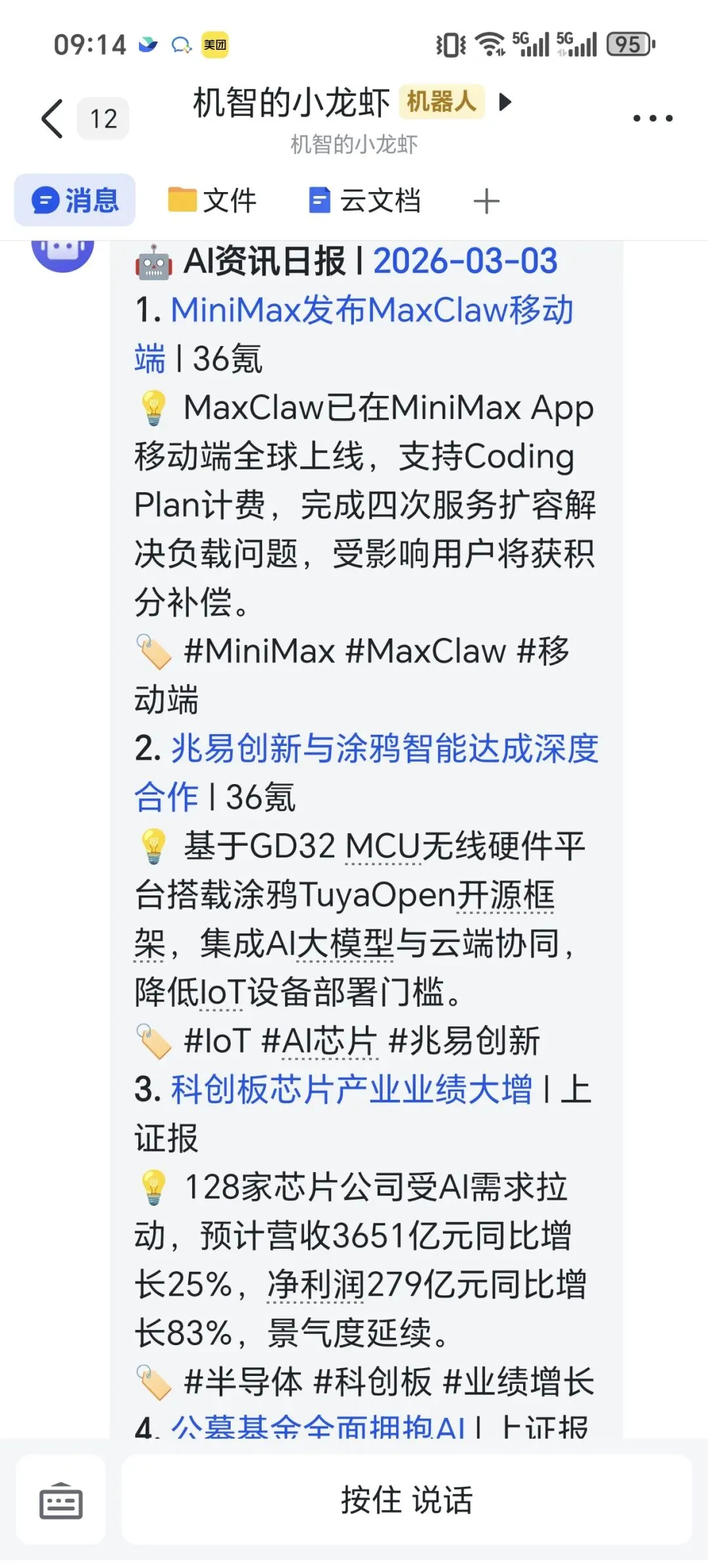
现在我让它每天定时爬取网上的 AI 资讯,进行解读,汇总成日报给我。还让它整理多维表格,写飞书文档,总结成技能。
很多朋友着急想体验,但卡在复杂的安装上。
为此,我折腾了一周,安装了快 10 只龙虾,专门买了国内各大云厂商的云服务器来部署,也在自己电脑安装,进行对比。
终于,给我摸索出一套比较简单,而且安全的安装方法,分享给你们。只要一步步操作,不懂技术、零基础也能快速搭建自己的 AI 助理,帮你干活。
考虑有些朋友可能还不太了解 OpenClaw,为了方便你们理解安装步骤,请允许我,先简单介绍下这只小龙虾。
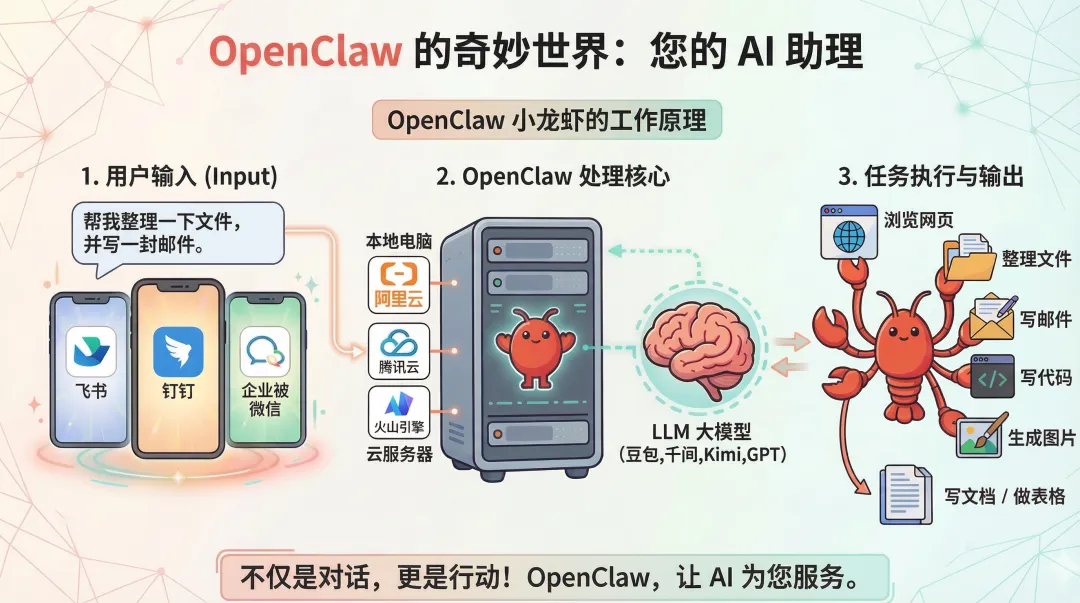
OpenClaw 是一个国外开源的,可以部署到自己电脑的一个 AI Agent(智能体)。说白了,就一个软件。
它最大的特点是,可以帮你真正的执行一些任务,而不仅仅是聊天。比如,用你的电脑,帮你查资料、写文档、做表格,甚至整理你电脑上的文件。
它还能接入协作聊天工具,比如飞书、钉钉、企业微信等等。
你可以通过这些软件,跟它聊天,让它干活,它再把结果发给你。
安装 OpenClaw 有 2 这种方式:本地电脑、云服务器安装。
目前 OpenClaw 最大的问题是它的权限很高,安装在自己电脑存在安全隐患,可能误删一些文件,或者把一些隐私发到网络上。
注意:千万别在自己的主力电脑上安装小龙虾。
想先体验,建议用云服务器安装比较稳妥,但很多朋友一听云服务器,就担心不懂技术玩不转。
现在各大云厂商提供了OpenClaw 的镜像,可以一键安装,就像在电脑上安装软件一样。
只不过,安装完小龙虾,还要配置大模型和飞书这些工具,才能用起来。
因此,今天重点分享如何用云服务器来安装 OpenClaw。
目前国内飞书对小龙虾的支持比较好,因此,以飞书为例来介绍。
总结下来,安装过程就这么 3 步:购买云服务器、配置大模型、配置调通飞书。
1、购买云服务器
国内各大云厂商,像腾讯云、阿里云和火山引擎都行,直接在他们平台上买一台云服务器,就能安装。
我以自己买的腾讯云为例,访问下面这个链接:
https://cloud.tencent.com/act/pro/openclaw
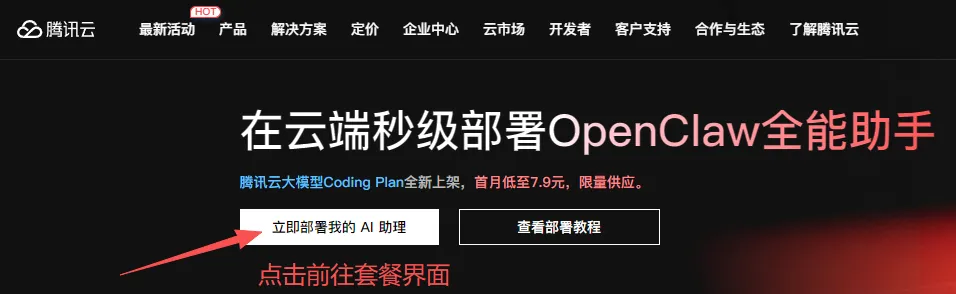
点击「立即部署我的AI助理」,会跳到下方的服务器套餐。
如果你用国内的大模型,推荐选国内的服务器;如果要用国外的大模型,地域可以选海外。
比如,这个轻量应用服务器2核2G20M,20块钱一个月,前期够玩了,记得选好所需的地域,选中 OpenClaw 的镜像。
购买后,在界面上等几秒钟,接着点击进入服务器,就能进到配置小龙虾的界面。
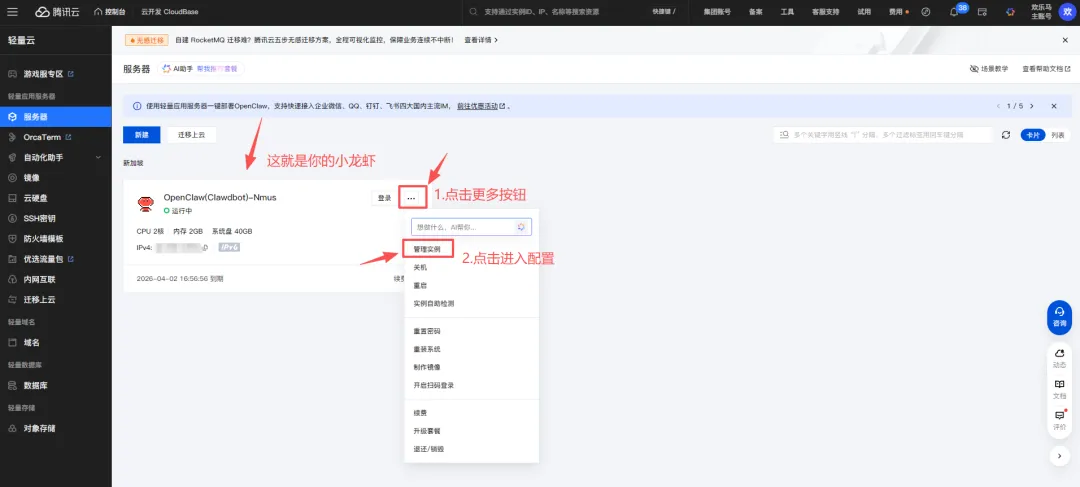
这个页面,等于你的小龙虾的家门口。我们把鼠标移动右侧“…”的更多按钮,点击「管理实例」,再点击切换到「应用管理」标签页面。这里可配置 3 个东西:大模型、通道和技能。
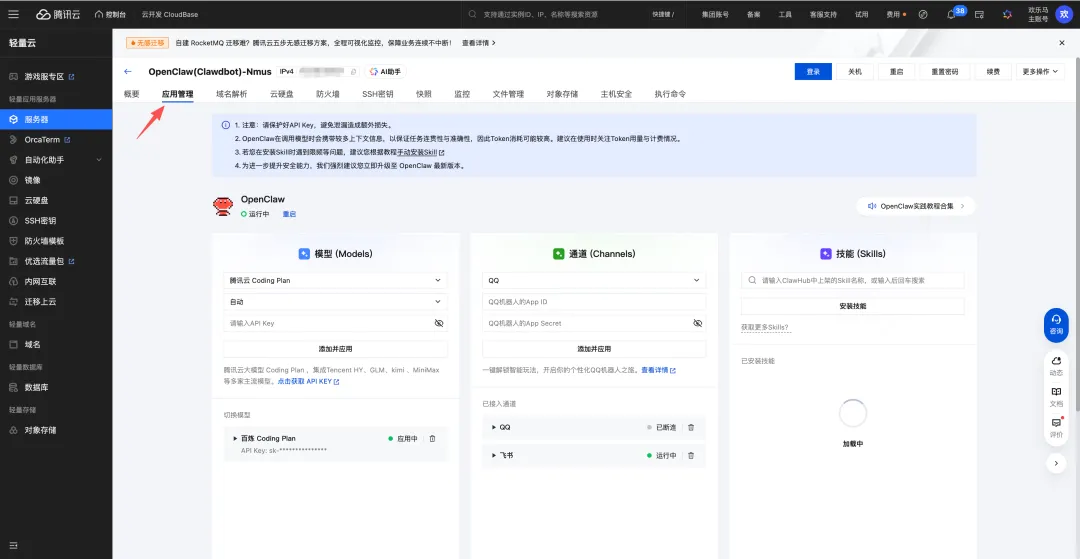
大模型好理解,就是小龙虾的大脑;通道就是飞书、钉钉、企业微信这些协作工具,你通过这些软件给小龙虾对话;技能是小龙虾的能力,平台已经预装了一些基础技能,你可以根据需要,搜索安装。
2、配置大模型
接着,我们把鼠标移动左侧模型这个卡片,点击表单第一行,可以看到有很多模型供应商。
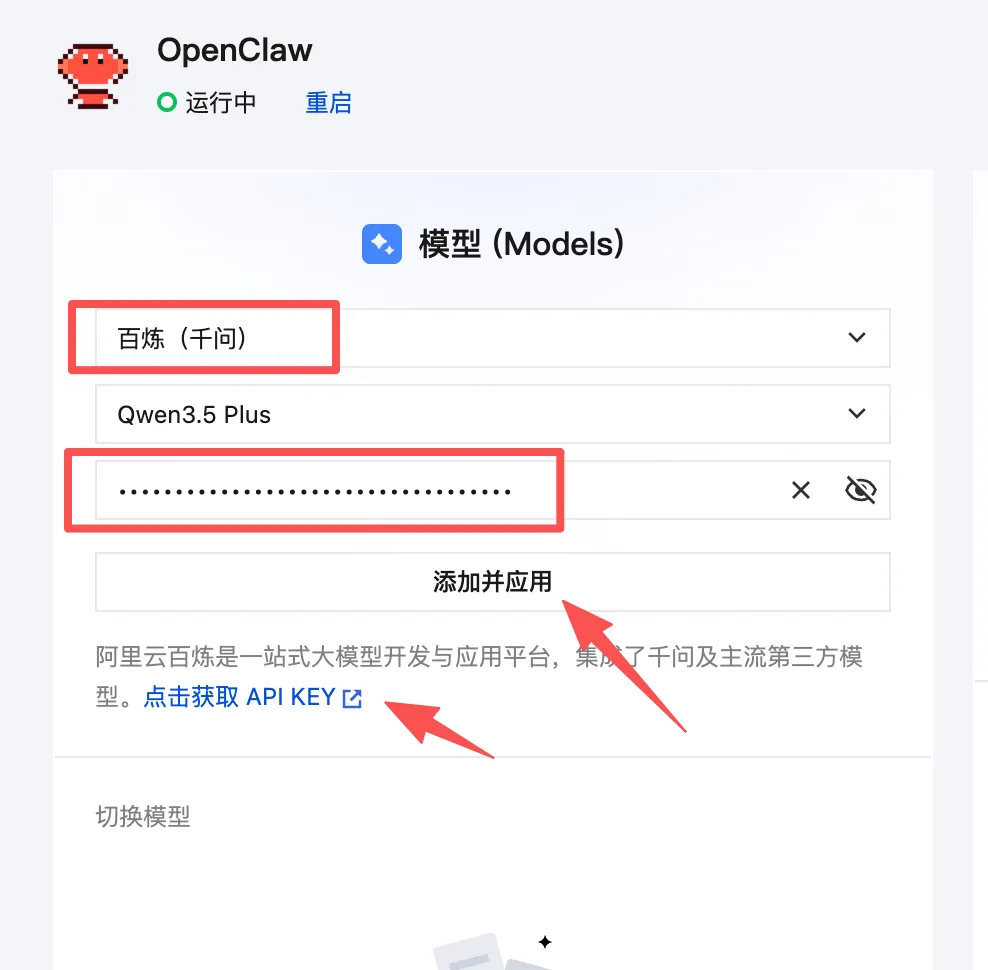
这里我以自己买的百炼(千问)平台为例,选中「百炼(千问)」后,下方表单需要选模型和填 API Key。
如果你没开通大模型 API Key,就得去对应的平台开通,直接点击蓝色字体「点击获取 API KEY」前往。
比如,阿里百炼,也可点击下面的链接:
https://bailian.console.aliyun.com/cn-beijing/?tab=model#/api-key
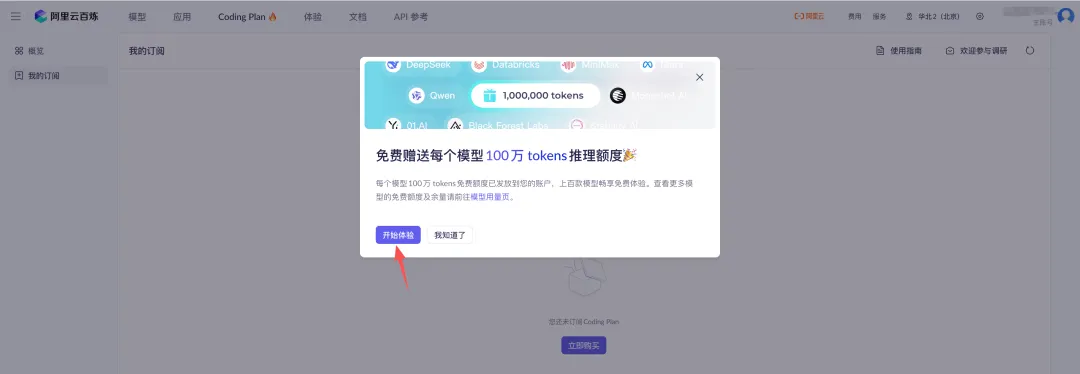
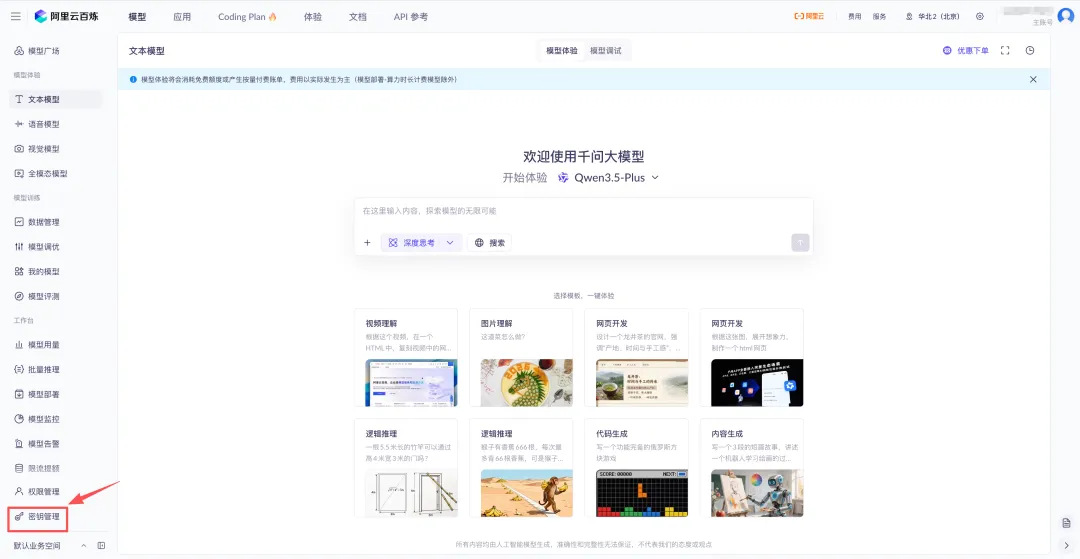
进入页面后,会提示你,每个模型有免费 100 万 tokens 的额度,点击「开始体验」。在接下来的页面,点击左下角的「密钥管理」。
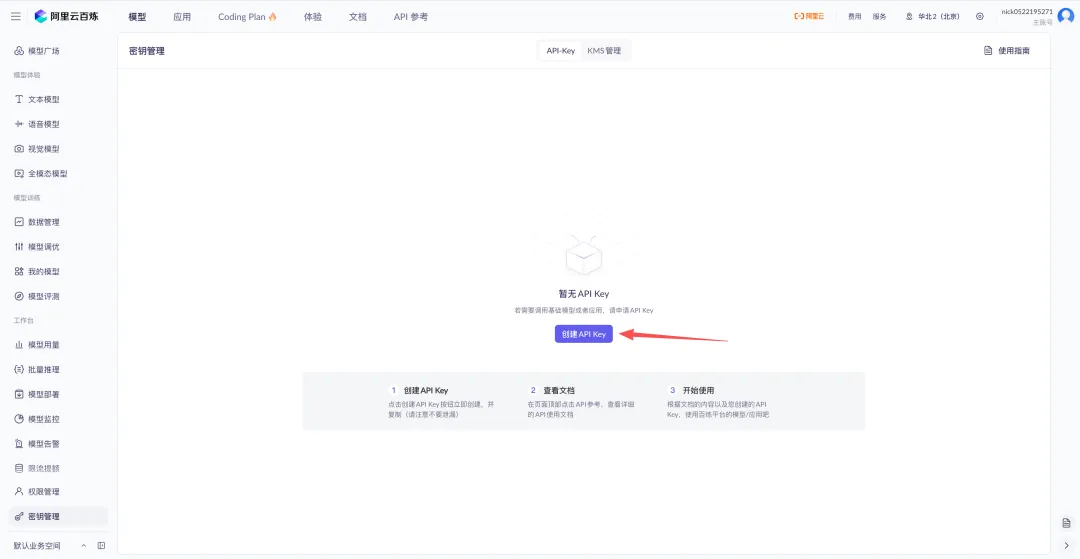
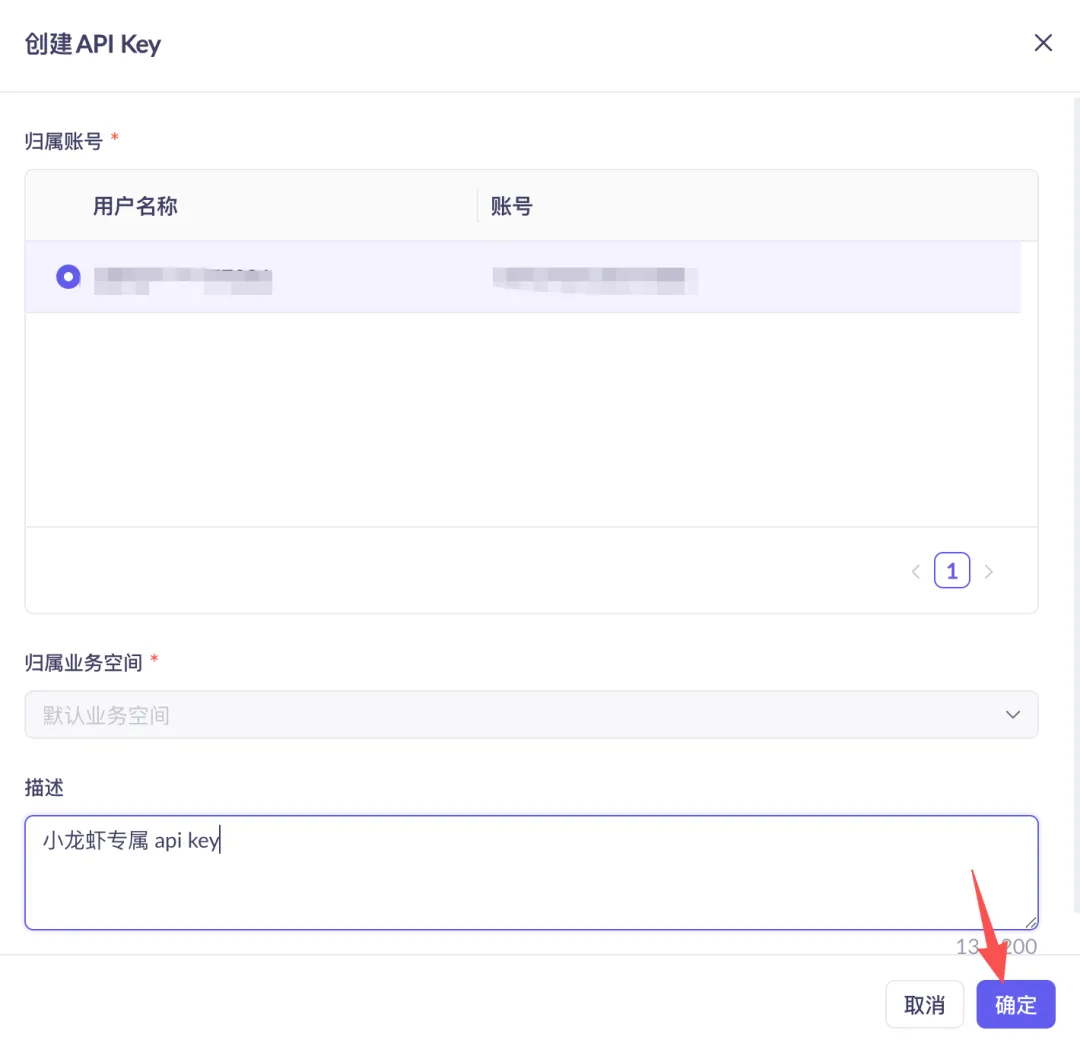

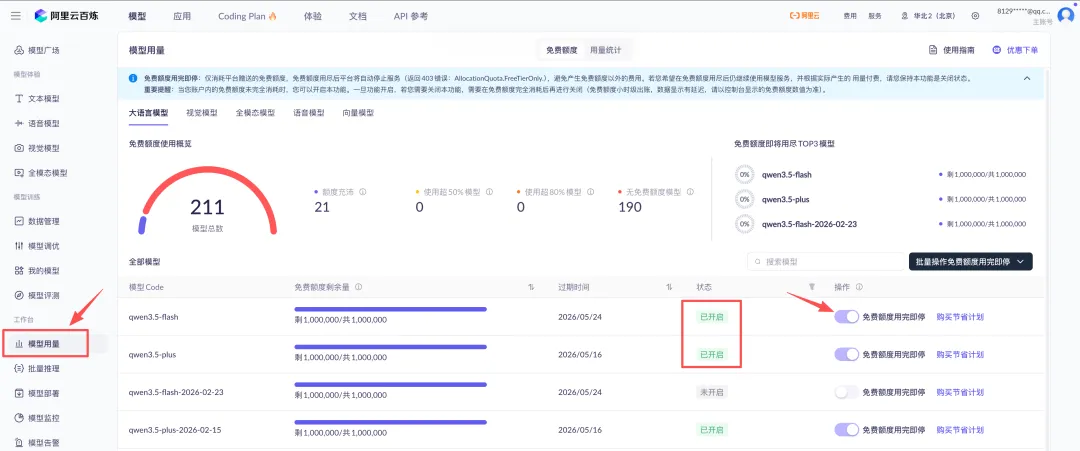
小龙虾消耗 Token 特别多,100 万额度很容易用完。如果你准备深度使用,推荐买各个厂商的 Coding Plan会比较划算。这种包月套餐是按时段提供额度,比按 Token 计费便宜得多。
除了火山引擎、阿里云、腾讯云,还有智谱、MiniMax、Kimi 这些 AI 大模型厂商也有 Coding Plan,你可以按需选择。
我之前买了阿里百炼的,因为它提供国内几个最新最强的模型:Qwen 3.5 plus、智谱GLM 5.0、MiniMax 2.5和Kimi k2.5,比较全。
到这里,大模型就配置好了。
3、配置调通飞书机器人
我们把目光移动「应用管理」页面的中间「通道」卡片,鼠标移动表单第一行,点击下拉选择「飞书」。
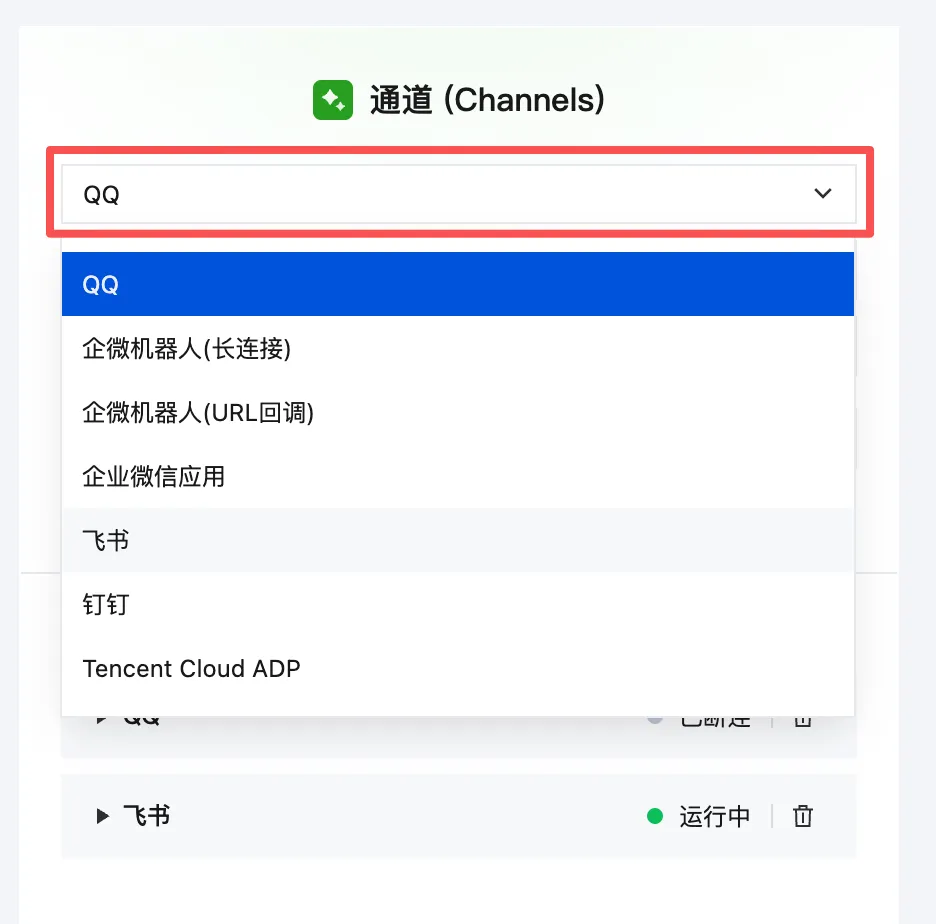
会看到有:快捷配置、手动配置,两种方式。我强烈推荐用「快捷配置」,尤其当你对飞书机器人配置不熟悉的情况下,非常方便。
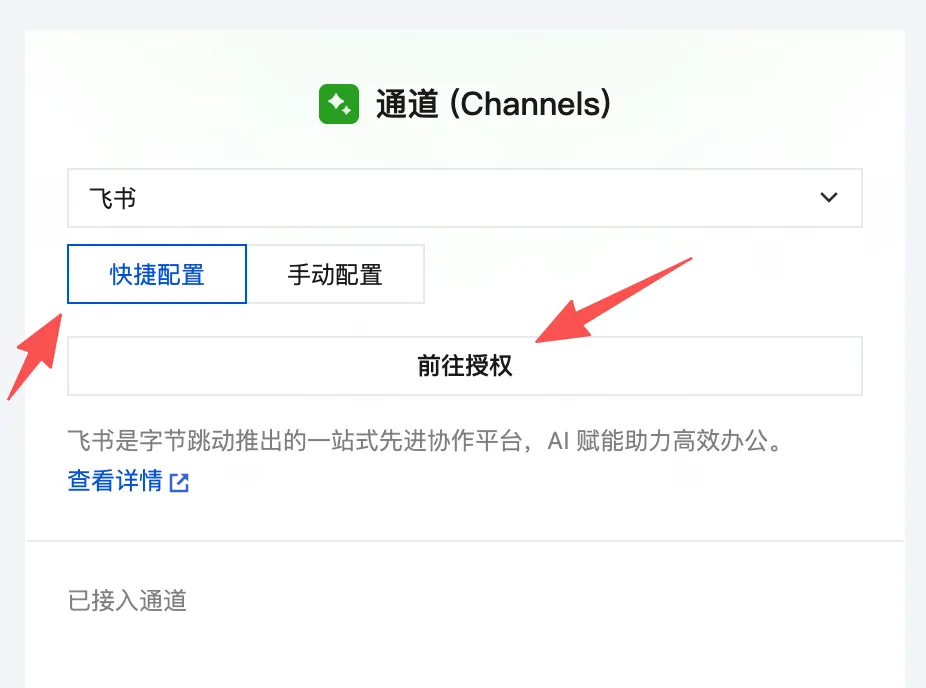
选择「快捷配置」,点击「前往授权」,界面会出现一个二维码,用你手机上的飞书 App 进行扫码授权,然后系统会自动帮你创建飞书的机器人,并开通好权限,自动帮你绑定到这只小龙虾。你再点击「完成」就搞定了。
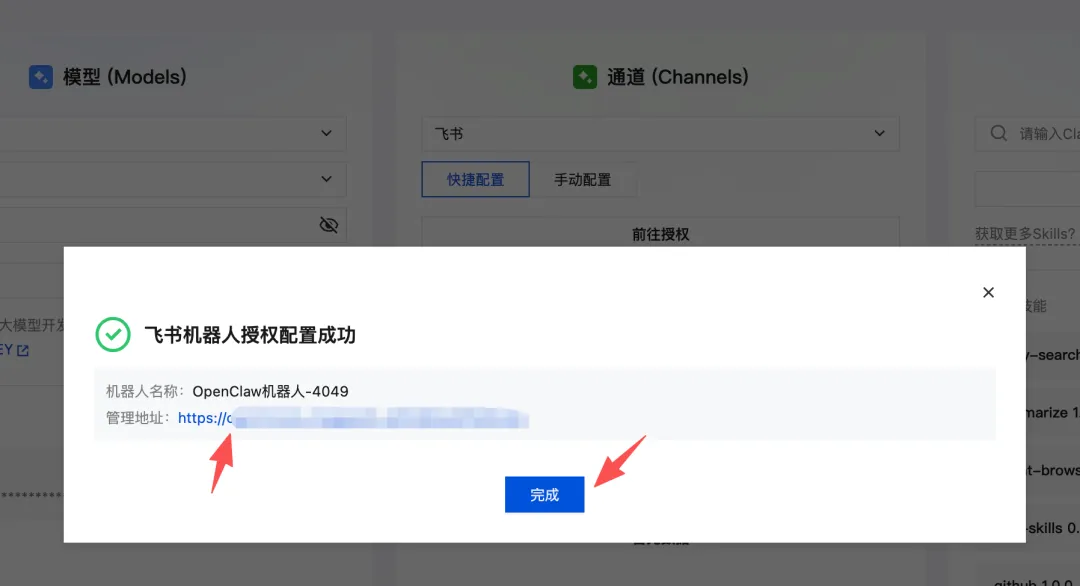
后续,你需要管理配置这个机器人,点击上面弹窗这个地址,或访问飞书开放平台管理,地址如下:
https://open.feishu.cn/app/
腾讯云已经接入飞书,只需扫码授权,能自动帮你配置好飞书机器人,比起原来需要手动在飞书开放平台配置、开通各种权限,简直不要太方便啦!
之前很多人就是卡在这一步,操作太麻烦。
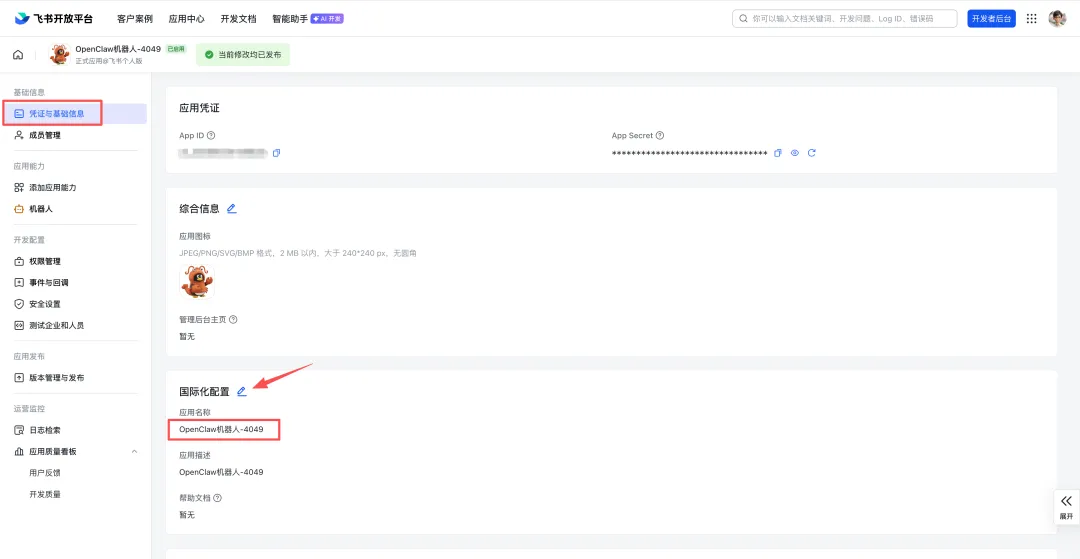
自动创建的飞书机器人,会有默认名称和头像。
如果你想换名称和头像,前往飞书的开放平台,找到对应的机器人,在「凭证与基础信息」中修改后,点击「创建版本」,重新发布即可。
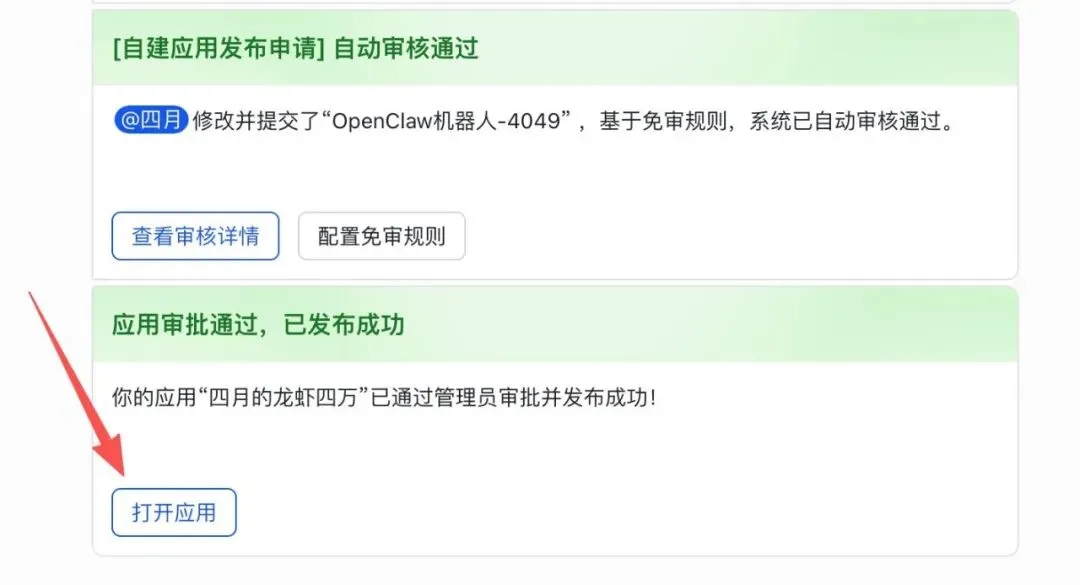
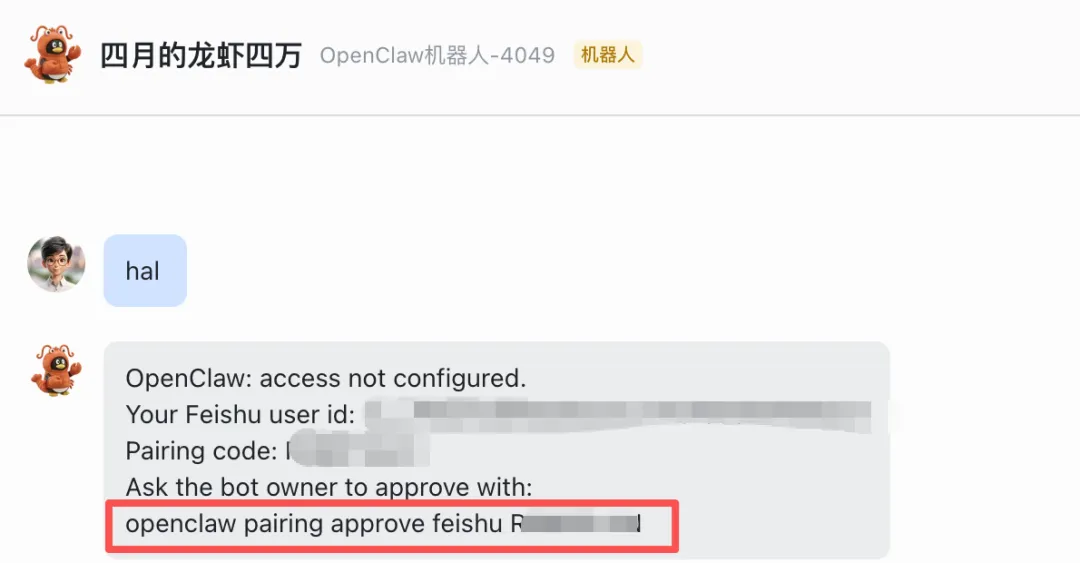
这时,你随便发点内容,给这个飞书机器人,就能触发配对提示,复制它回复这段英文最后一行,即配对命令。
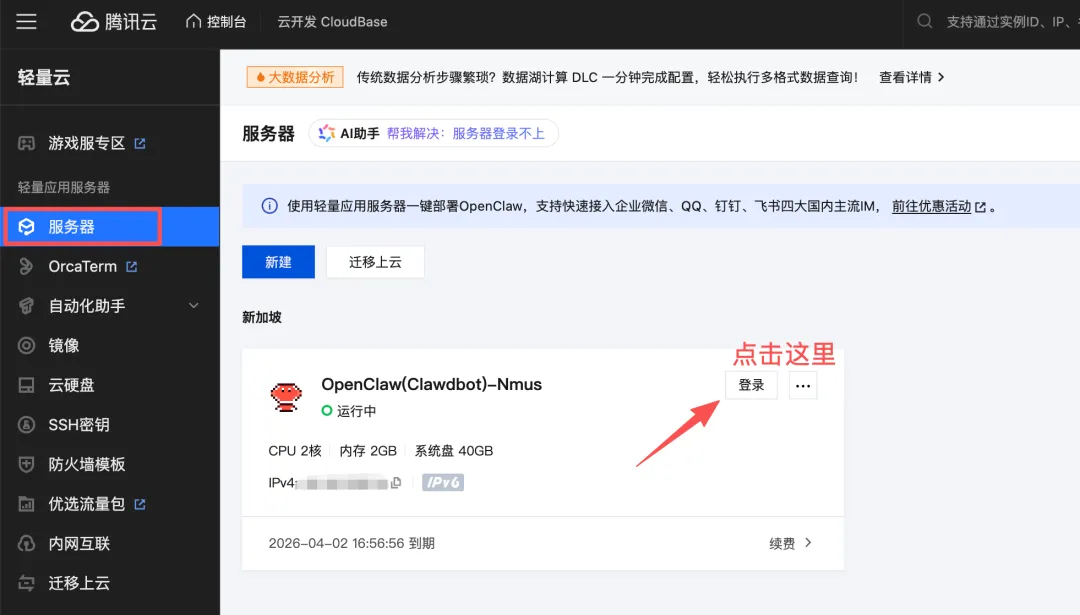
回到腾讯云的「轻量应用服务器」管理界面,在这只小龙虾的卡片点击,点击右上角「登录」按钮。
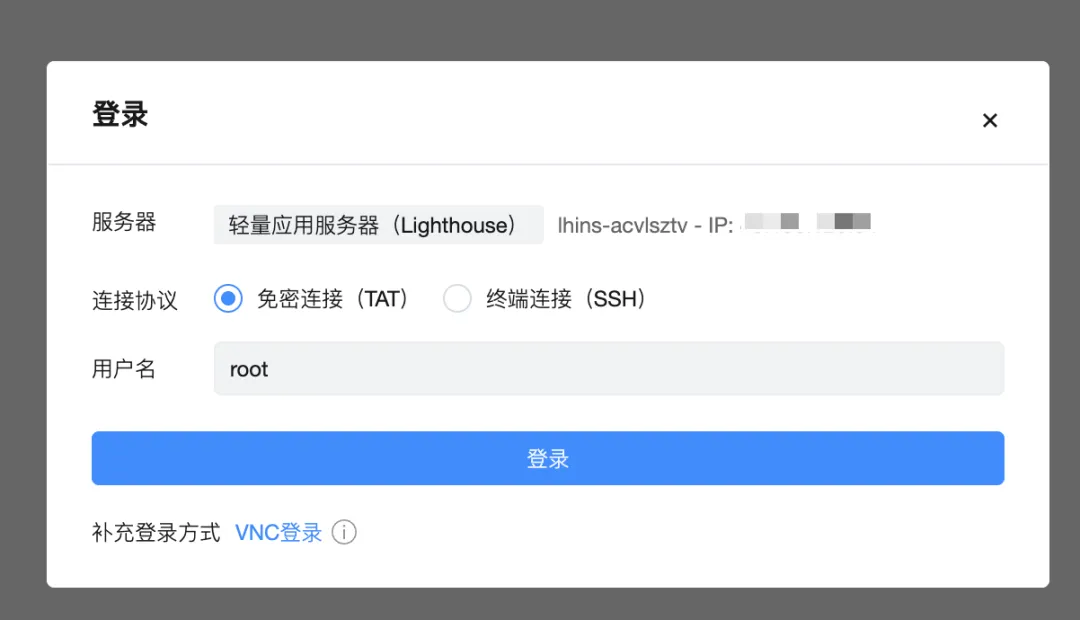
在弹窗中,继续点击「登录」。
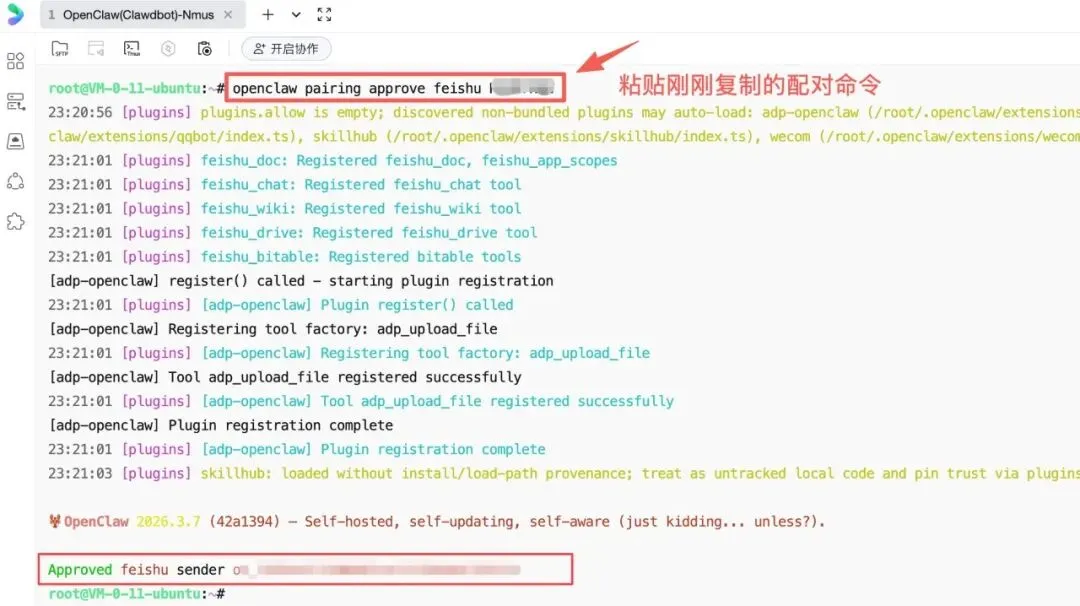
进入到云服务器的终端界面,把刚刚复制那行配对命令,粘贴进来,按键盘「回车键」,等界面出现下图最后一句,说明已经配对成功了。
然后,你就可以去飞书,跟你的小龙虾聊天了,直接问它能做什么,给它起个名字吧。
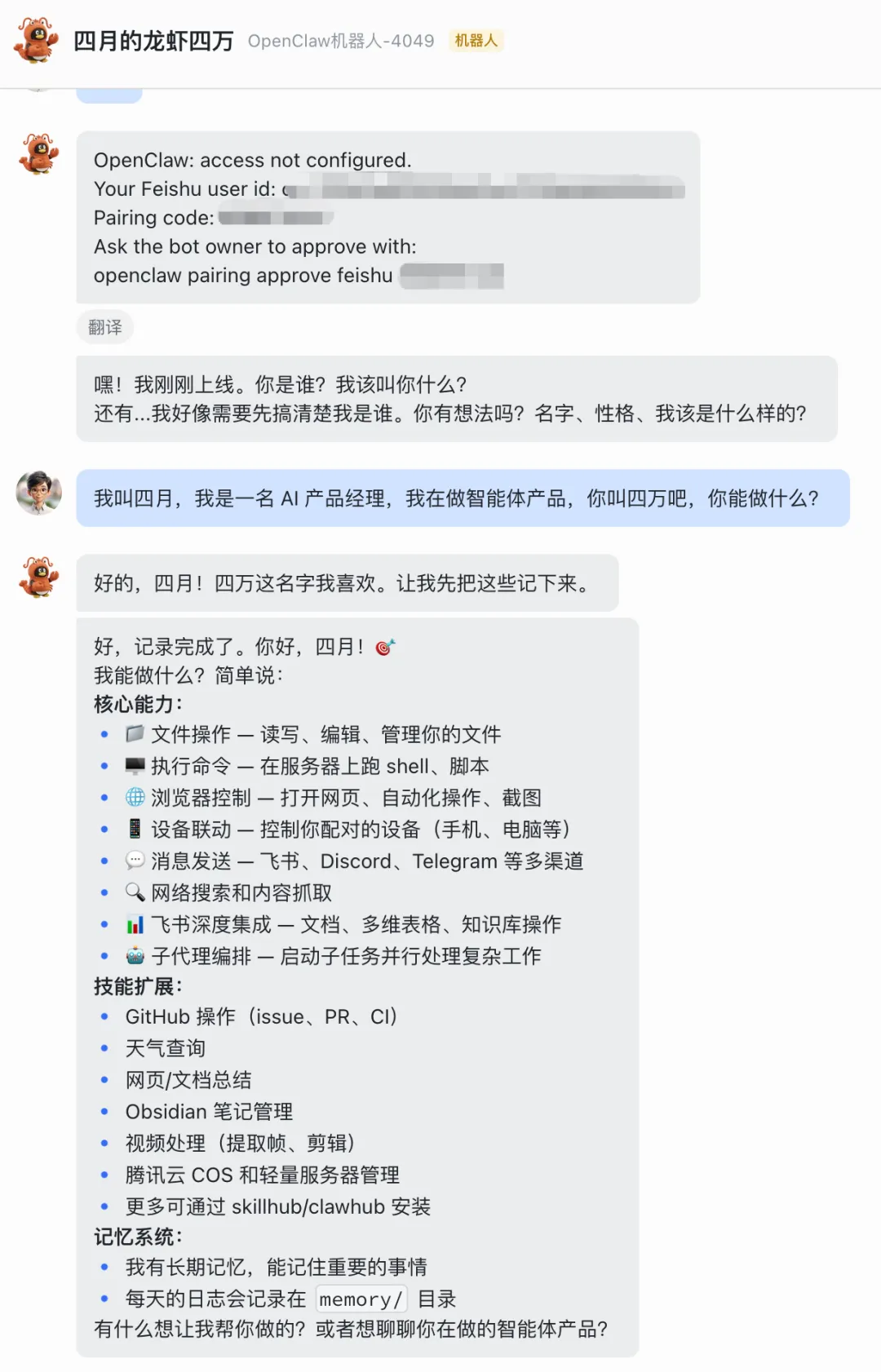
至此,你的 OpenClaw 小龙虾就安装好啦。
你看,整个过程只是步骤多一点,只要一步步操作,并不复杂。
为了给你们演示效果,我专门把养了好几天的龙虾重装系统了。
一开始,我觉得,这只是一个 AI 工具,果断重装,效率高点。
结果,当我点击按钮、清空记录的一刹那,居然有些不舍。
谁说 AI 只是个工具呢?
或许,AI 最宝贵的不是那些什么技能,而是我们一起聊过的天、合作的记忆。
于是,我重新养这个小龙虾,让他当我的AI 管家,给我做参谋,开始配置多个智能体,搭建一个自己的 AI 团队,帮我搜集资料,帮我分析需求、设计图片。
那么,你想用小龙虾做什么呢?或者,你已经在用小龙虾做什么?欢迎分享交流哦