当前时间: 2026-05-29 15:46:15
更新时间: 2026-05-29
分类:软件教程
评论(0)
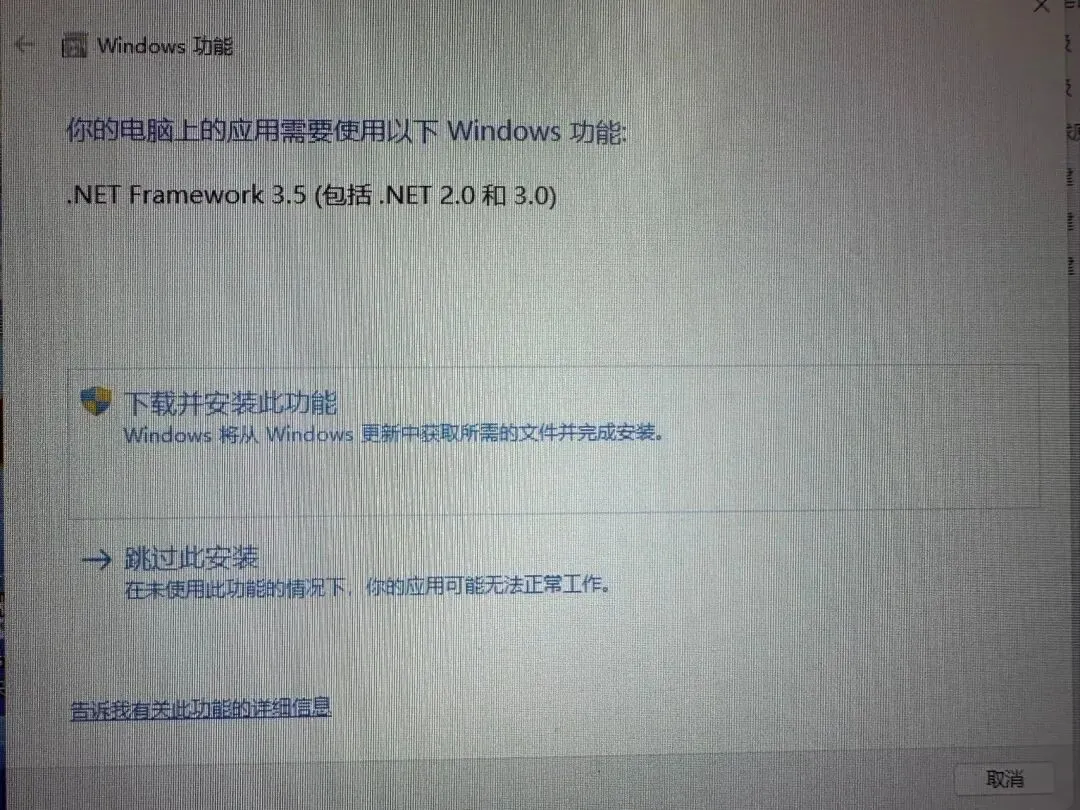
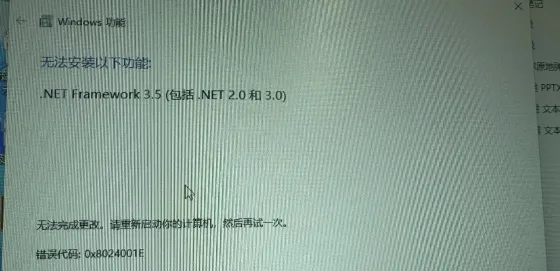
安装软件电脑提示下载并安装此功能,无法安装
你有没有遇到过上图中的问题?你遇到的是 .NET Framework 安装失败,错误代码 (0x8024001E) 的问题,这在实训室的断网/组策略环境里非常常见,接下来教大家更实用的方法!照着做就行👇
🔍产生原因
-
Windows Update 服务被禁用或缓存损坏,无法在线下载文件
-
机房组策略/WSUS 限制了 Windows 更新,导致无法连接微软服务器
-
✅解决方法
1.离线安装(机房断网环境首选,成功率最高),这是实训室最稳妥的方案,不需要联网。
★准备一份和当前系统版本对应的 Windows 安装镜像(ISO 文件),挂载到电脑上,记住盘符(比如 E:)。
DISM /Online /Enable-Feature /FeatureName:NetFx3 /All /LimitAccess /Source:D:\sources\sxs
如果实训室网络能正常访问外网,可以尝试重置更新组件:
重启电脑后,再尝试通过「Windows 功能」安装 .NET Framework 3.5。
3.临时修改组策略(适用于被 WSUS 管控的机房)
部分机房禁用了 Windows 更新,导致无法拉取文件:
●按下 Win+R,输入 gpedit.msc 打开组策略编辑器。
●依次展开:计算机配置 → 管理模板 → Windows 组件 → Windows 更新 → 管理最终用户体验。
●找到「配置自动更新」,暂时设置为「未配置」,应用后重启电脑。安装完成后,可根据需要恢复原有设置。
 夜雨聆风
夜雨聆风