乐于分享
好东西不私藏

WPS 越用越卡还弹广告?5 个设置一次性搞定!清爽流畅无广告

WPS 越用越卡还弹广告?5 个设置一次性搞定!清爽流畅无广告

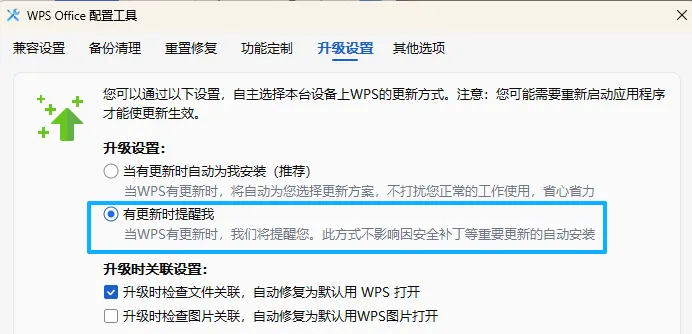
你是不是也被 WPS 折磨疯了?打开就弹全屏广告,写文档时突然跳出弹窗;用着用着就卡顿闪退,打字都延迟;C 盘莫名其妙被占满,一查全是 WPS 的备份文件;还会偷偷在后台自动更新,更完又多了一堆没用的功能。
别慌!今天教你 5 个官方隐藏设置,不用卸载重装,不用花一分钱,一次性解决 WPS 广告多、卡顿、占 C 盘、自动更新所有问题,让它变回那个清爽好用的办公软件!
第一步:把备份位置改到 D 盘,再也不怕 C 盘爆满
WPS 默认会把所有文档的自动备份文件存在 C 盘,时间长了会占用几个 G 甚至几十 G 的空间,这是很多人 C 盘爆红的隐形元凶!
操作步骤:
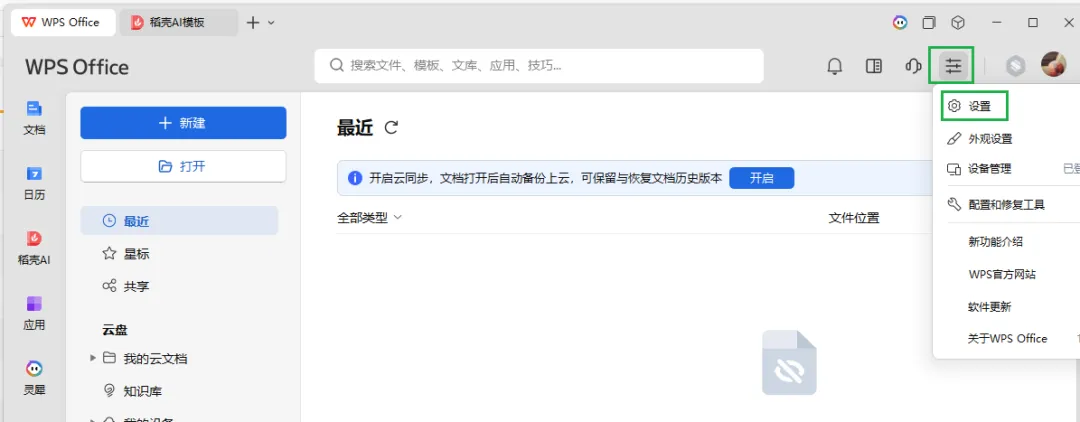
  1. 双击打开 WPS,点击右上角的「菜单」按钮(三条横线图标)
  2. 选择「设置」,进入设置中心
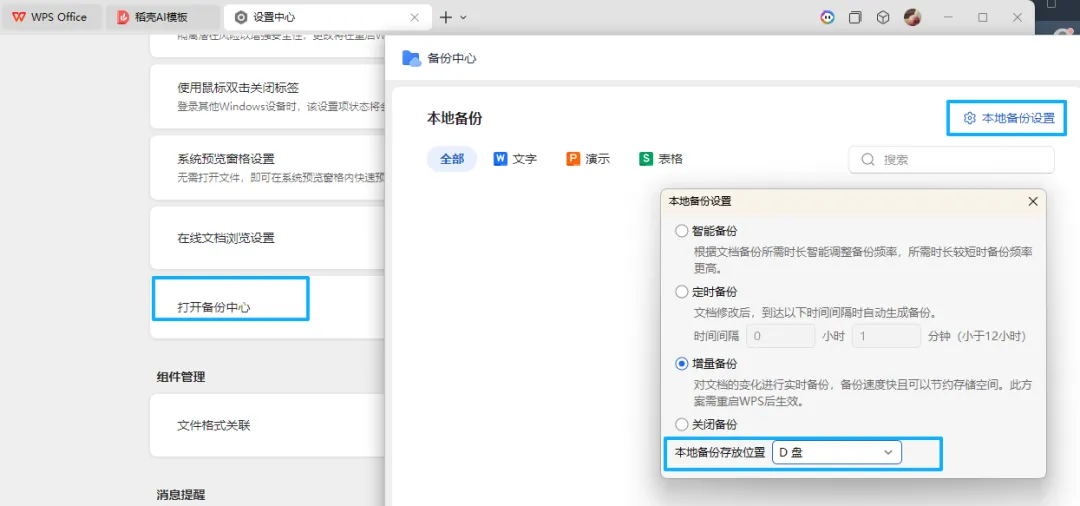
  3. 往下滑动找到「打开备份中心」,点击进入
  4. 点击右上角的「本地备份设置」
  5. 把「本地备份存放位置」从 C 盘改成 D 盘(或者其他非系统盘)
  6. 点击「确定」保存
💡 好处:不仅能释放 C 盘空间,以后重装系统时,你的文档备份也不会丢失,更安全。
第二步:一键关闭所有广告,从此告别弹窗骚扰
这是大家最关心的一步!WPS 的广告全都是可以通过官方设置关闭的,不用下载任何去广告插件:
 操作步骤:
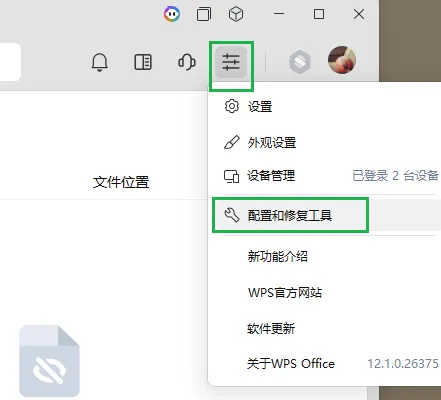
  1. 回到 WPS 主界面,再次点击右上角的「菜单」按钮
  2. 选择「配置和修复工具」,打开 WPS 配置工具
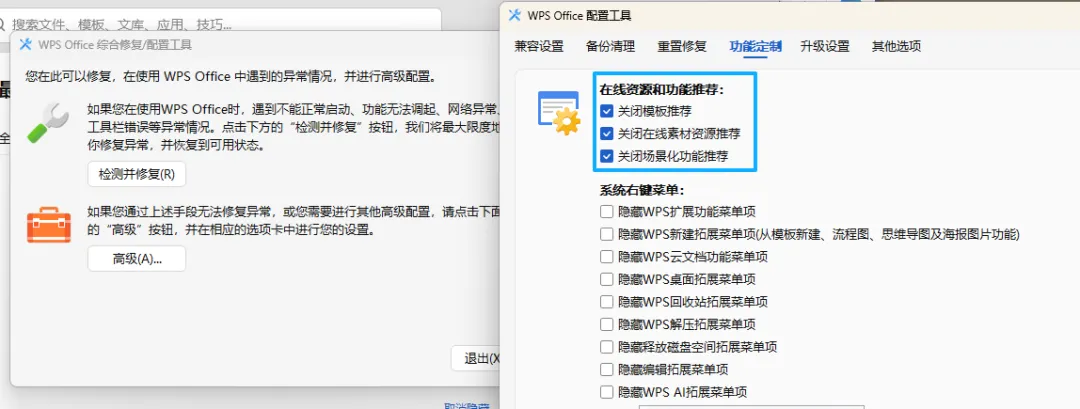
  3. 切换到顶部的「功能定制」选项卡
  4. 在「在线资源和功能推荐」下面,把三个选项全部勾选
  5.  关闭模板推荐
  6.  关闭在线素材资源推荐
  7.  关闭场景化功能推荐
  8. 点击「确定」保存
💡 效果:设置完重启 WPS,你会发现所有的弹窗广告、首页推荐广告、侧边栏广告全部消失了,界面瞬间变清爽!
第三步:关闭 WebView 硬件加速,解决卡顿闪退
很多人不知道,WPS 的卡顿和闪退,90% 都是因为这个默认开启的设置:
✅ 操作步骤:
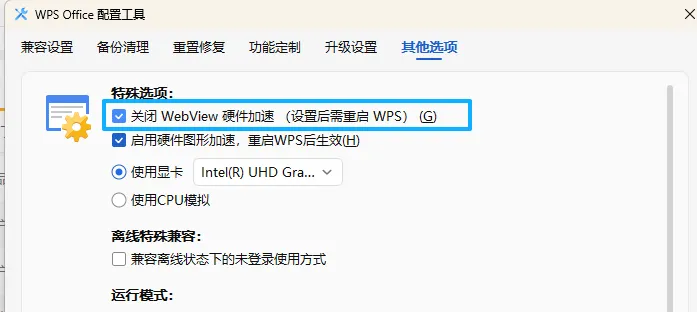
  1. 在 WPS 配置工具里,切换到「其他选项」选项卡
  2. 在「特殊选项」下面,勾选「关闭 WebView 硬件加速(设置后需重启 WPS)」
  3. 显卡性能不好的用户,可以选择「使用 CPU 模拟」,会更稳定
  4. 点击「确定」保存
💡 原理:WebView 硬件加速是用来渲染网页内容的,但很多电脑的显卡和 WPS 兼容性不好,反而会导致卡顿、闪退和黑屏,关闭后会流畅很多。
第四步:切换到多组件模式,更稳定更好用
新版 WPS 默认的「整合模式」把所有功能都塞在一个窗口里,不仅臃肿,还容易卡顿。我们可以切回老用户更习惯的多组件模式:
✅ 操作步骤:
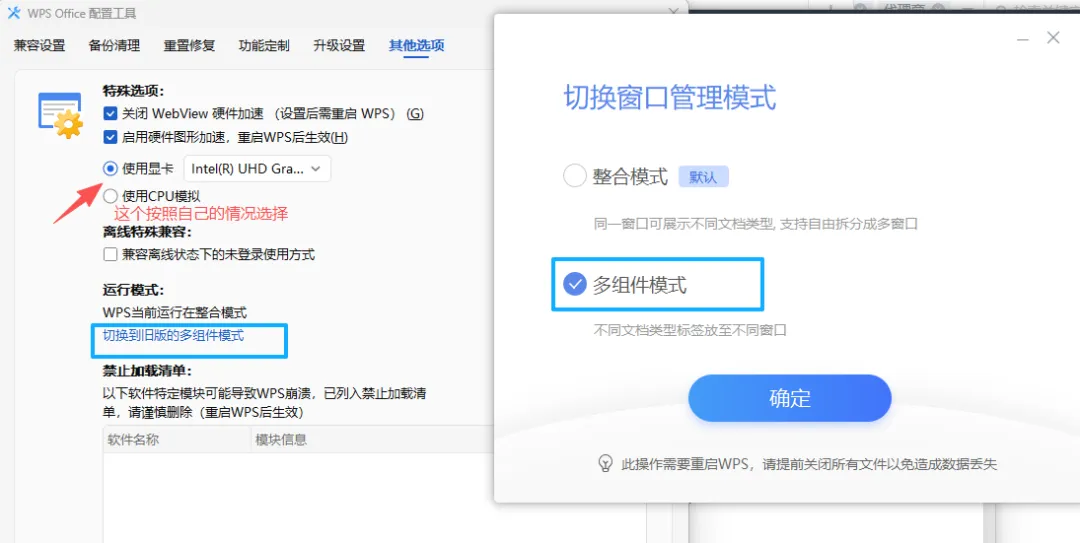
  1. 还是在「其他选项」选项卡,往下滑动找到「运行模式」
  2. 点击「切换到旧版的多组件模式」
  3. 在弹出的窗口里,选择「多组件模式」,点击「确定」
  4. 按照提示重启 WPS 即可
💡 好处:多组件模式下,Word、Excel、PPT 会分别打开独立的窗口,操作更顺手,而且比整合模式更稳定、更流畅。
效果验证
设置完重启 WPS,你会发现:
  • 所有广告全部消失,界面清爽干净
  • 打开和切换文档的速度明显变快,再也不卡顿了
  • 不会再偷偷自动更新,也不会在后台占用资源
  • 备份文件存到 D 盘,再也不怕 C 盘爆满了
就这么简单 5 步,不用下载任何第三方软件,不用修改系统,就能让 WPS 变回那个纯粹的办公工具。赶紧收藏这篇文章,给你的 WPS 也优化一下,告别广告和卡顿!
关注我,后续还有更多实用的软件优化技巧,帮你提升工作效率!
好文推荐