 夜雨聆风
夜雨聆风


WPS 表格技巧 | 二级下拉菜单一键设置
今天给大家分享WPS二级联动下拉菜单设置技巧,实现数据分类录入,办公效率直接拉满。
1️⃣ 整理数据源:提前录入一级分类及对应的二级细分内容,规整好表格数据。
2️⃣ 定义数据名称:选中全部数据区域,点击【公式】-【指定】,仅勾选【首行】并确定,完成数据命名。
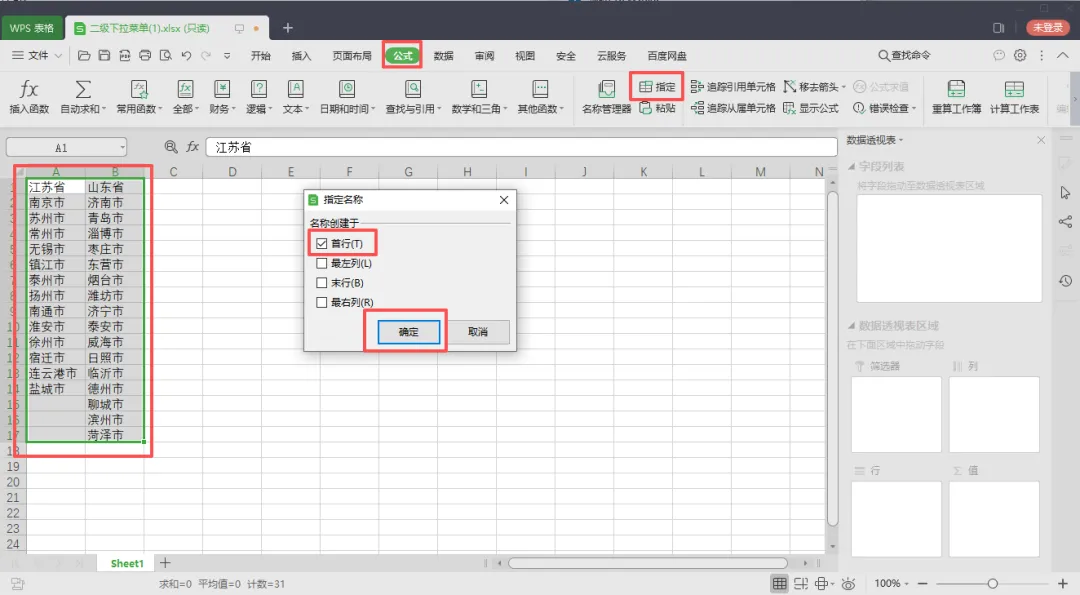
图1
3️⃣ 设置一级下拉:选中目标单元格,打开【数据】-【数据有效性】,允许条件选【序列】,选取一级分类数据源即可。
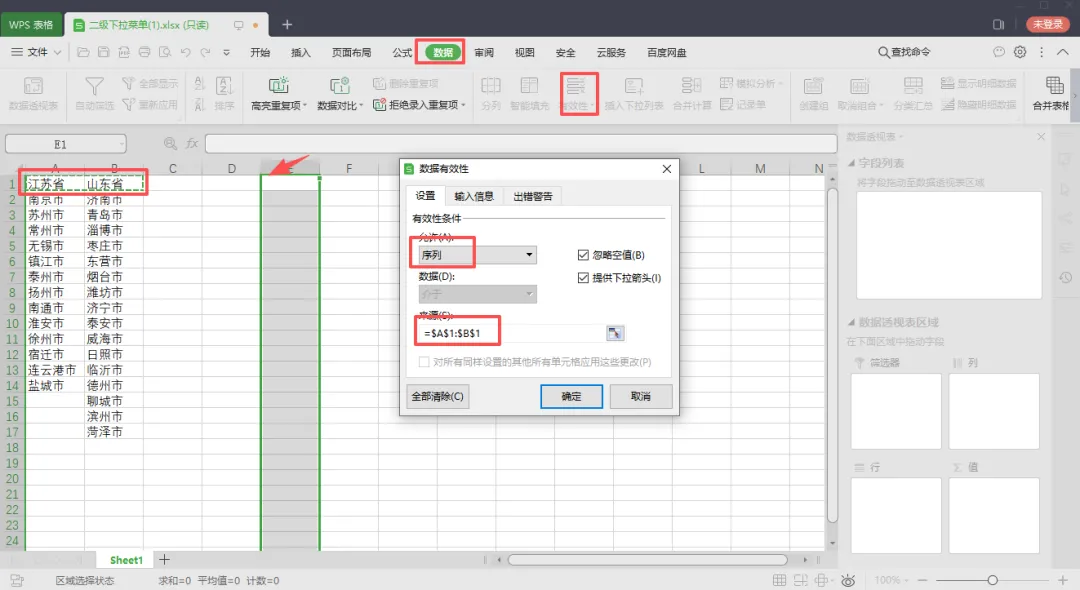
图2

– THE END –
 听说点“在看”福旺财更旺!



WPS 表格技巧 | 二级下拉菜单一键设置
今天给大家分享WPS二级联动下拉菜单设置技巧,实现数据分类录入,办公效率直接拉满。
1️⃣ 整理数据源:提前录入一级分类及对应的二级细分内容,规整好表格数据。
2️⃣ 定义数据名称:选中全部数据区域,点击【公式】-【指定】,仅勾选【首行】并确定,完成数据命名。
图1
3️⃣ 设置一级下拉:选中目标单元格,打开【数据】-【数据有效性】,允许条件选【序列】,选取一级分类数据源即可。
图2
– THE END –
听说点“在看”福旺财更旺!