WPS 与 Office 异同系列㊿|表格实战案例:人事花名册混合文本拆分(姓名 / 部门 / 手机号分列)
各位办公伙伴晚上好,咱们的WPS 与 Office 异同干货系列第五十期准时更新啦~
上一期完成文档水印全功能学习,从本期开始转型真实案例落地讲解,依托虚拟人事花名册表实操,不再笼统讲解功能。本期案例素材:原始表格 A 列单元格内容格式统一为「姓名|性别|138XXXX1234」,全部信息挤在同一单元格,需求:把姓名、性别、手机号拆分成 A/B/C 三列独立数据,分别对比 Excel、WPS 表格实操步骤。
-
案例文件:企业人事台账,共 86 行员工数据,分隔符统一为竖线「|」
-
原始问题:一列混合三项信息,无法单独筛选部门、统计联系方式
-
最终目标:原 A 列拆分,A = 姓名、B = 性别、C = 手机号码
-
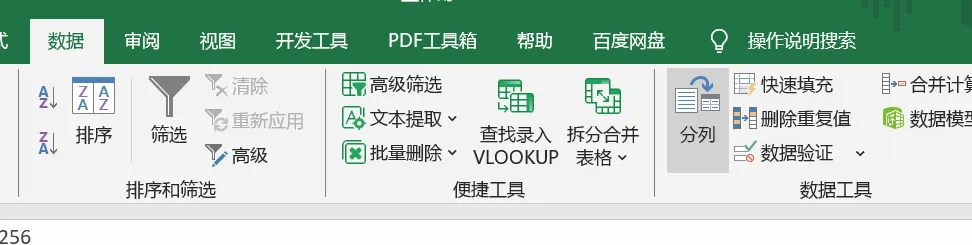
选中全部需要拆分的 A2:A87 数据区域,点击顶部【数据】→【分列】
-
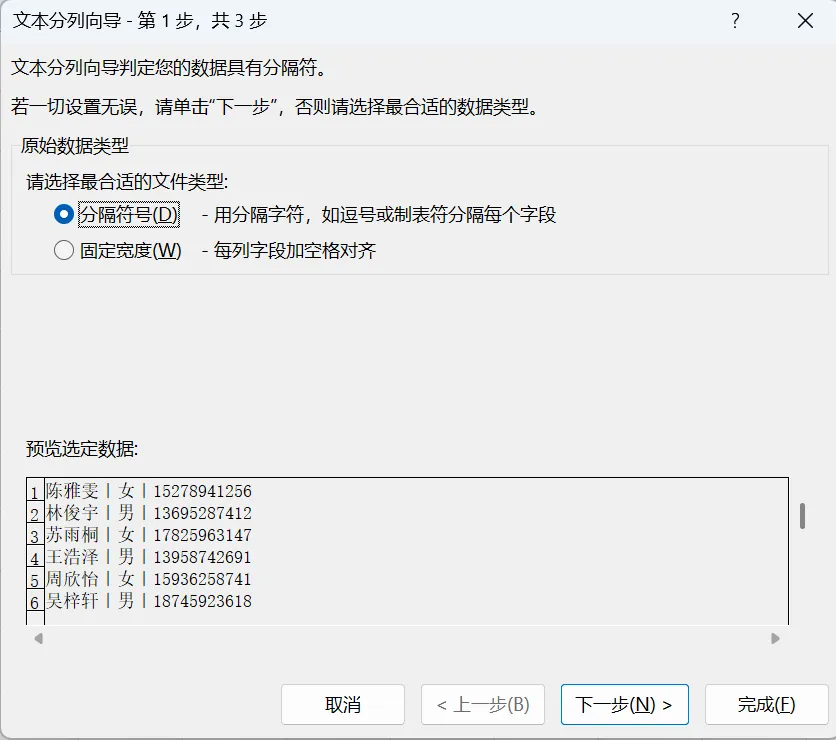
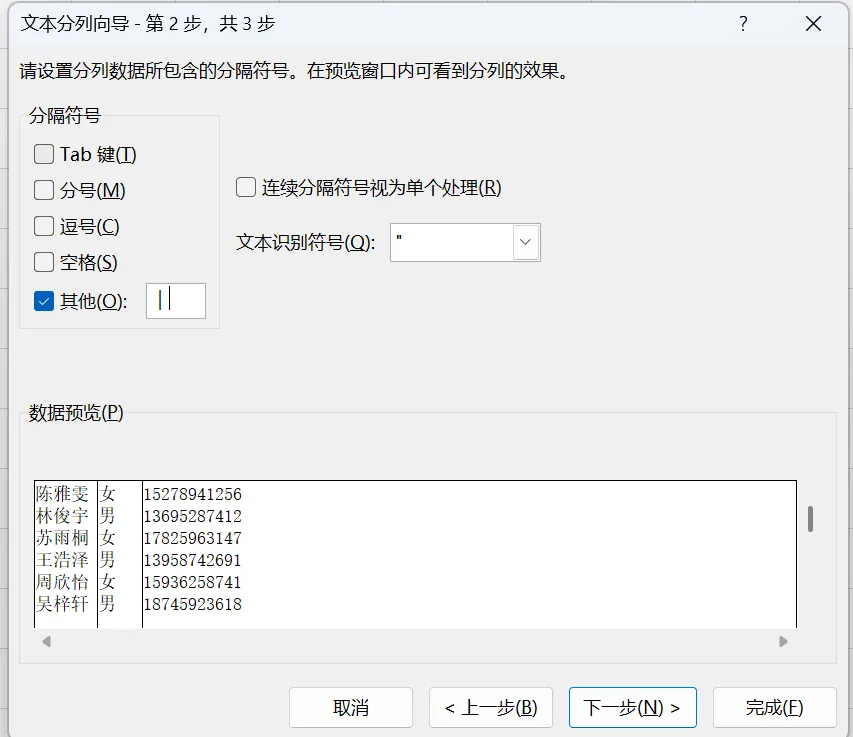
弹出向导第一步勾选【分隔符号】,下一步;第二步勾选「其他」,输入分隔符「|」
-
-
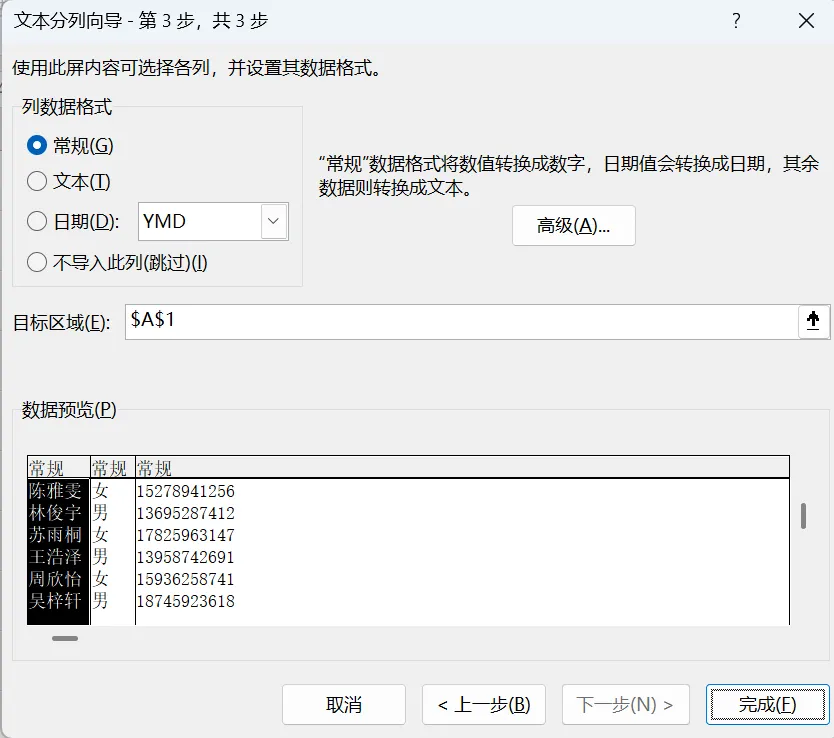
目标区域默认原位拆分,直接点击完成,原 A 列自动分成三列内容
补充:如需保留原始 A 列数据,在向导第三步修改目标位置为 $B$2,拆分内容从 B 列开始存放。
① 单元格前后存在多余空格,会拆分出空白列,需提前用查找替换清空空格;② 分隔符符号输入错误时无法正常拆分,需核对原文分隔样式。
同样选中 A2:A87 数据源,【数据】→【分列】,基础向导逻辑、分隔符填写和 Excel 完全一致,拆分结果互通。
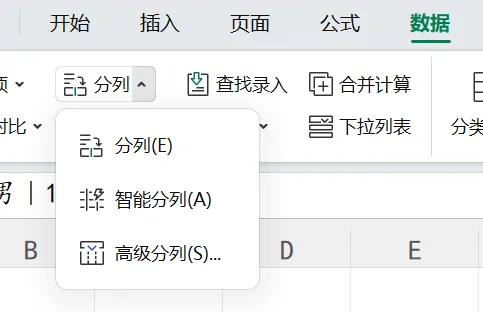
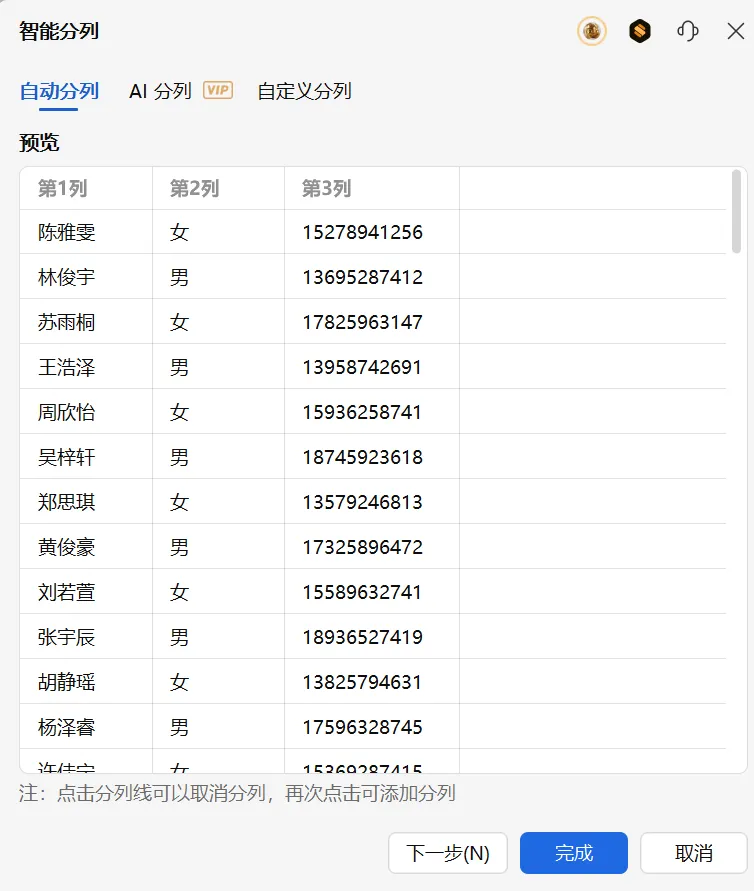
快捷备选方案:选中数据→右键【智能分列】,软件自动识别「|」分隔符,一键预览拆分效果,无需手动勾选符号。
支持一键勾选「保留原数据」,拆分后原始 A 列不动,拆分内容自动向右填充。
① 智能识别功能可自动侦测分隔符,大量杂乱格式台账省去手动输入符号;② 拆分出错可在预览界面即时调整,不用反复撤销重做。
案例里有 3 行数据缺少分隔符,无法依靠分列拆分:
-
Excel:需借助 TEXTSPLIT 函数在辅助列拆分,再复制粘贴成数值;
-
WPS 表格:既可用同款函数,也能打开智能分列里的「固定宽度拆分」,快速手动划定字符边界拆分零散数据。
-
全表统一分隔符是高效拆分关键,不规则数据提前批量替换统一符号;
-
拆分手机号后设置单元格格式为文本,避免长号码科学计数变形。
本案例规范格式数据,Excel、WPS 分列效果没有区别;遇到少量不规则脏数据、想要快速保留原始数据源,WPS 自带智能分列更适配行政日常快速制表。
WPS 与 Office 异同系列第五十一期,Word 实战案例:企业采购合同批量统一格式,以 10 份零散合同原稿为例,统一全篇标题、正文行距、落款格式,对比两款软件批量规整排版的实操方法。
(以上数据未虚拟姓名与编号,非实际人名与手机号,仅作为演示使用!)
 夜雨聆风
夜雨聆风