 夜雨聆风
夜雨聆风





2026最新版 iOS 屏蔽更新教程(附恢复方法)
直接公众号回复“屏蔽更新”获取 iOS 屏蔽更新文件下载地址。然后复制从公众号获取的屏蔽文件链接,并在 Safari 浏览器中打开链接。
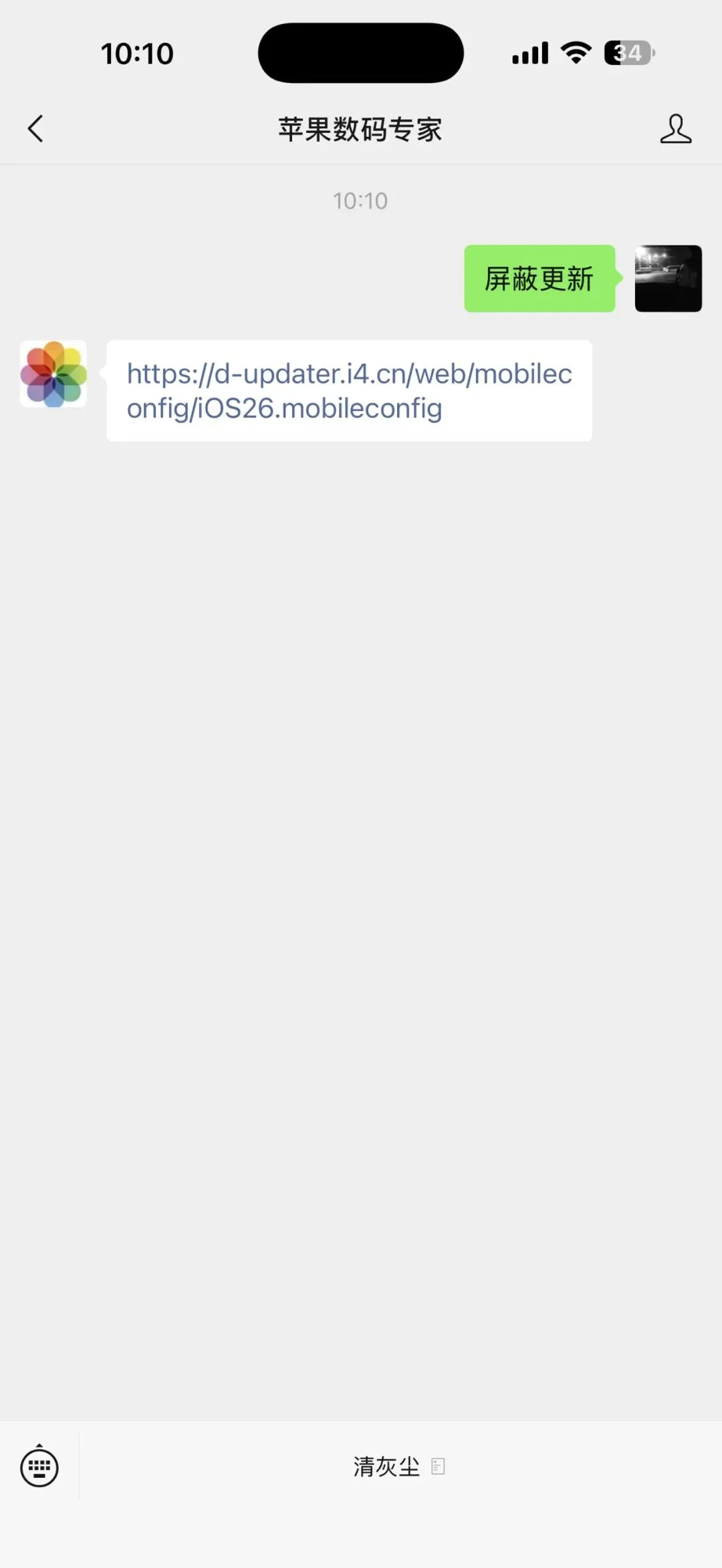
安装 iOS 系统屏蔽文件
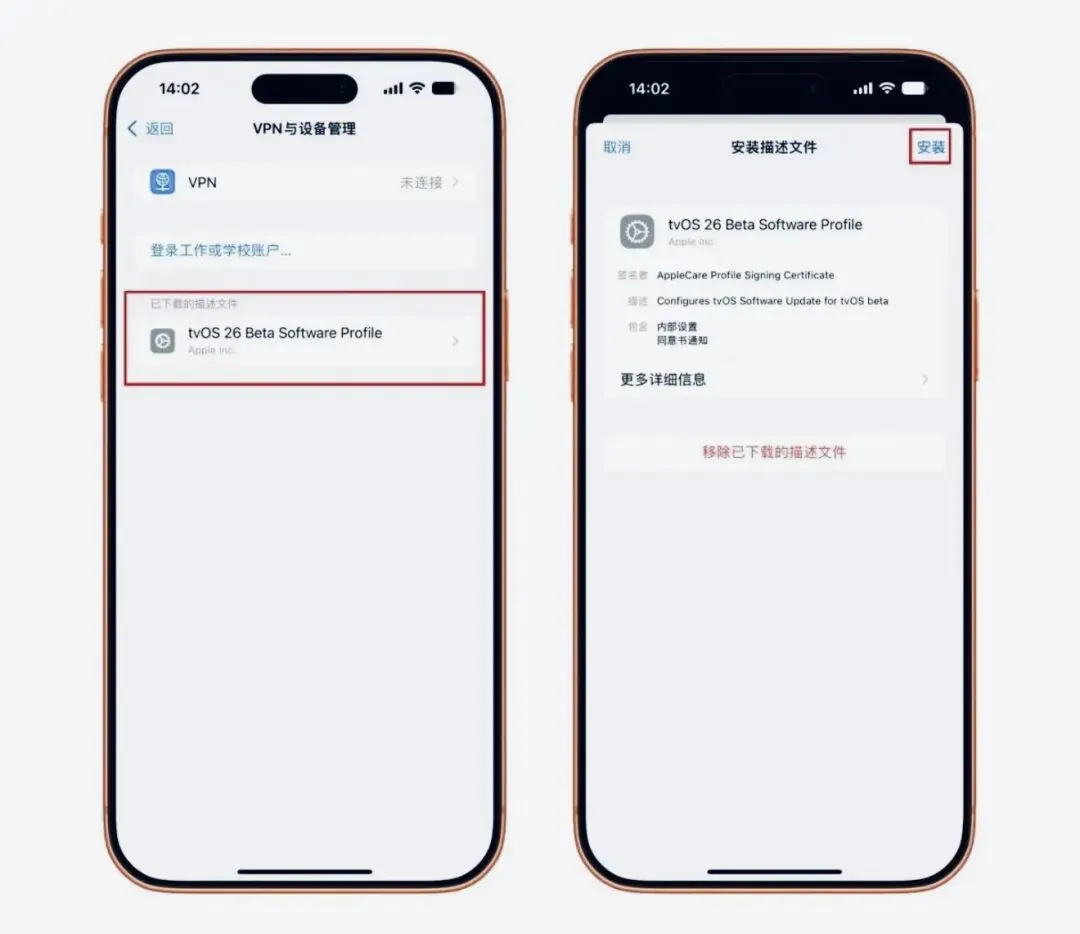
通过以上任意方法获取屏蔽文件后,打开 iPhone 手机,进入 设置 – 通用 – 描述文件 (或 设置 – 通用 – VPN 与设备管理 ),选择刚刚下载的描述文件,轻点右上角的“安装”。
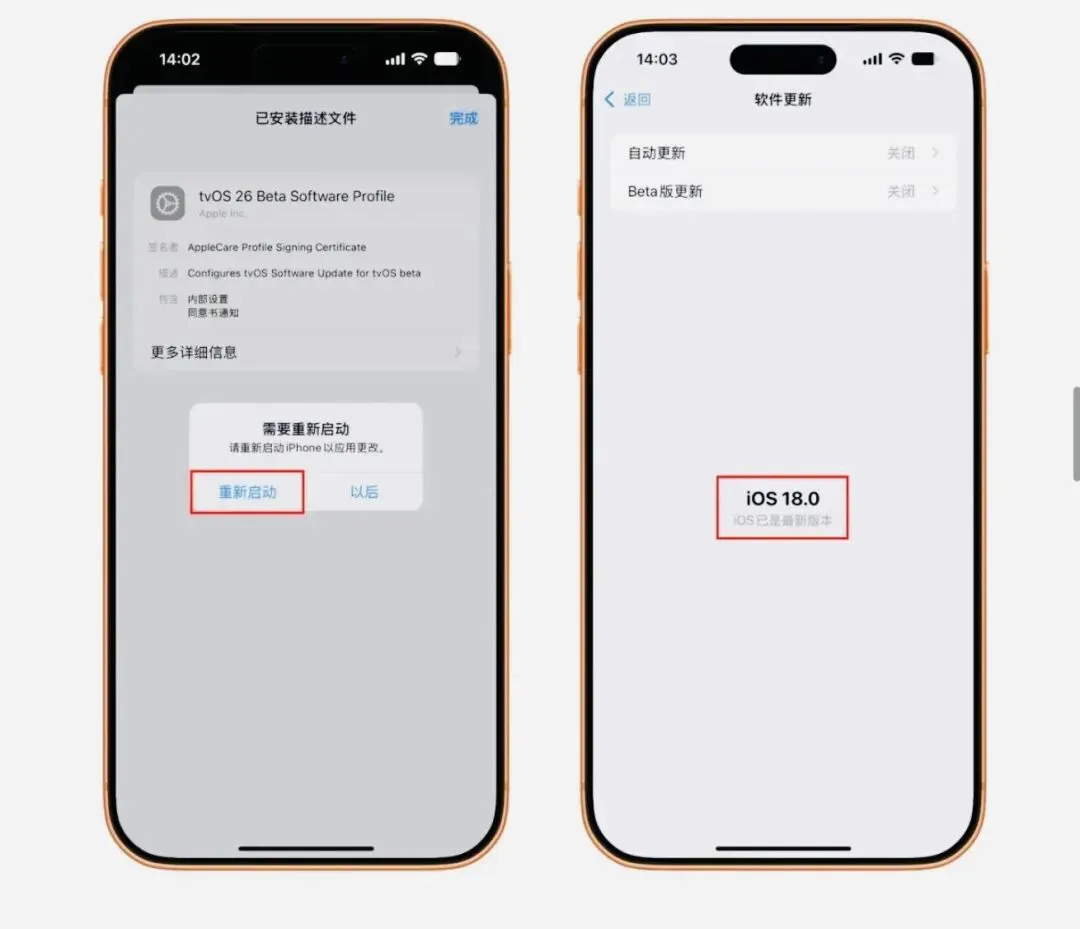
iOS 屏蔽更新描述文件安装完成之后,系统会提示新安装的描述文件需要重启设备生效,点击“重新启动”,设备重启完毕后,iOS 屏蔽系统更新描述文件即安装成功。
如何恢复系统更新?
如果后续想升级到最新版 iOS,只需删除描述文件即可。
操作路径:
设置 → 通用 → VPN与设备管理
找到已安装的描述文件。
选择:移除描述文件
输入设备密码确认。
然后重新启动设备。
重启完成后,再进入:
设置 → 通用 → 软件更新
即可重新检测苹果官方最新系统。
常见问题
Q1:屏蔽更新会影响 App 使用吗?
不会。
描述文件仅影响系统更新检测,不会影响应用运行。
Q2:屏蔽后还能正常接收通知吗?
可以。
电话、短信、微信以及其他应用通知均不受影响。
Q3:恢复后能直接升级吗?
可以。
删除描述文件并重启设备后,系统即可重新检测官方更新。
* 老款 iPhone 不盲目升级,往往能获得更稳定的流畅度和续航表现。
* 对于老机型来说,保持适合的系统版本,体验往往比追新更重要。
* 苹果老系列机型不升级新系统,通常能减少卡顿和发热问题。
* 适合老机型的系统版本,往往比最新版更流畅、更省电。
* 不是所有 iOS 更新都适合老设备,稳定有时比新功能更重要
如果本文对你有所帮助,欢迎点赞、收藏并分享给有需要的朋友。
——完——
这篇内容为重新原