夜雨聆风
夜雨聆风


豆包 + WPS/剪映,简单几步搞定培训课程视频,完全免费!
做培训的老师们都知道,设计一堂课,经常需要导入视频素材。但有些主题的视频,找遍全网也找不到合适的。
最近帮一个老师做《时间管理》课程PPT,课程的导入老师想要用视频形式来呈现,更生动一些。但我在各大素材网站搜了一圈,要么没有对应场景,要么画风不符,要么需要付费下载,找来找去都没找到合适的。
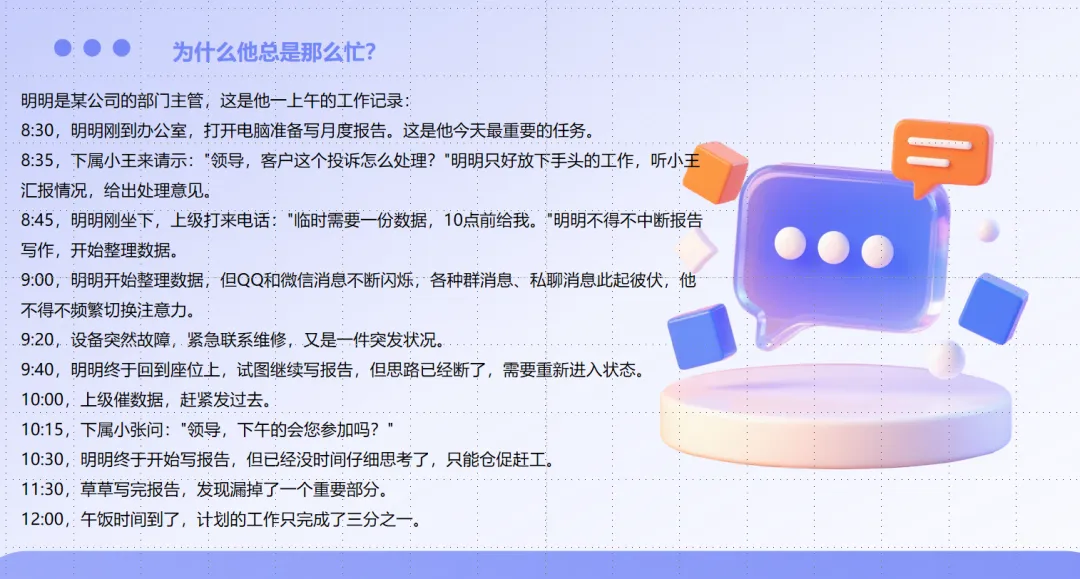
怎么办?自己动手用AI做!
我试了豆包、即梦这些AI工具直接生成,发现它们最多只能生成10多秒,达不到1-2分钟的视频要求。又试了PPT转视频工具,比如讯飞智作、蝉镜,配音和导出都需要会员,一个月至少好几十元。
最后,我摸索出两条免费又好用的路子:豆包生成PPT + WPS录屏 或 剪映创作。
这是最后做出来的效果,大家可以看看:
下面详细说说具体步骤:
第一步:用豆包生成PPT素材
1.生成配图方案
先设计好PPT的内容结构。以《时间管理》课程导入为例,我们需要展示一个“明明的忙碌上午”案例,呈现各种被打断的场景。
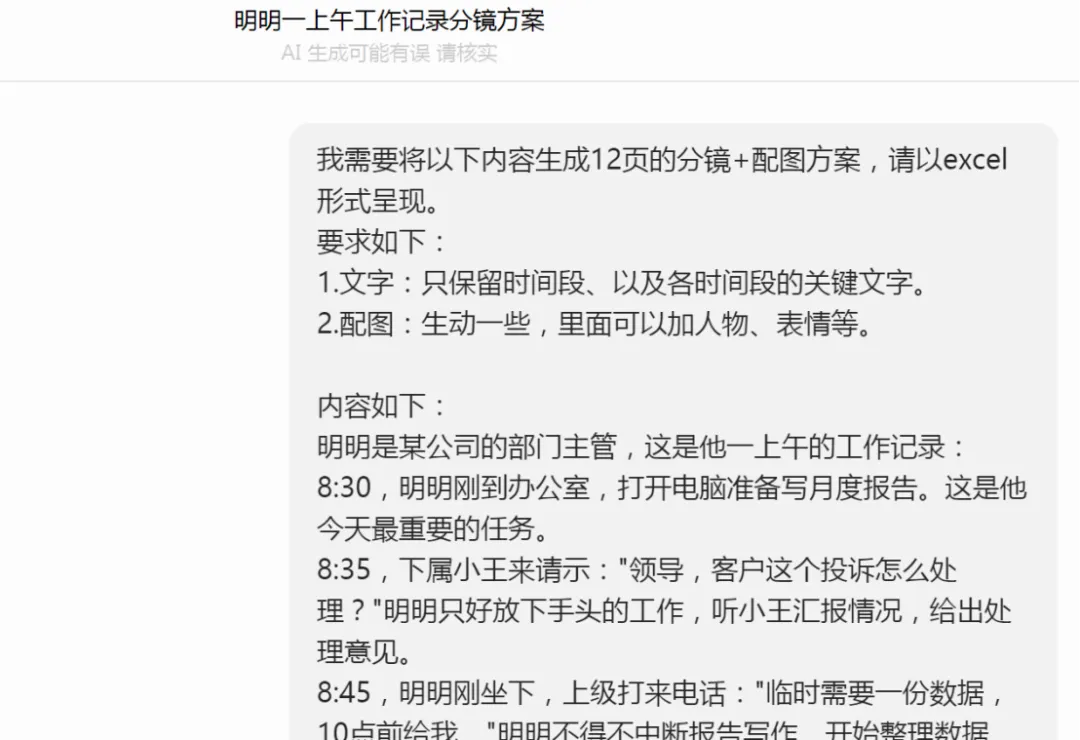
把需求告诉豆包,输入提示词:
我需要将以下内容生成12页的分镜+配图方案,请以excel形式呈现。 要求如下:
1.文字:只保留时间段、以及各时间段的关键文字。
2.配图:生动一些,里面可以加人物、表情等。
内容如下:
(贴上要配图的内容)
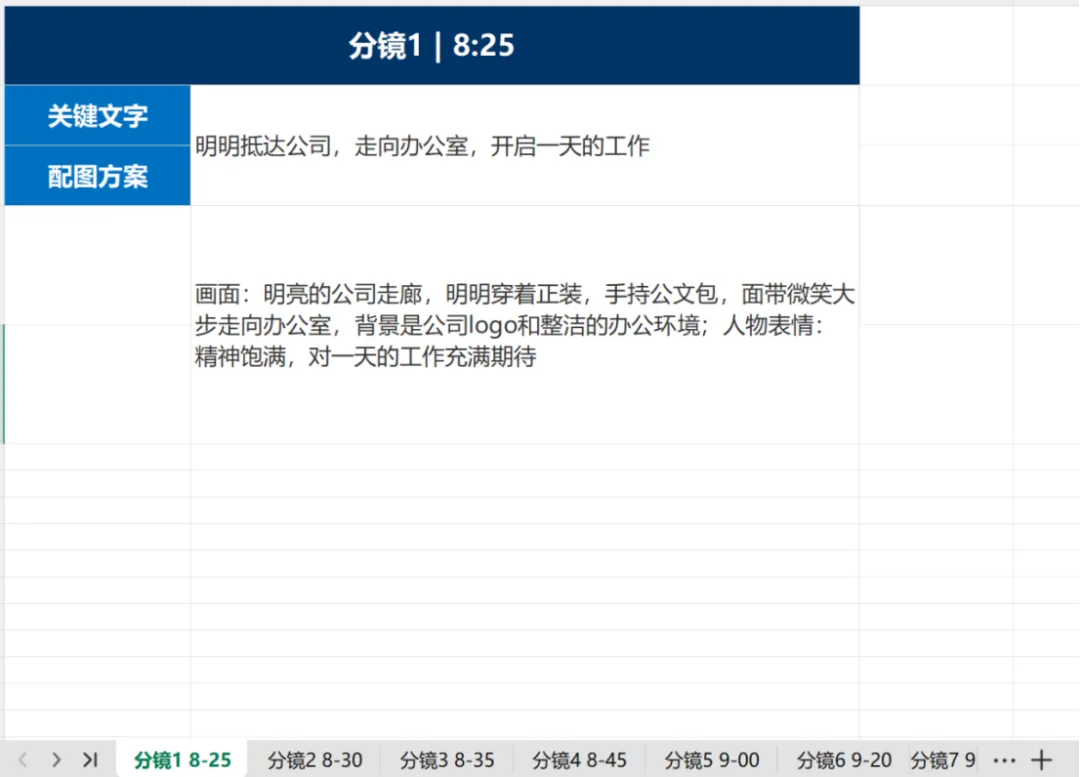
豆包很快生成了一个分镜脚本:
2.将配图方案转成PPT
选择PPT生成模式,输入提示词:
请转成XX页PPT。
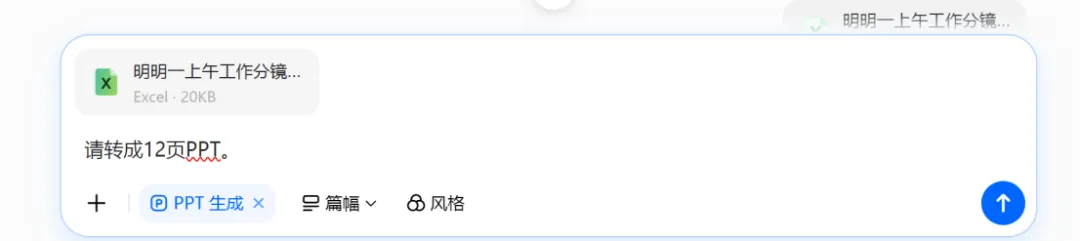
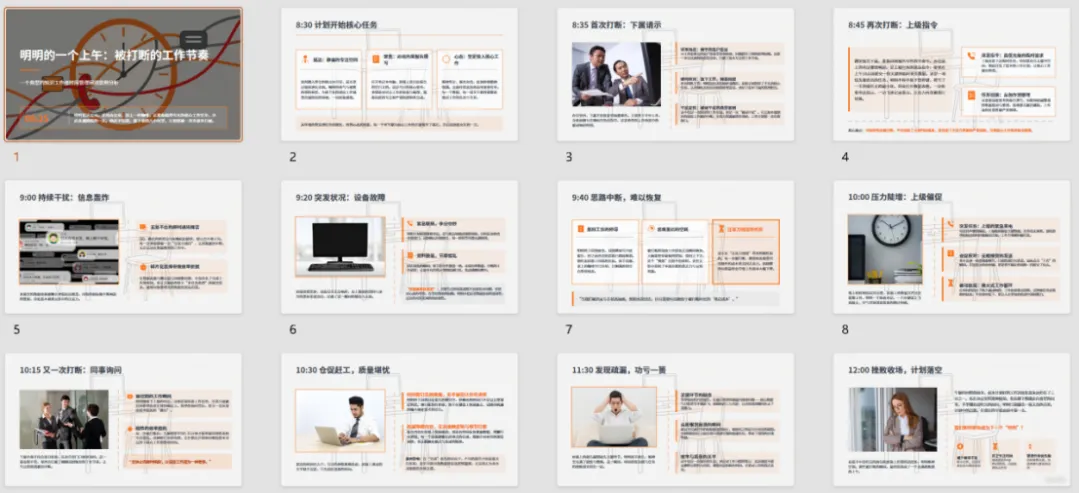
这是豆包第一次生成的PPT(要把人气死!试了好几次都这样!大段大段的文字)
我多次尝试,想一次性生成满意的效果都不行,最后还是只能让豆包在此前的基础上进行修改。把需求修改的地方告诉豆包,输入提示词:
修改:1.明明是一个人,要从头到尾只保留一个卡通形象即可;2.每张PPT去除文字,只保留时间+少量关键文字(不多于20个字);3.图片要充满整个画面。
以上提示词是一个示例,需要你根据生成的PPT的问题来喊豆包修改。
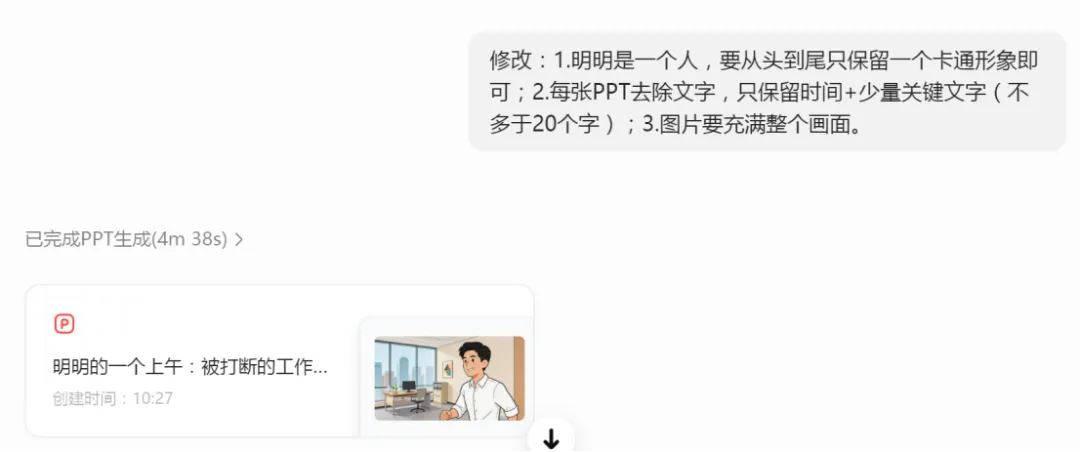
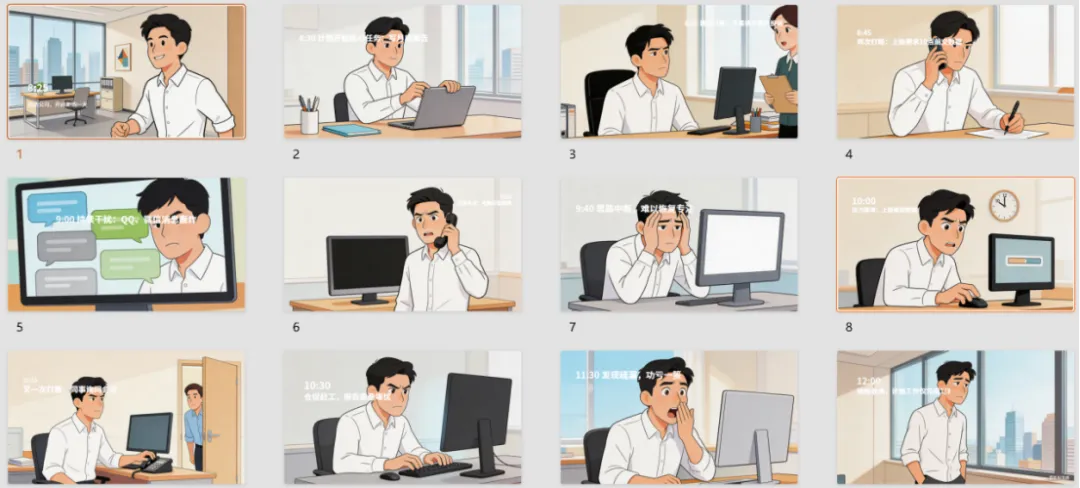
修改后,PPT终于达到预期了。带有人物和场景插画,画面生动。
二、PPT转视频(两种方法)
方法一:WPS录屏 + 自己配音
-
把豆包生成的PPT打开,点击“播放”进入演示状态 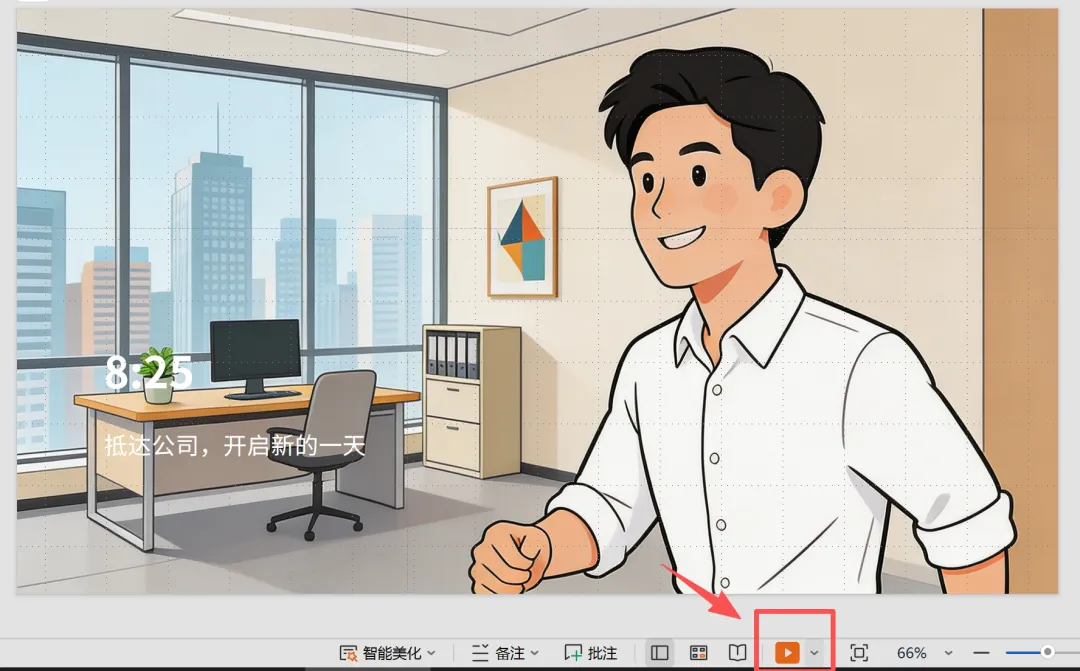
-
WPS自带“屏幕录制”功能,点击即可开始录制 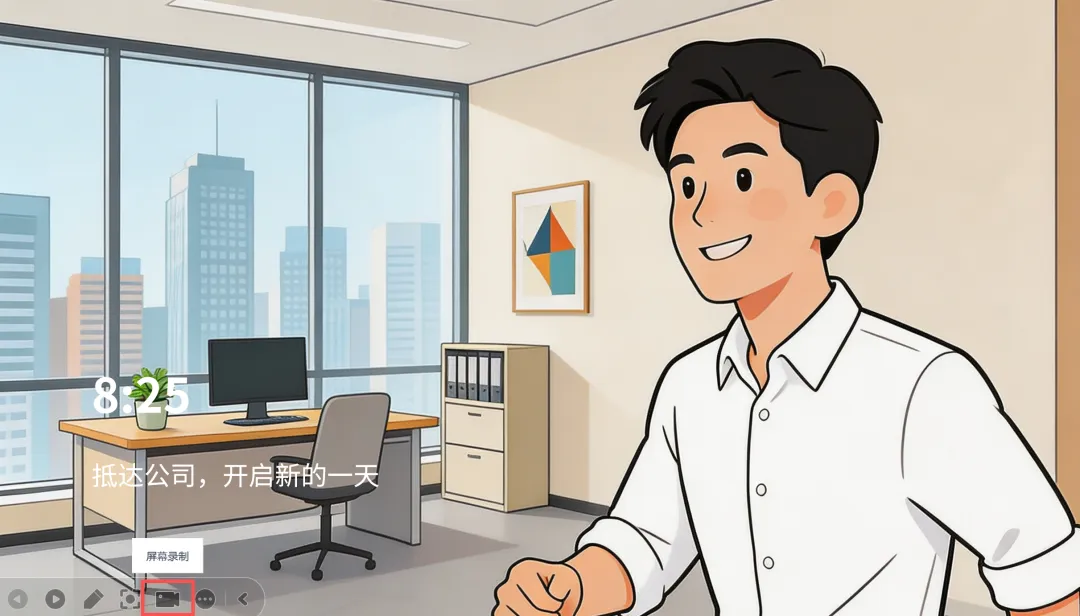
-
准备一首背景音乐,一边放音乐,一边播放PPT,一边读文稿(自己配音) 
-
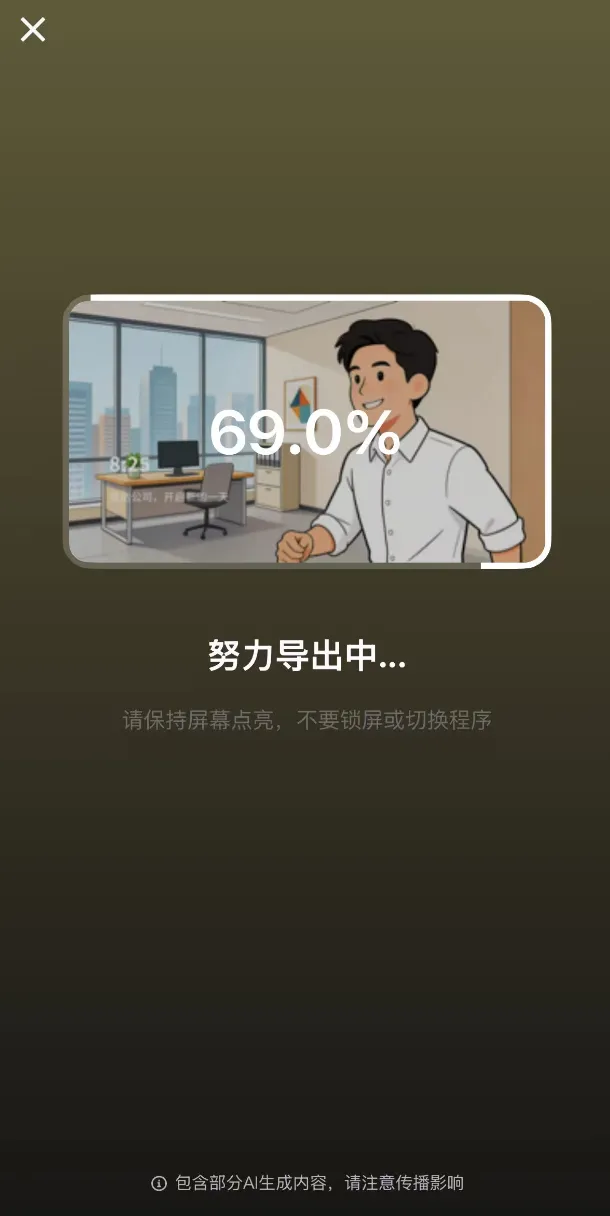
录完之后,一个完整的视频就搞定了(在视频列表中,即可看到刚刚录完的视频,点击右键,即可打开视频所在的文件夹)
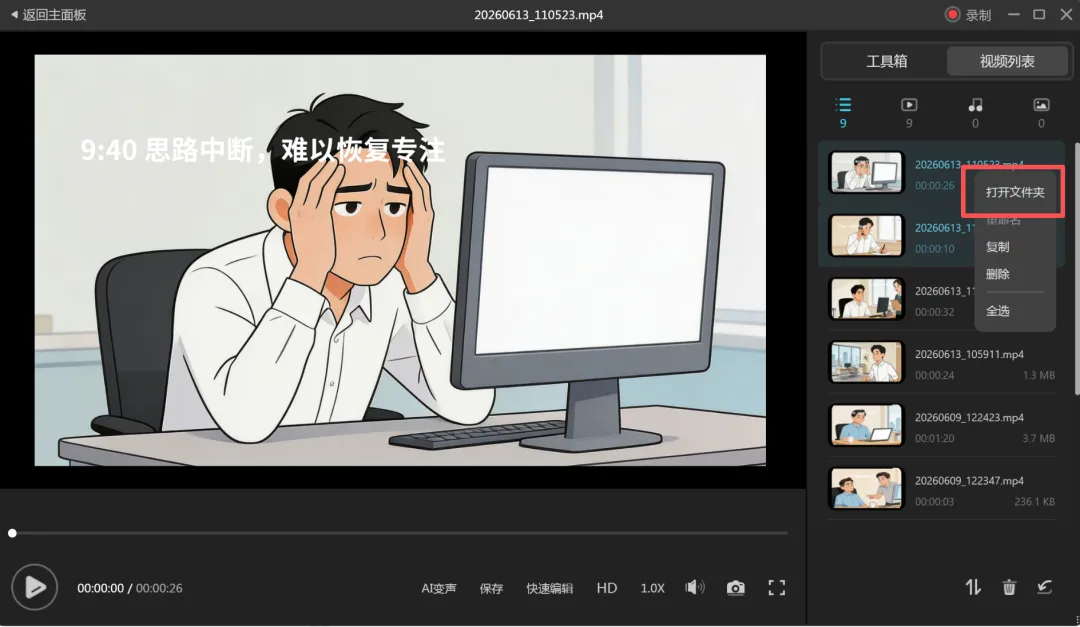
小技巧:如果不想自己录音,可以把录音稿放到讯飞智作上,用它们的配音功能。播放配好的音,再同时播放PPT录屏,这样声音和画面就融合在一起了!
方法二:PPT转图片+剪映创作
如果你觉得录屏不够专业,或者想要更精细的效果,可以用剪映来整合:
-
先把PPT保存成图片 
-
打开剪映,选择“开始创作” 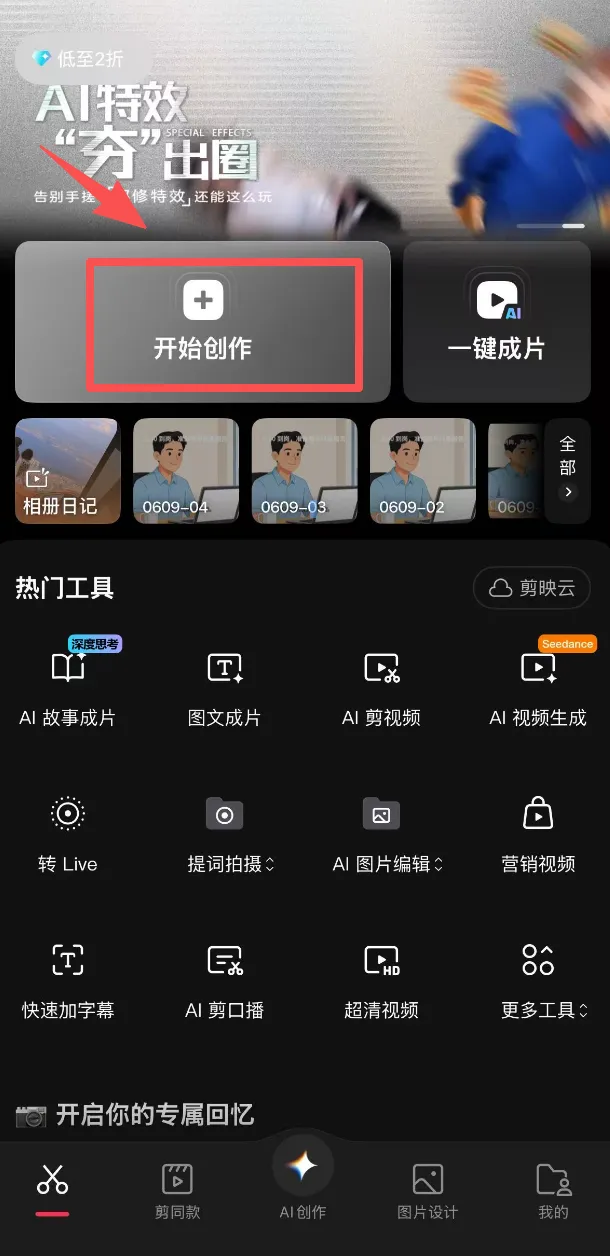
-
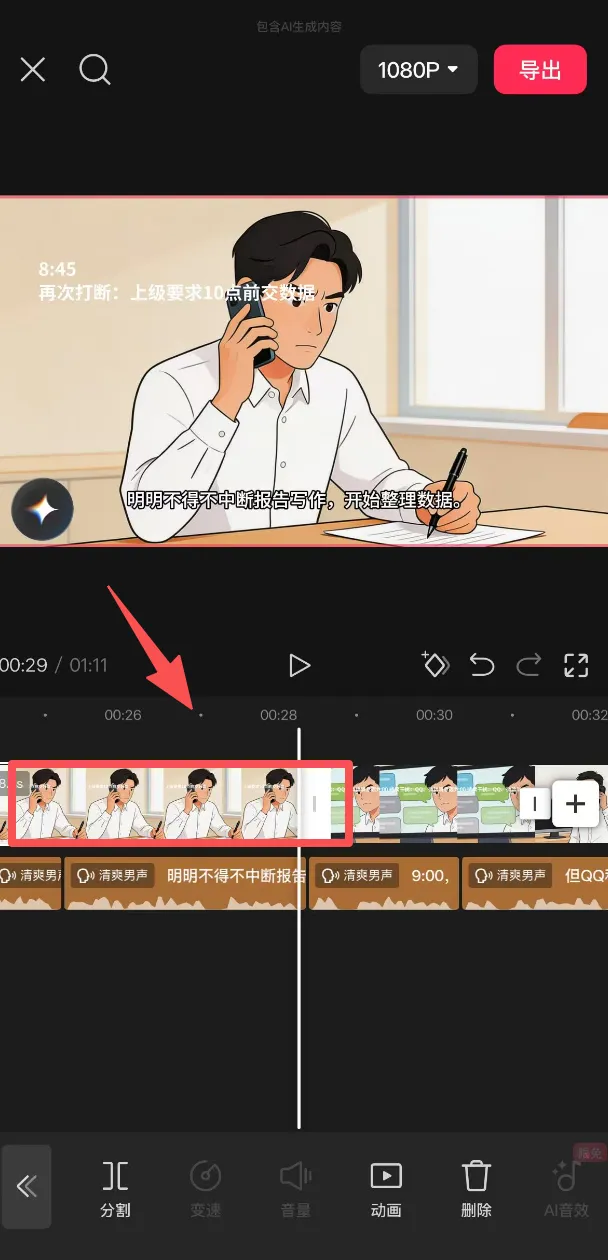
导入图片 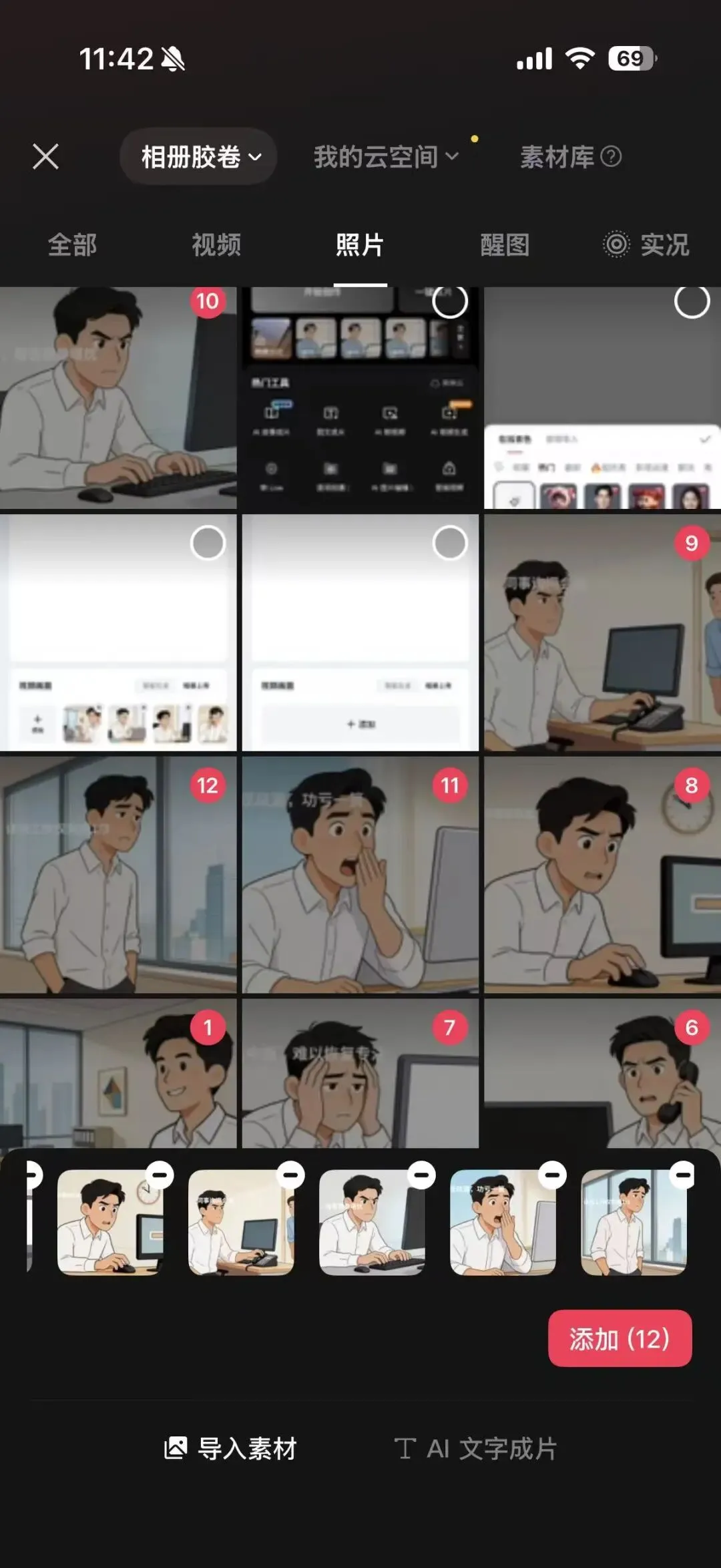
-
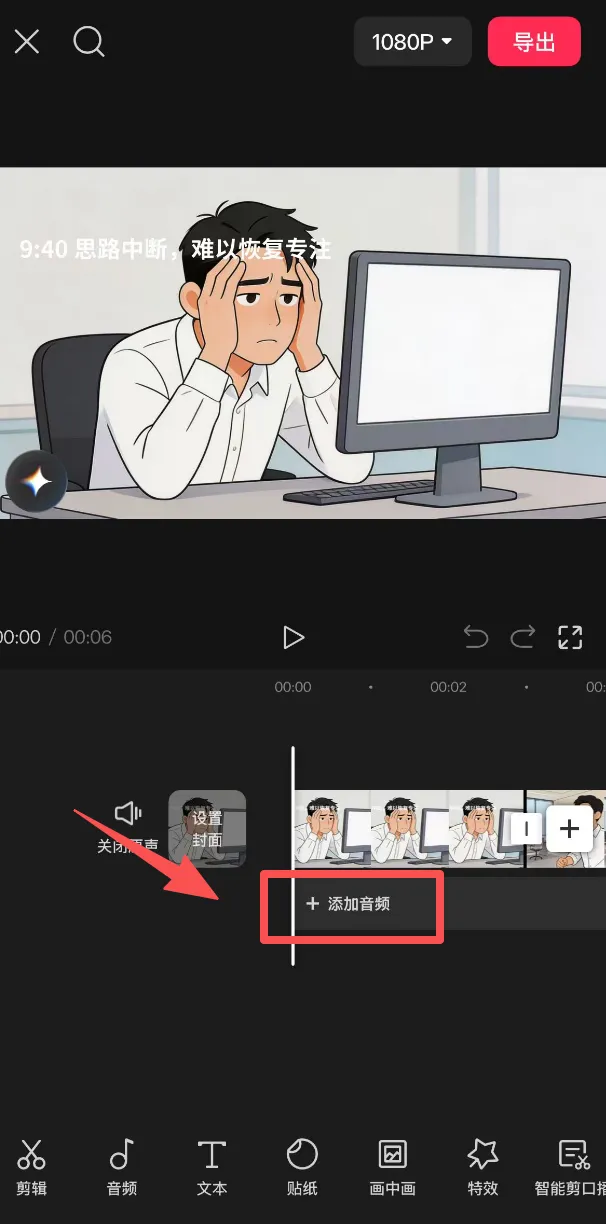
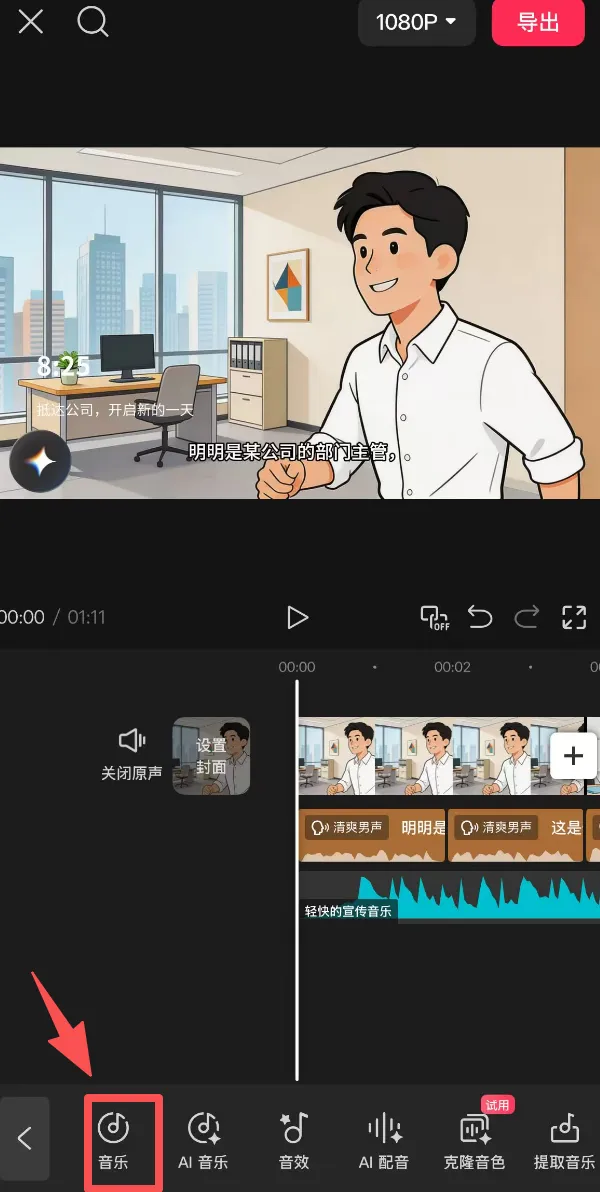
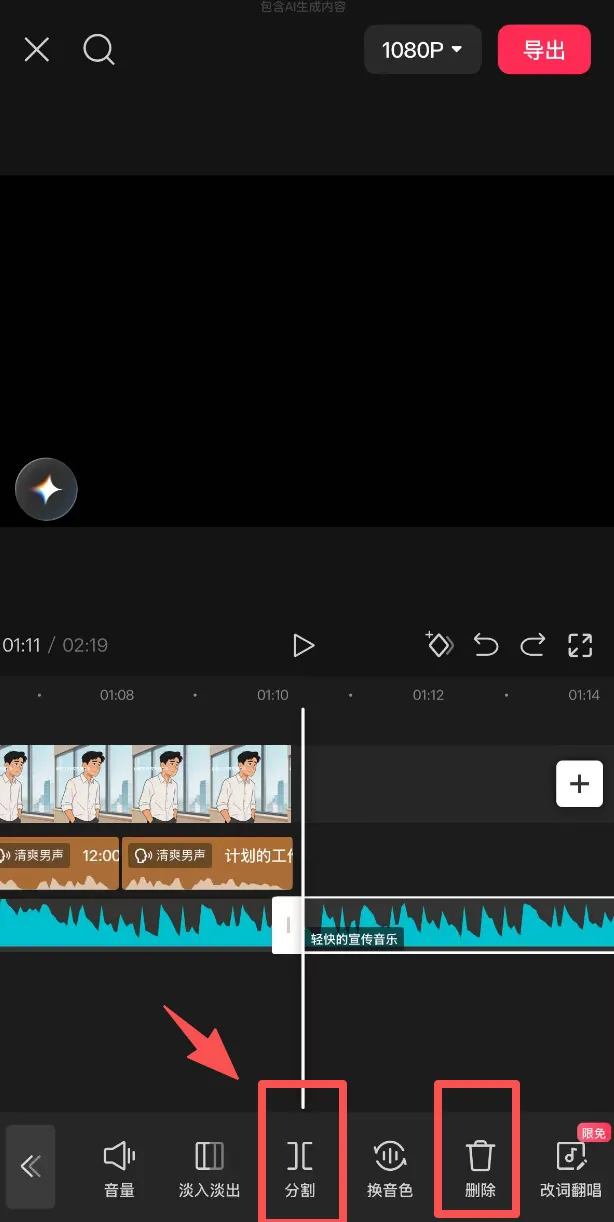
添加音频
-
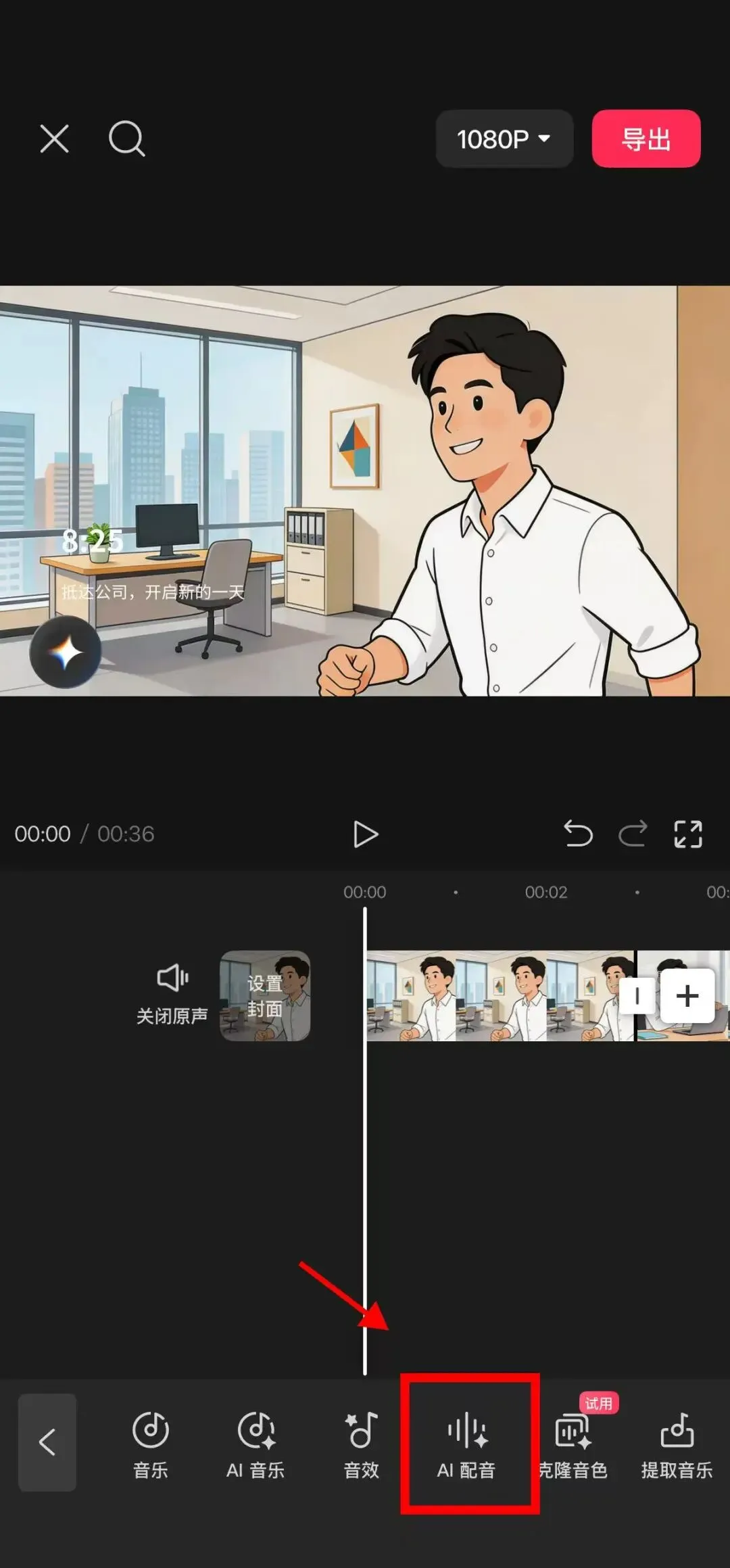
AI配音
-
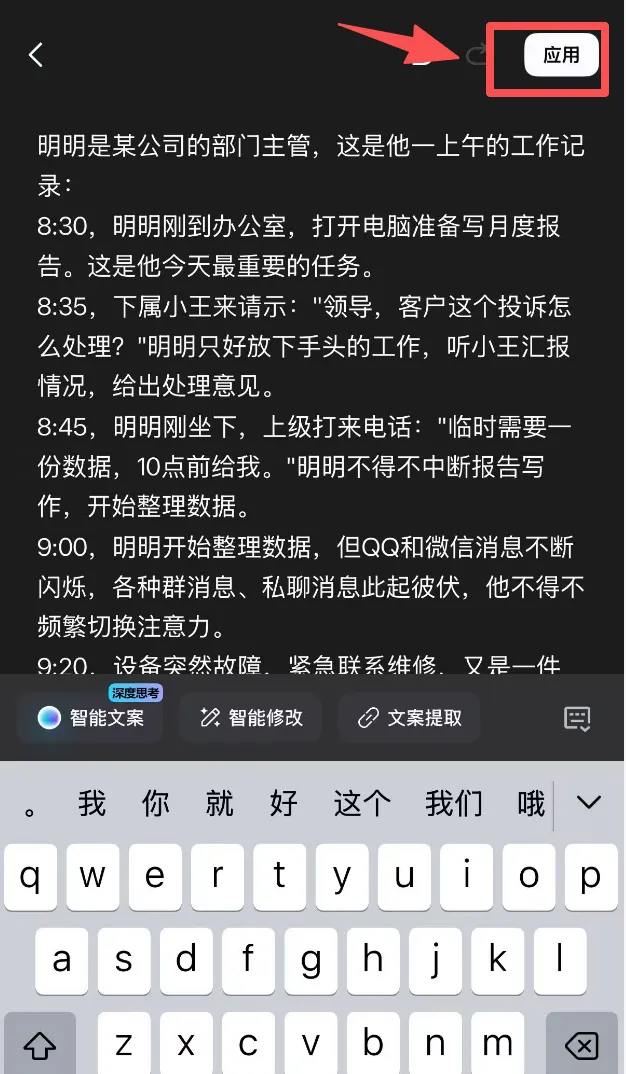
填写配音文案,后点击应用
-
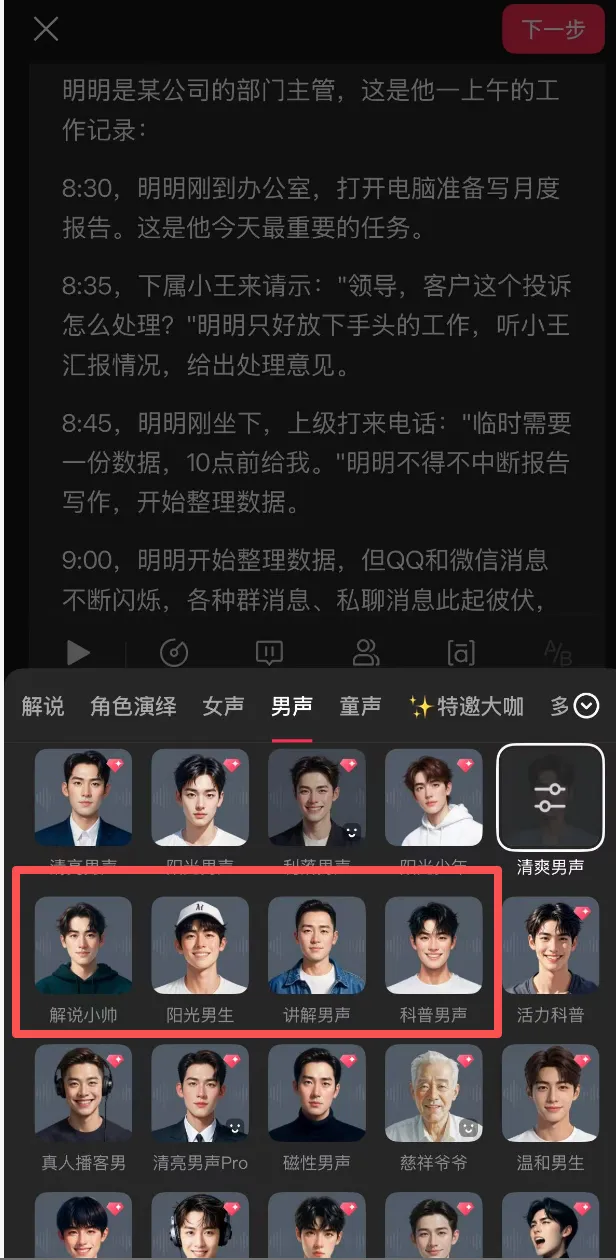
选择音色后,点击下一步(选择不带粉色钻的,就是免费的)
几点经验分享
-
豆包生成PPT:提示词写得再清楚,豆包也容易乱来,需要进一步的更正才能出好的效果。而且,AI工具经常迭代,每次试的效果都不一样,大家尝试的时候可以多交互几次。
-
关于AI视频工具:即梦、可灵等直接视频生成的工具更适合做短视频(十几秒),长一点的视频还是PPT或图片转视频更好。
-
关于付费工具:讯飞智作、蝉镜等工具配音效果好,但需要会员才能导出。如果你不想花钱,WPS录屏和剪映完全可以满足需求。
-
动手试试:这套方法适用于需要视频导入的培训课程。先设计场景,再用豆包生成PPT画面,最后用录屏或剪映整合成视频。
以上就是我用豆包+剪映做培训素材视频的全过程,感觉这个方法挺实用的,大家下来试试吧。大家如果有更高效的培训视频制作方式,也欢迎在评论区分享。
我是小艺,专注经验萃取+AI智能化提效领域……
本月底我将在线上做一次主题为《3天AI智能体体验营》的免费公开课(打卡作业即可返还押金)
~感兴趣的扫码加我本人微信👇🏻,备注:公开课,我为大家准备了价值几百元的惊喜福利,👉欢迎私信我交流。