夜雨聆风
夜雨聆风


iOS快捷指令:下午太困?一键开启“20分钟安全小睡模式”
下午犯困,眼皮直打架?
别硬撑,投个小懒,摸个小鱼~
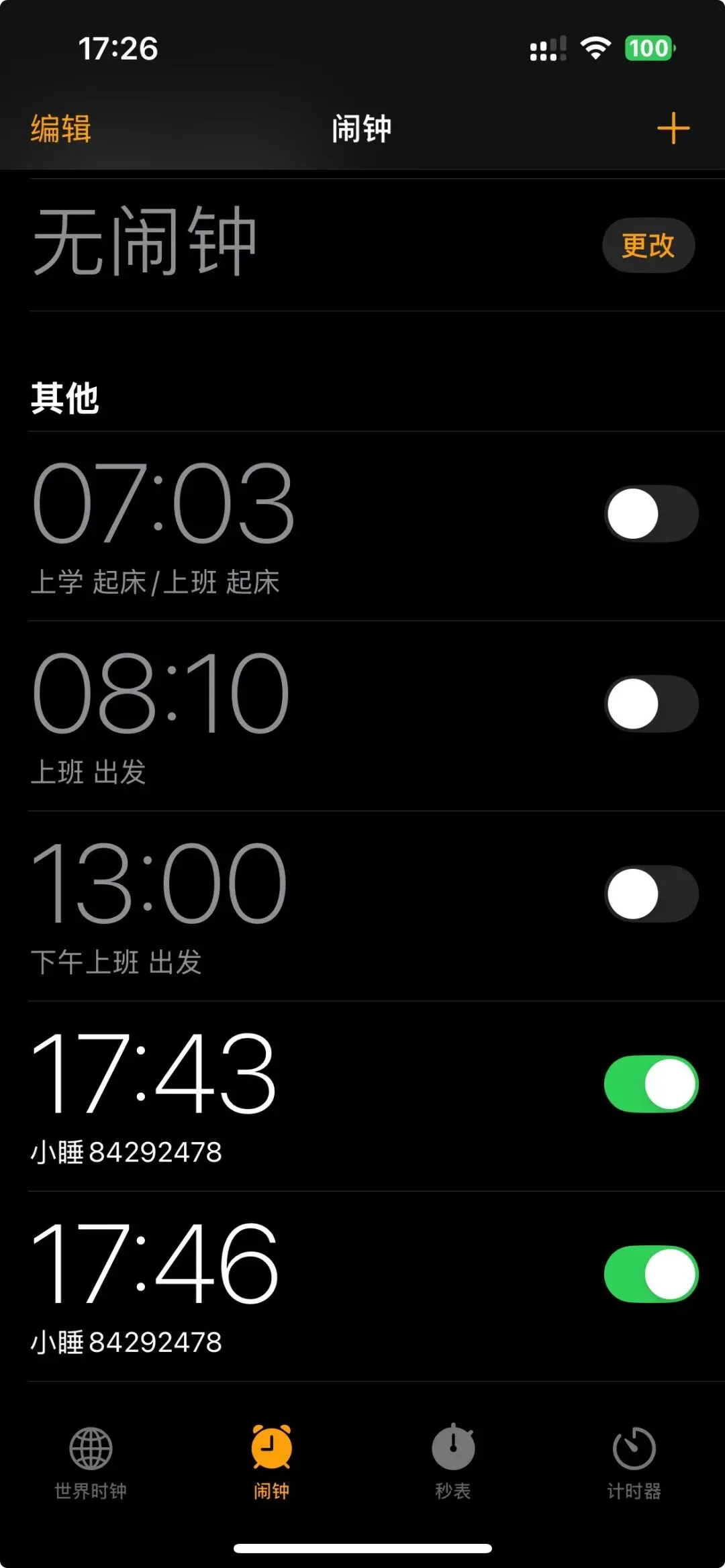
用这个指令,快速设定「安全小睡闹钟」
不打断困意,安心睡会儿
15-20分钟,足够好好恢复一下了
|
https://www.icloud.com/shortcuts/a3cae7ff723e4d41aba427a89ae23349 |
1️⃣安装上面的快捷指令。
2️⃣添加到桌面——把指令放到桌面,点击图标即可一键启动小睡闹钟。
已关注
关注
重播 分享 赞
已关注
关注
重播 分享 赞
❓为什么必须设置这一步
|
|
❓不确认直接删除,有风险吗
|
|
🌈如果你还想要更加极致的简化
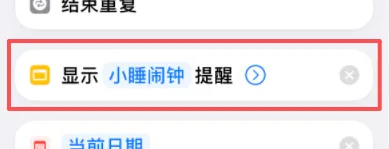  |
🚥到此已经可以使用这个闹钟了。
如果想要自己调整一下小睡时间,
或者想了解具体逻辑的小伙伴,
可以看看下面的指令拆解。
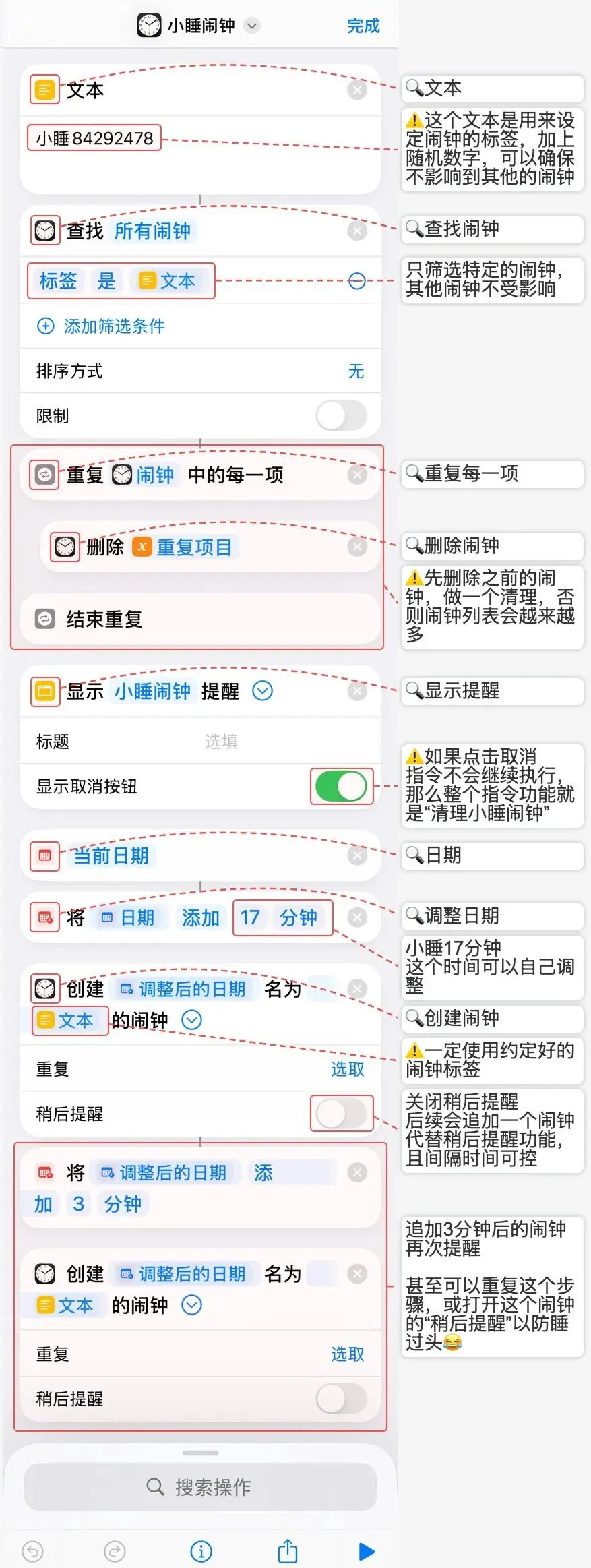 |
OK我觉得这个指令的操作是很简单的,上面的图片批注逐一做了说明。
结尾的17分钟和3分钟,这两个数字都可以自己调整。
💡其实一开始想用「计时器」的,因为我平时就是用计时器,定个15分钟,然后倒头就睡。但实际在指令编排中,发现对「计时器」的操作太少,也没有「闹钟」的“标签”来区分,因此逻辑很差。「闹钟」操作起来就合理很多,当你打开了【不确认直接删除】,体验更棒,只在第一次删除时会弹窗提醒,后续不会再次被此类确认弹窗打断流程。