 夜雨聆风
夜雨聆风


小龙虾OpenClaw零基础上手指南—你的专属AI员工24小时在线 【5分钟安装教程】
企业AI全栈学习地图 · 工具认知 · 第十一篇:OpenClaw 零基础上手指南
今天把两个新闻放在一起看,很有意思。
上个工作日,Transformer之父Noam Shazeer加入OpenAI。下午,小米发布Miloco 2.0,基于OpenClaw框架打造全屋智能AI方案,以Agent形式接入。同一套开源框架,大厂拿来构建智能家居,个人开发者拿来搭建自己的AI助手。
这就是OpenClaw——一个2025年底突然爆火的开源项目,不到一年时间已经被全球开发者视为”AI助手的新物种”。
GitHub上有人在社交平台写:”After years of AI hype, I thought nothing could faze me. Then I installed OpenClaw. From nervous ‘hi what can you do?’ to full throttle – design, code review, taxes, PM, content pipelines… AI as teammate, not tool.”
翻译成中文:之前看AI吹了这么多年,我以为没什么能震动我了。装完OpenClaw,我从试探性地问”嗨你能干啥”,到让它干设计、审代码、报税、做项目管理、写内容管线……AI不再是工具,是队友。
这篇文章就是一篇完整的OpenClaw科普+上手手册。5分钟读完,你就知道它是什么、能干什么、怎么装。
一、OpenClaw到底是什么——你的AI”操作员”
先一句话说清楚:
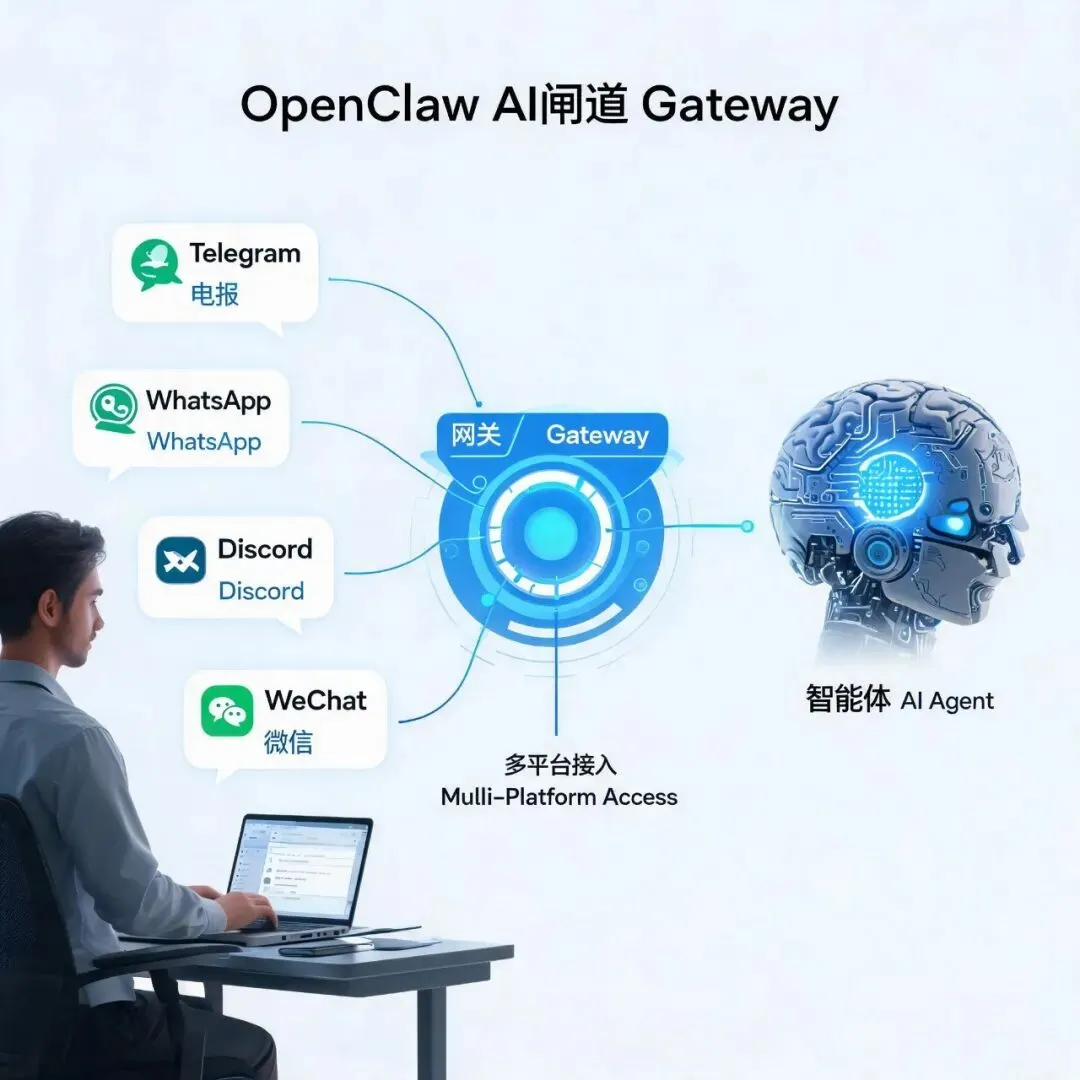
OpenClaw = 一个自托管(Self-hosted)的AI网关,一端连接你常用的聊天软件(微信、Telegram、Discord、WhatsApp),另一端连接AI大模型。你发一条消息过去,AI就干活——回你问题、操作电脑、管理文件、发邮件、写代码、定时执行任务……24小时在线。
和ChatGPT的区别在哪?
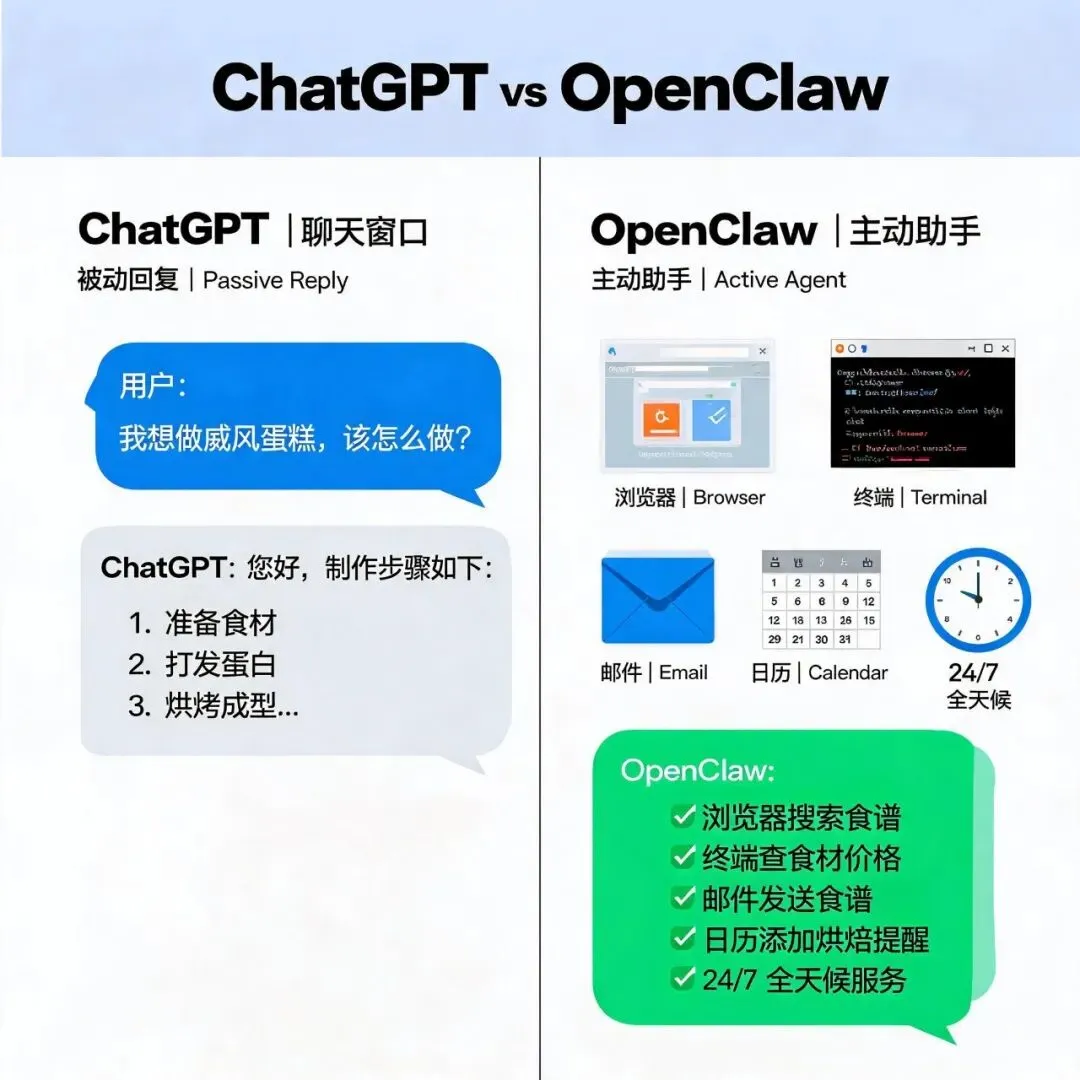
ChatGPT是一个聊天窗口——你得打开网页/App,输入问题,等它回答。你关了网页,对话就断了。你的数据存在OpenAI的服务器上。
OpenClaw是一个AI伙伴——你通过微信或Telegram跟它说话,它随时在线。它会主动给你发消息(”你的航班明天10点,准备值机了”)、管理你的日程、自动处理邮件。数据跑在你自己的电脑上。
这就像你聘请了一个24小时待命的数字助理,它就是不住在你家,但所有的工具都能用——浏览器、屏幕、键盘、文件系统、代码编译器。
二、OpenClaw能干什么——核心能力一览
2.1 多平台接入,一个AI应对所有场景
OpenClaw支持几乎所有主流聊天平台作为入口:
|
|
|
|
|---|---|---|
|
|
|
|
|
|
|
|
|
|
|
|
|
|
|
|
|
|
|
|
|
|
|
|
|
|
|
|
|
|
|
|
一个Gateway进程同时连接所有平台——你在Telegram上发一条消息,AI在Discord上也能看到同一段对话历史。
2.2 记忆系统——它真的”记得”你
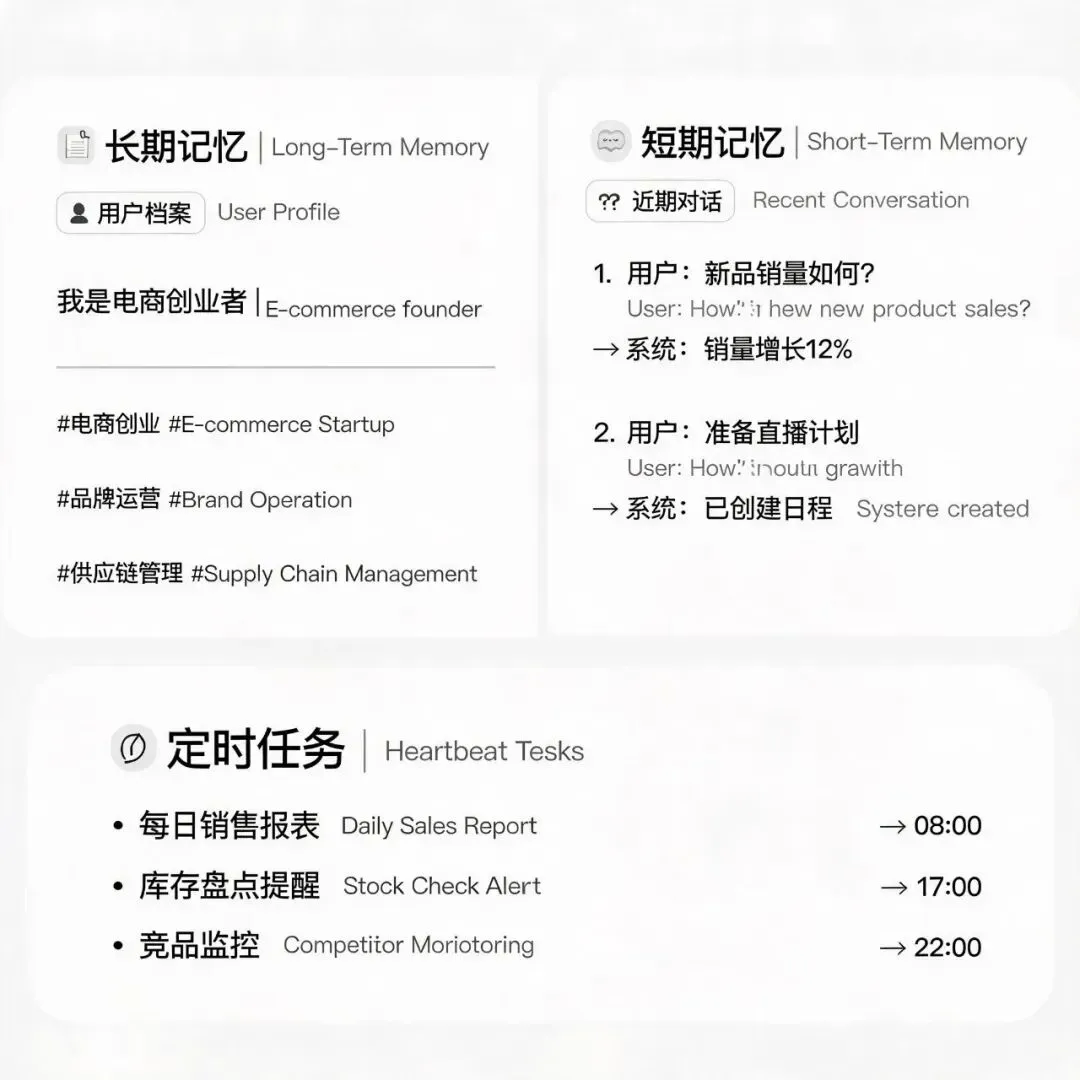
OpenClaw有长期记忆(Long-term Memory)。你今天跟它说”我是做电商的”,两个星期后问它”帮我设计个促销方案”,它会记得你的行业背景。
普通ChatGPT每次对话都是新的,你需要反复交代你是谁。OpenClaw的AGENTS.md就像一个”AI的角色设定文件”,你可以告诉它你的偏好、习惯、工作方式——它会记住并遵循。
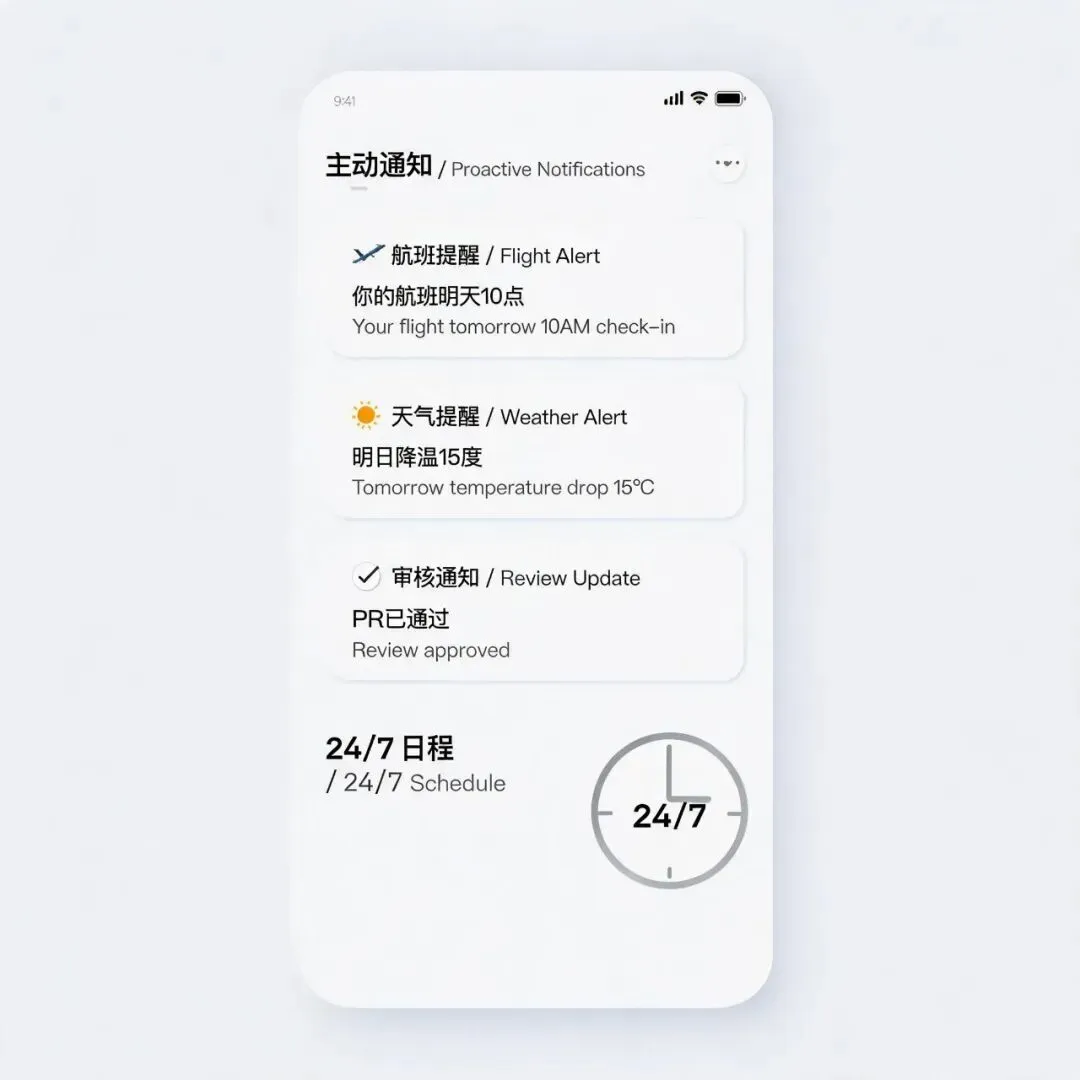
2.3 主动出击——Heartbeat定时任务
ChatGPT只能等你提问。OpenClaw能主动找你。
你可以给它设置Heartbeat——每天早上8点发送当日天气+待办事项汇总。你的日历有新增会议,它主动提醒你。你的GitHub PR通过了,它第一时间通知你。这就是”Agent”和”聊天机器人”的根本区别——前者主动做事。
2.4 工具系统——它会上网、写代码、操作电脑
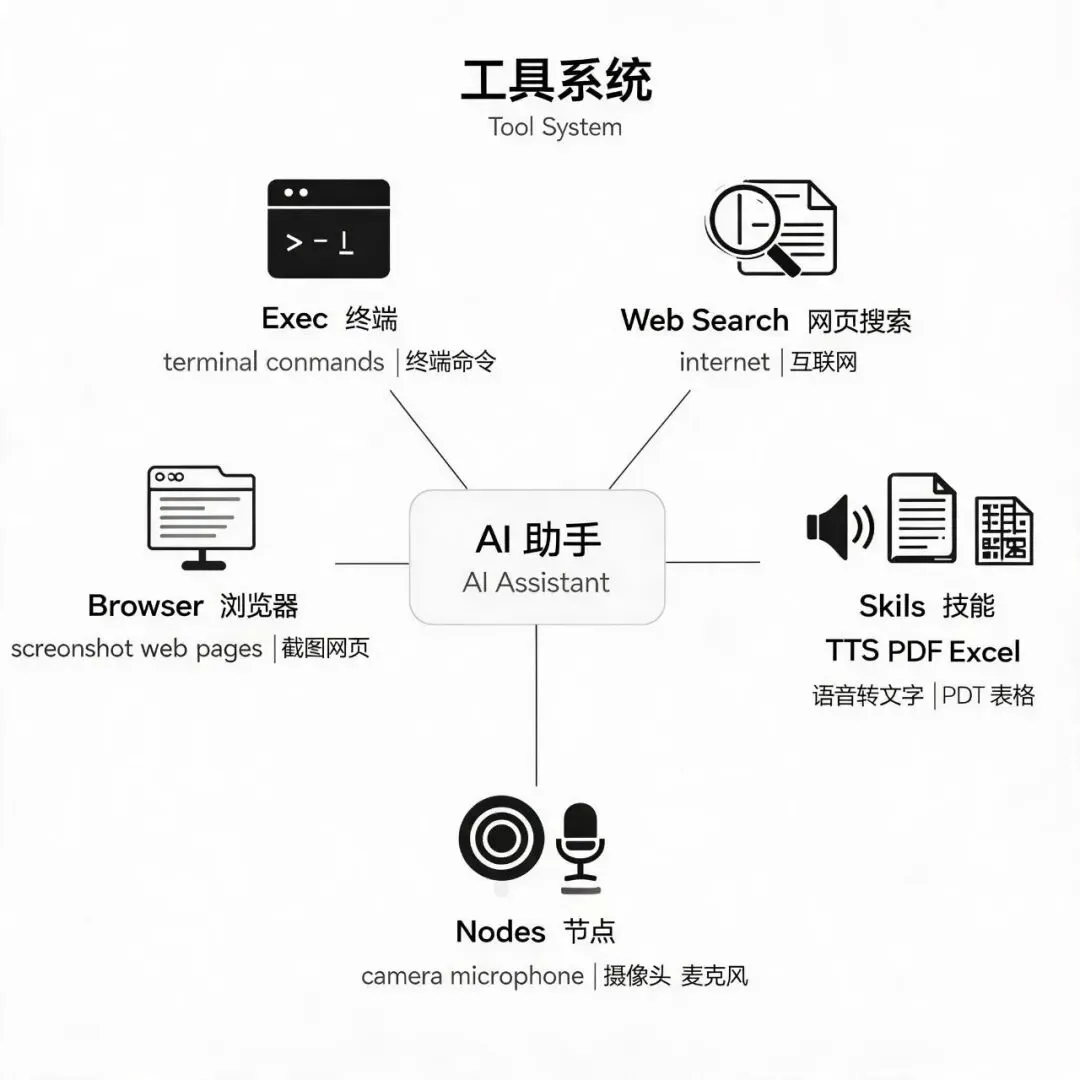
OpenClaw内置了丰富的工具集: – 浏览器(Browser):自动打开网页、截图、填表单、抓数据 – 终端(Exec):执行命令行脚本、操作文件系统 – Web搜索:实时联网查询信息 – 技能(Skills):可扩展的AI工具,如TTS语音合成、PDF处理、Excel编辑、PPT生成 – 节点(Nodes):连接手机作为摄像头、麦克风、屏幕
2.5 Canvas画布——看得见的AI工作流
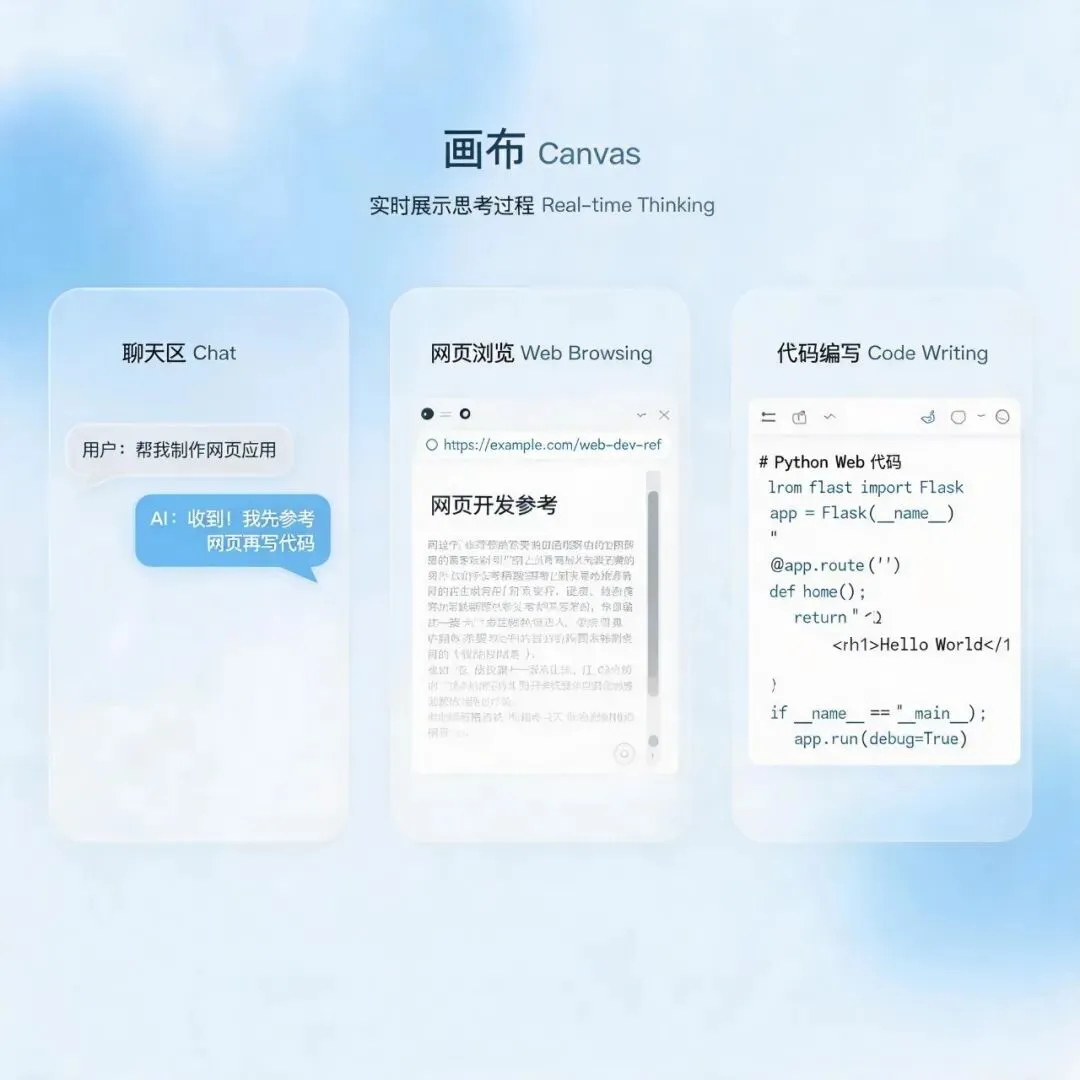
OpenClaw的Canvas功能可以实时展示AI的工作过程——它正在做什么、查了什么资料、写了什么代码。你不仅看到最终结果,还能看到思考过程。
三、5分钟安装指南
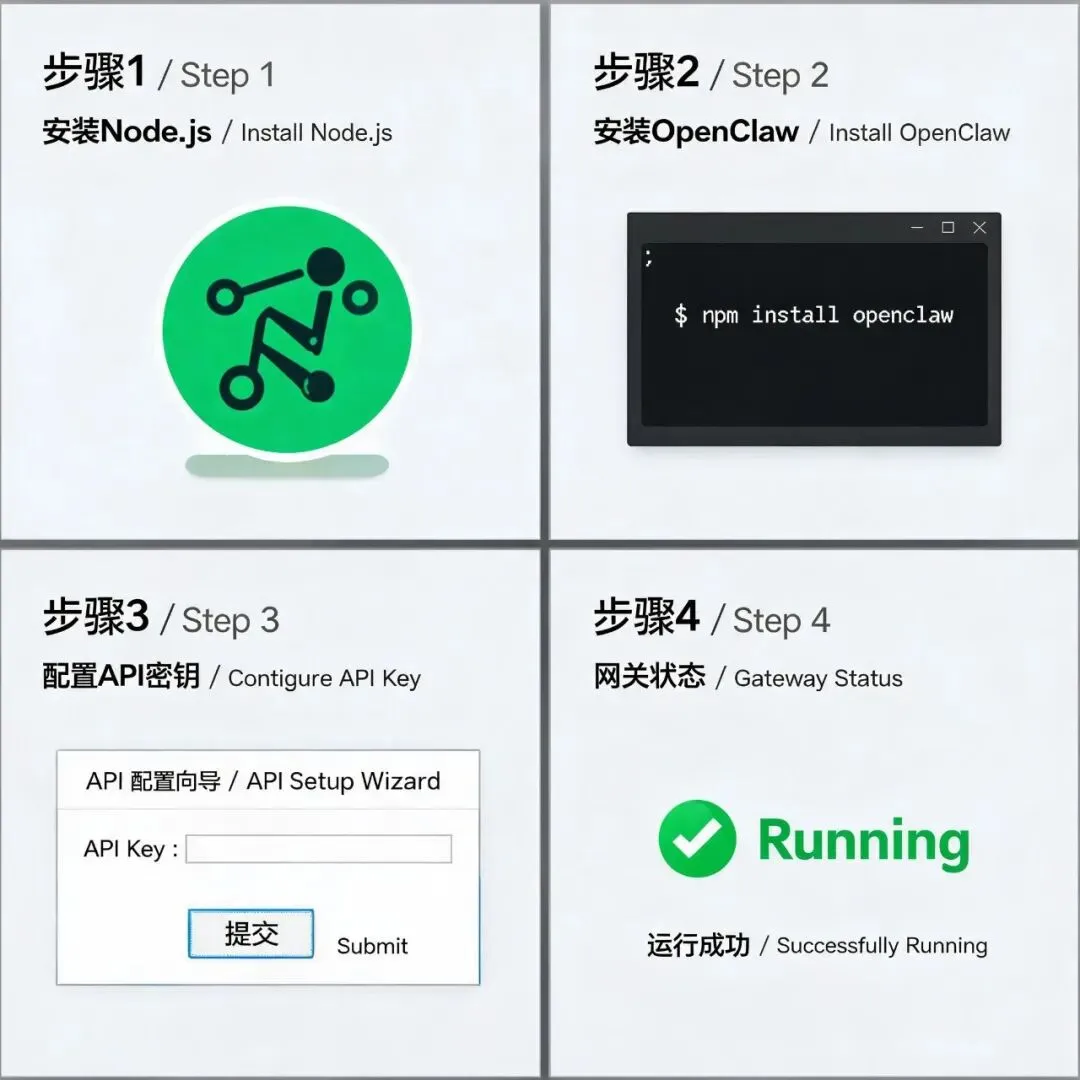
第一步:安装Node.js(如果没装)
检查版本:
node --version需要Node 24或22.19+。如果版本不够,去nodejs.org下载LTS版本安装。
第二步:安装OpenClaw
Windows用户(PowerShell):
iwr -useb https://openclaw.ai/install.ps1 | iexmacOS/Linux用户:
curl -fsSL https://openclaw.ai/install.sh | bashnpm通用方式:
npm install -g openclaw@latest第三步:运行初始化向导
openclaw onboard --install-daemon这个命令会: 1. 选择大模型提供商(推荐Anthropic Claude 4.5或Google Gemini 2.5 Pro) 2. 输入API Key 3. 配置Gateway网络端口 4. 将OpenClaw设为系统服务(开机自启动)
全程大约2分钟。
第四步:验证Gateway运行
openclaw gateway status如果看到Gateway监听在 127.0.0.1:18789,说明安装成功。
第五步:打开控制面板
openclaw dashboard浏览器打开WebChat界面,发一条消息试试 —— 你会立刻收到AI回复。
四、配置指南——让它更懂你
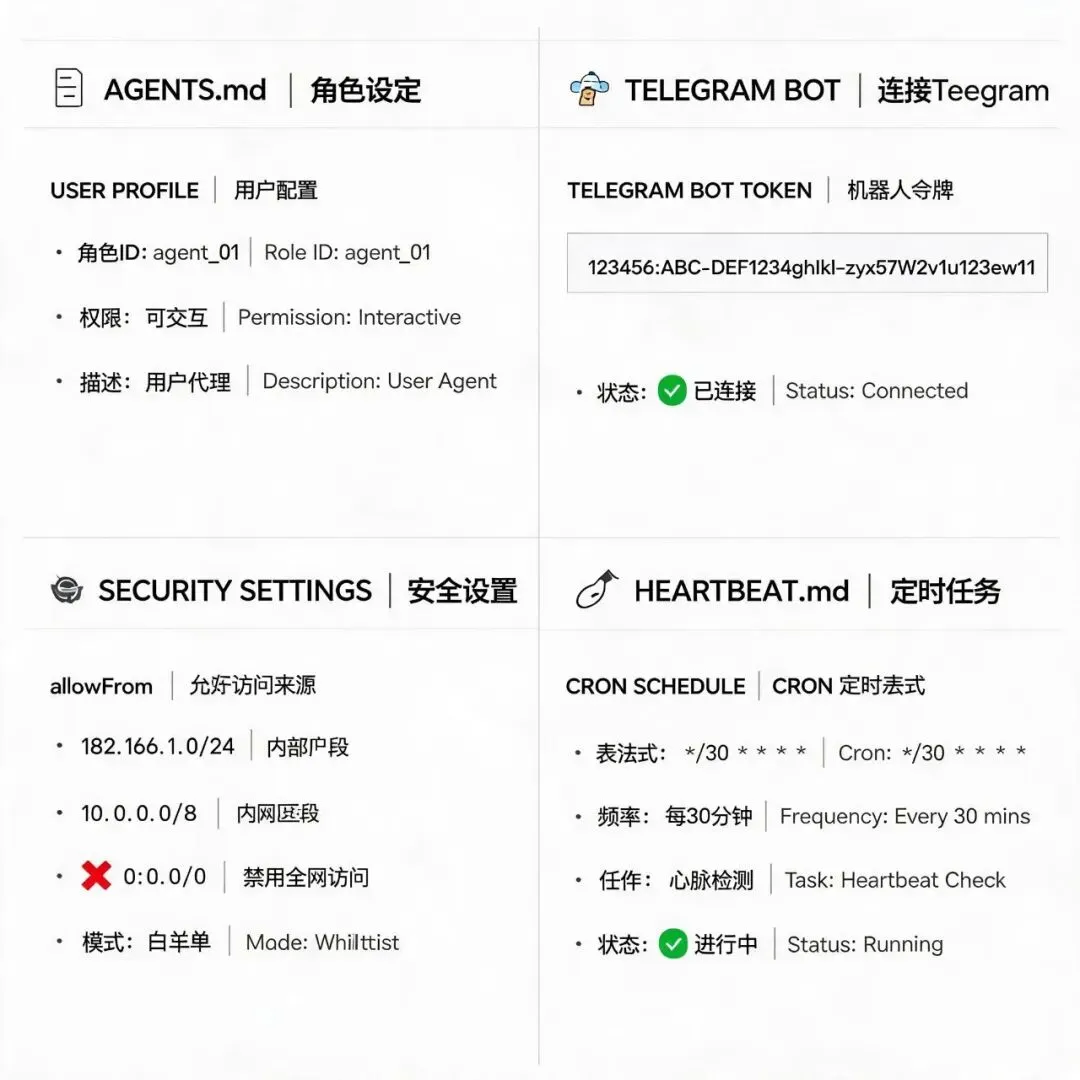
4.1 角色设定:修改AGENTS.md
配置文件在 ~/.openclaw/agents/ 目录下。你可以像写”员工手册”一样定义AI的角色:
# AGENTS.md - 我的AI助手设定你是我的个人助理。请记住:- 我是电商创业者,关注用户增长和转化率- 上班时间 9:00-18:00,紧急事件随时通知- 用简洁直接的语气回答,不要客套4.2 连接聊天平台:以Telegram为例
/newbot{"channels": {"telegram": {"botToken": "你的Bot Token" } }}openclaw gateway restart4.3 配置安全限制(重要)
设置谁可以访问你的AI:
{"channels": {"whatsapp": {"allowFrom": ["+8613800138000"] } }}4.4 设置定时任务
在HEARTBEAT.md中写入:
# 每日任务- 8:00 发送今日天气- 9:00 汇总今日待办- 18:00 发送今日工作总结五、让它当你的”公司员工”
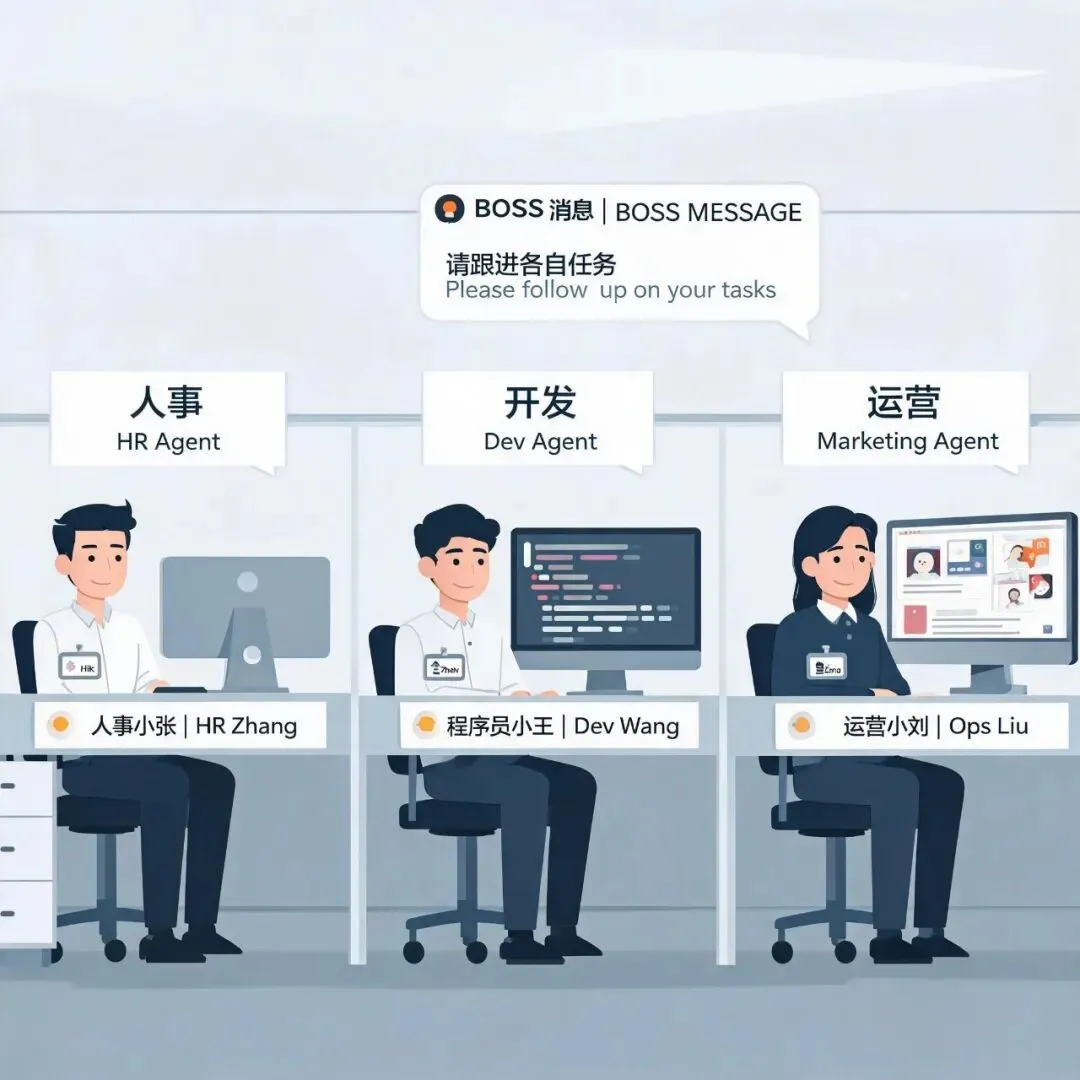
这是OpenClaw真正厉害的地方:你可以同时运行多个AI Agent,每个负责不同岗位。
openclaw agents add 人事小张 --workspace hropenclaw agents add 程序员小王 --workspace devopenclaw agents add 运营小刘 --workspace marketing每个Agent有自己的角色设定(AGENTS.md)、自己的工具、自己的记忆。你可以让”人事小张”审核简历,”程序员小王”写代码,”运营小刘”写推广文案——它们互不干扰。
六、下一个风口在你的电脑上
2026年被业内称为”智能体元年”——中国企业级AI智能体市场预计达到449亿元。大厂在推Agent云平台,但最让人兴奋的变化发生在个人电脑上。
OpenClaw证明了:一个开源项目、一台普通电脑、5分钟安装——你就能拥有一个随时在线、能操作电脑、能管理生活、能写代码发邮件的AI助手。 不需要企业IT支持,不需要租云服务器。
小米用OpenClaw做全屋智能,个人开发者用OpenClaw做AI陪练。同一个框架,不同的天花板。
我把它的安装命令放在这里,用不用在你。
iwr -useb https://openclaw.ai/install.ps1 | iex6分钟后,你会有一个属于自己的AI员工。它不会涨薪、不会请假、不玩手机。唯一的问题可能是——你准备让它干点啥?
下一篇:还在学习中,敬请期待。

关注不迷路。
🎁 彩蛋:ClawIndex——Windows用户的一键安装方案
前面讲的是官方标准安装方式。但说实话,对Windows用户来说,PowerShell敲命令还是有点门槛的。而且OpenClaw本质是一个npm包,不是桌面软件——对习惯了”下一步→下一步→完成”的普通用户来说,劝退感很强。
这节课的课程团队为你准备了一个隐藏福利——ClawIndex。
ClawIndex是一个OpenClaw管理面板,内置了OpenClaw本身。你装一个ClawIndex,等于把OpenClaw和可视化界面一起装了,省去所有命令行操作。
下载地址(三平台支持):
https://github.com/adoresever/AGI_Ananas/releases
选择你的系统版本: – Windows x64:OpenClaw-Index-1.0.2-win-x64.exe – Windows ARM:OpenClaw-Index-1.0.2-win-arm64.exe – Mac Intel:OpenClaw-Index-1.0.2-mac-x64.dmg – Mac Apple Silicon:OpenClaw-Index-1.0.2-mac-arm64.dmg
下载后双击安装——不需要终端、不需要Node.js、不需要跟环境变量较劲。
配置模型(以DeepSeek为例,三步搞定): 1. 去DeepSeek开放平台申请API Key:https://platform.deepseek.com/usage,创建API key复制下来 2. 打开ClawIndex → 设置 → 添加提供商 → 自定义 3. 填入API Key,保存
全程:下载 → 双击 → 填Key → 开始聊天。
这就是ClawIndex的魔力——把OpenClaw从”需要命令行操作的开源项目”变成了”双击就能用的桌面软件”。