 夜雨聆风
夜雨聆风


风探 Markdown 编辑器更新:一键发布小红书图文
写公众号遇到个很烦的事。
写完文章想同步到小红书,得这么操作:复制内容到 md2card,等它生成图片,一张张下载,再手动上传。
前前后后 10 分钟。
我就想要个简单功能:写完点一下,直接发到小红书。
看了一圈现成的方案
都不太行。
有的让 AI 通过 Skill 发布。有的做成浏览器扩展,但要申请 Key,门槛高。
小红书又没开放 API,谁都得绕路。
干脆自己做
研究下来这事不难。
就是有点繁琐。
Vibe Coding 折腾了一天,功能做出来了。
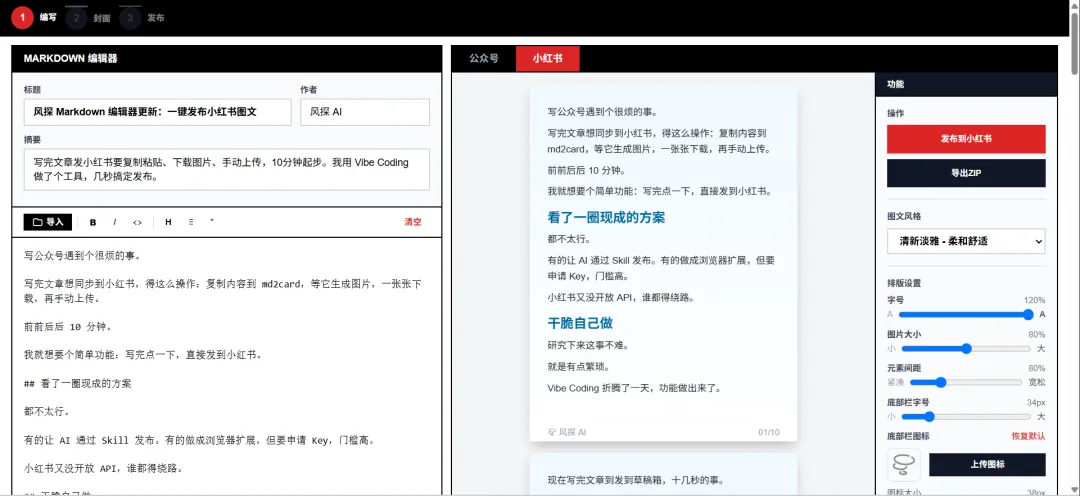
现在写完文章到发到草稿箱,十几秒的事。
这篇先说怎么用。
后面我会单独写小红书图文怎么自动分割,还有浏览器扩展怎么实现自动发布。
这工具能干啥
写完文章点一下,自动发到小红书草稿箱。
不用复制粘贴。
不用手动传图。
不用切换页面。
就这么简单。
第一次用要准备啥
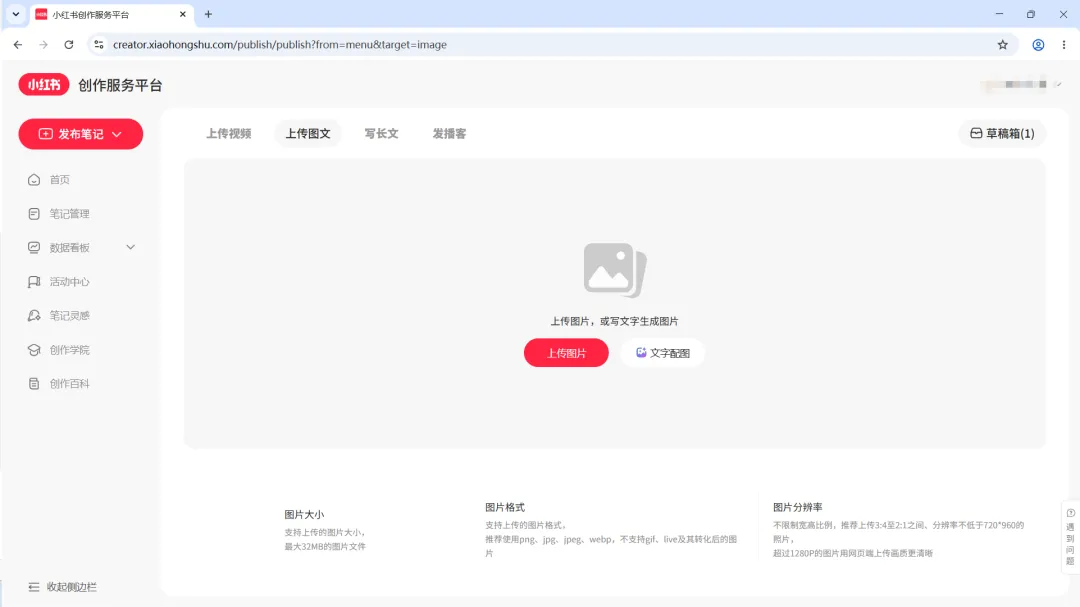
先登录小红书
Chrome 浏览器打开 小红书创作中心。
登你的账号。
装个扩展
这步稍微麻烦点。
但只要做一次。
Chrome 地址栏输入 chrome://extensions/,回车。
右上角打开”开发者模式”。
点”加载已解压的扩展程序”。
选项目里的 chrome-extension 文件夹。
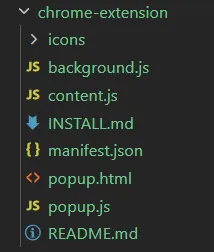
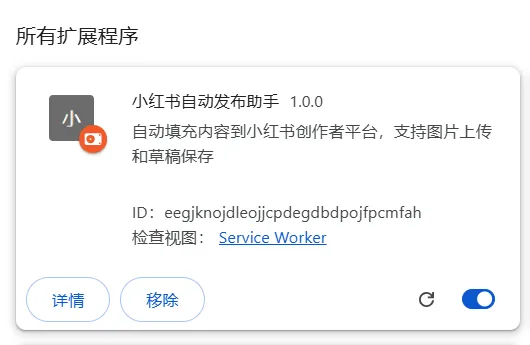
装好后能看到”小红书自动发布助手”的图标。
启动编辑器
双击 一键启动.bat。
脚本会自动检查环境,装依赖(第一次用),启动两个服务,然后打开浏览器。
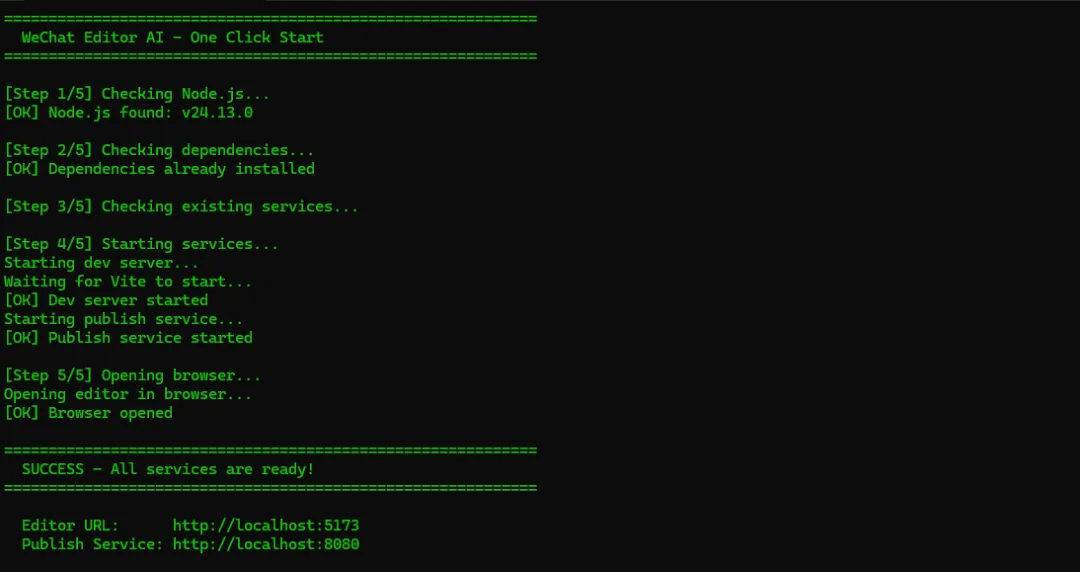
成功的话会看到:
============================================================ SUCCESS - All services are ready! ============================================================ Editor URL: http://localhost:5173 Publish Service: http://localhost:8080 编辑器会自动在浏览器打开。
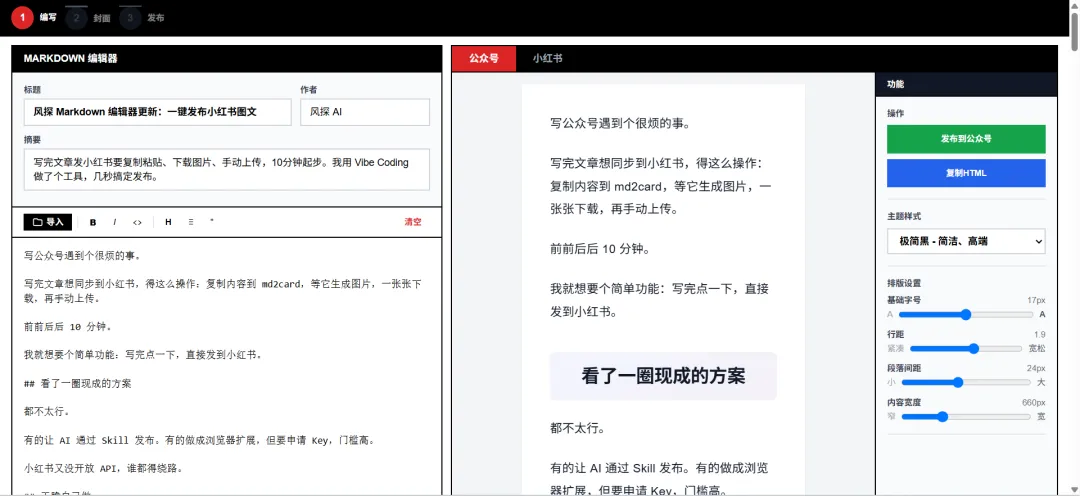
点击扩展 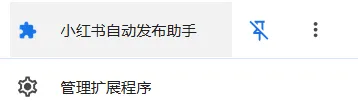
查看扩展状态 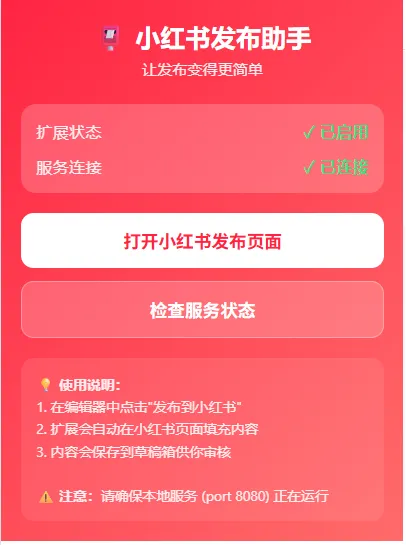
写文章和做封面
直接在编辑器里写。
Markdown 语法都支持。
封面的话,在”封面生成”那块:
输入文字,选个配色。
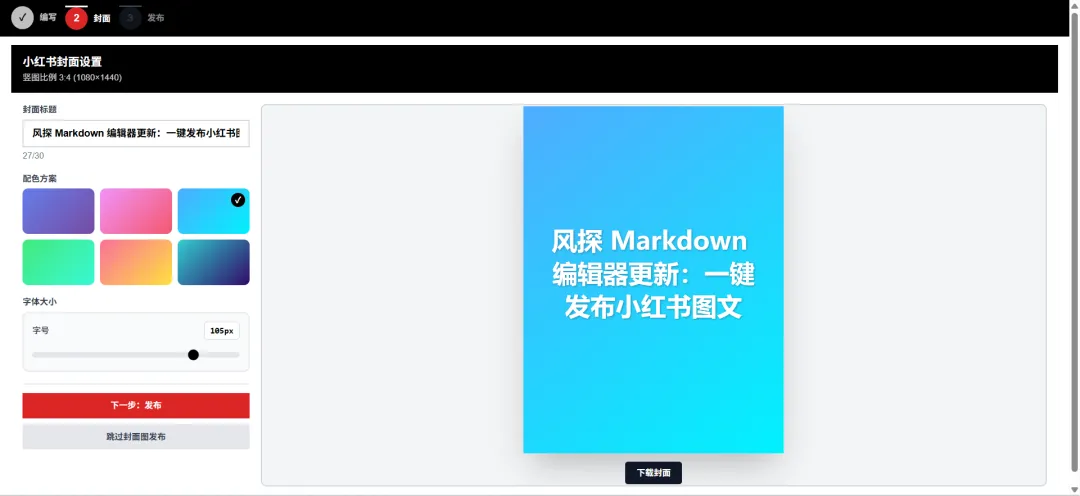
发布
填基本信息
“小红书发布配置”那里:
标题、正文必填。
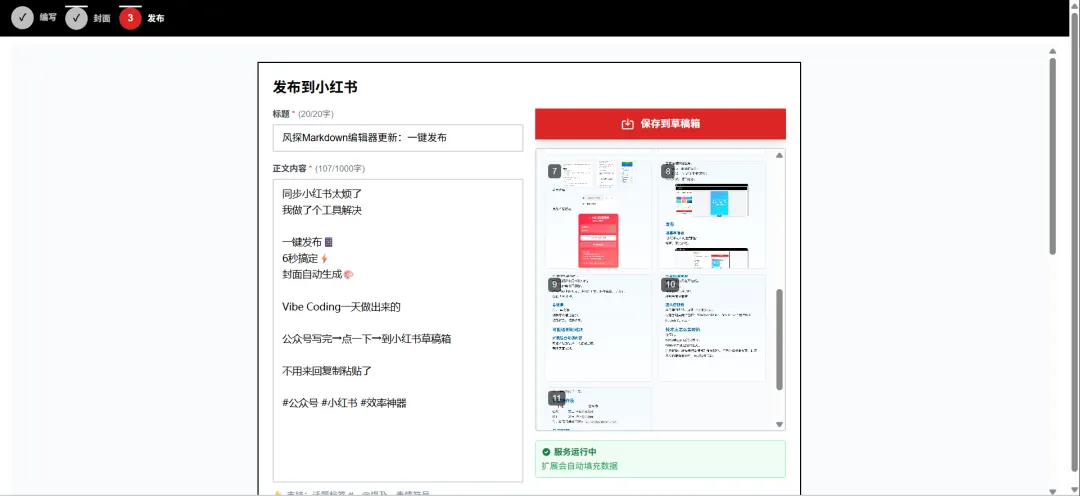
点按钮
点”保存到草稿箱”。
会自动打开小红书发布页。
接下来你啥也不用做。
扩展自动上传图片,填标题正文,保存草稿,关页面。
全程 3 到 6 秒。
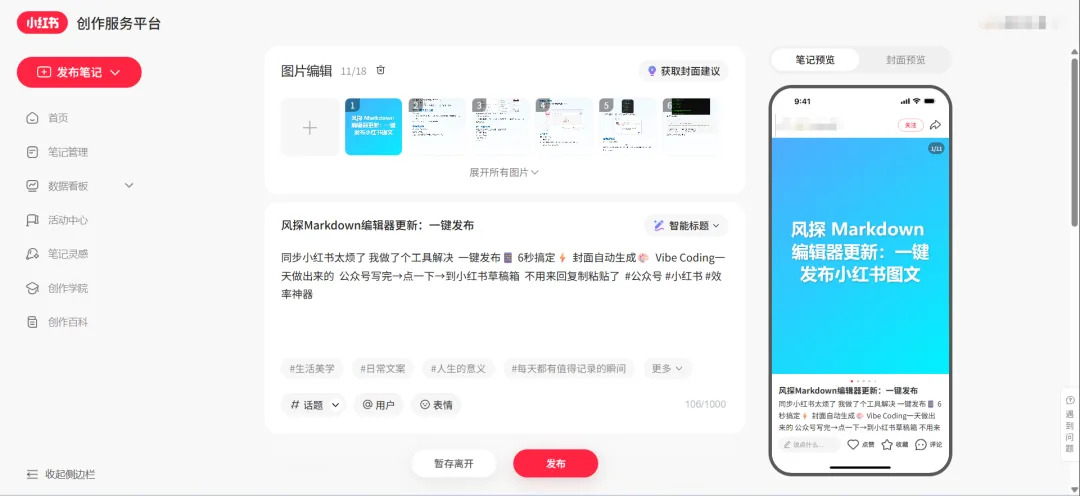
看结果
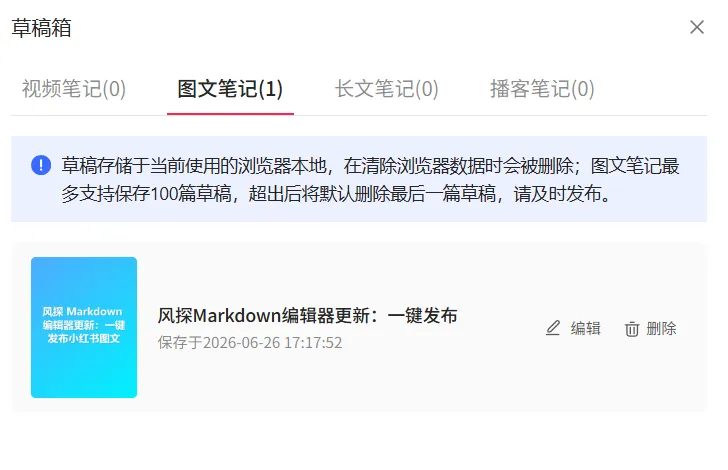
打开 草稿箱。
刚保存的笔记在那。
想改就改,想发就发。
可能遇到的问题
扩展没自动填内容
可能扩展没装好,或者没启用。
刷新页面试试。
还不行就 F12 看看控制台有没有报错。
点发布没反应
看看发布服务在不在跑。
8080 端口。
标题和封面填了吗。
控制台有没有错。
怎么停服务
最简单的办法:双击 停止服务.bat。
或者手动关两个窗口:”WeChat Editor – Dev Server” 和 “XHS Publish Service”。
技术上怎么实现的
说两句。
5173 端口跑编辑器界面。
8080 端口处理发布数据。
流程就是:编辑器把数据发到发布服务,打开小红书发布页,扩展从发布服务拿数据,自动填充保存。
数据都在本地处理。
图片临时存本地服务器,5 分钟后自动删。
不上传到任何第三方。
快捷操作表
|
|
|
|---|---|
|
|
一键启动.bat |
|
|
停止服务.bat |
|
|
http://localhost:5173 |
后面打算
这工具现在还挺基础的。
但基本功能能用了。
我打算继续优化:
支持小红书长文。
支持更多平台。
封面生成做得更好看。