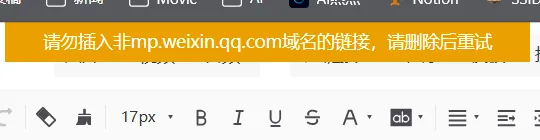
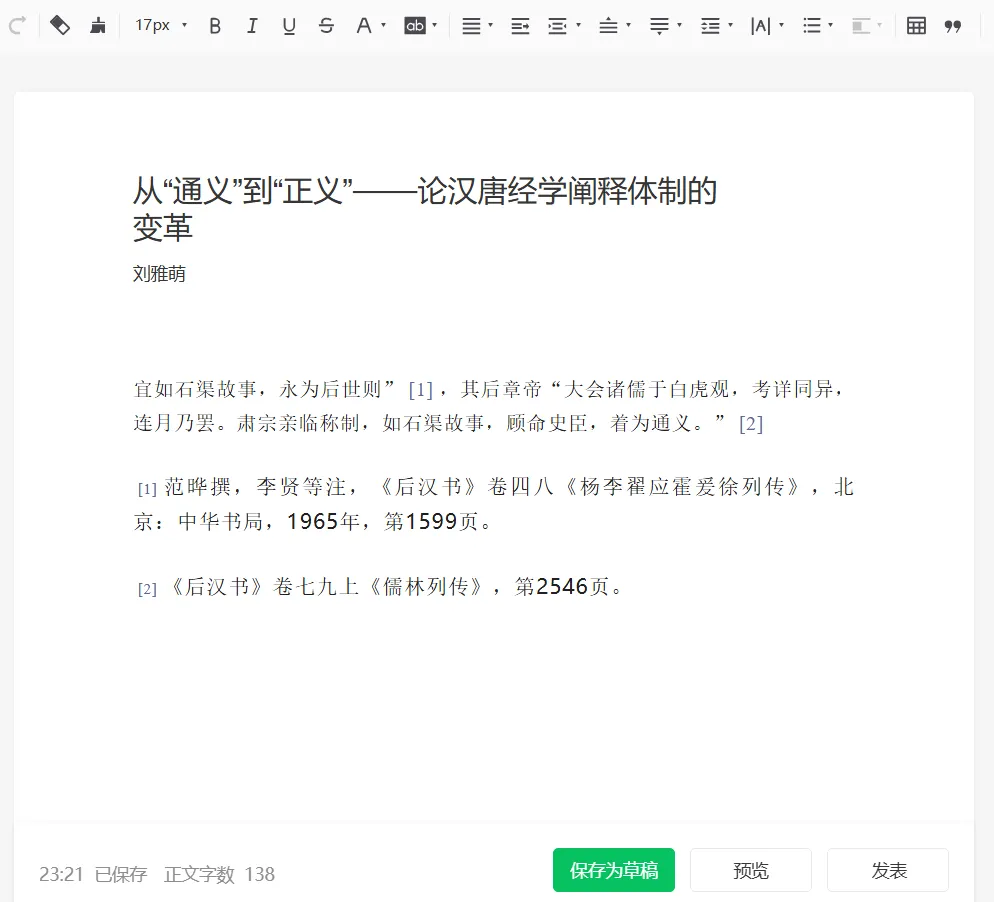
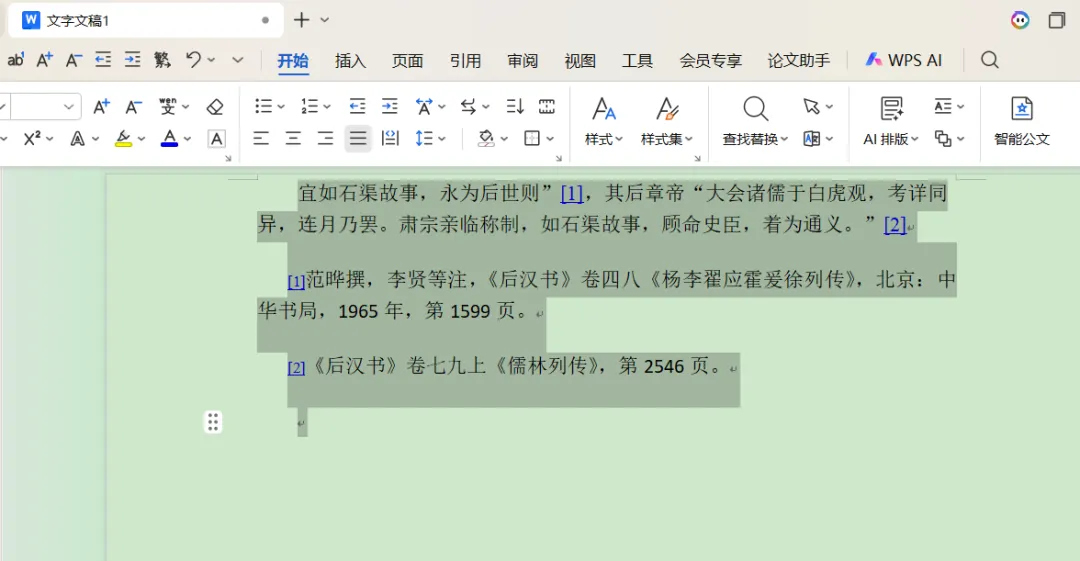
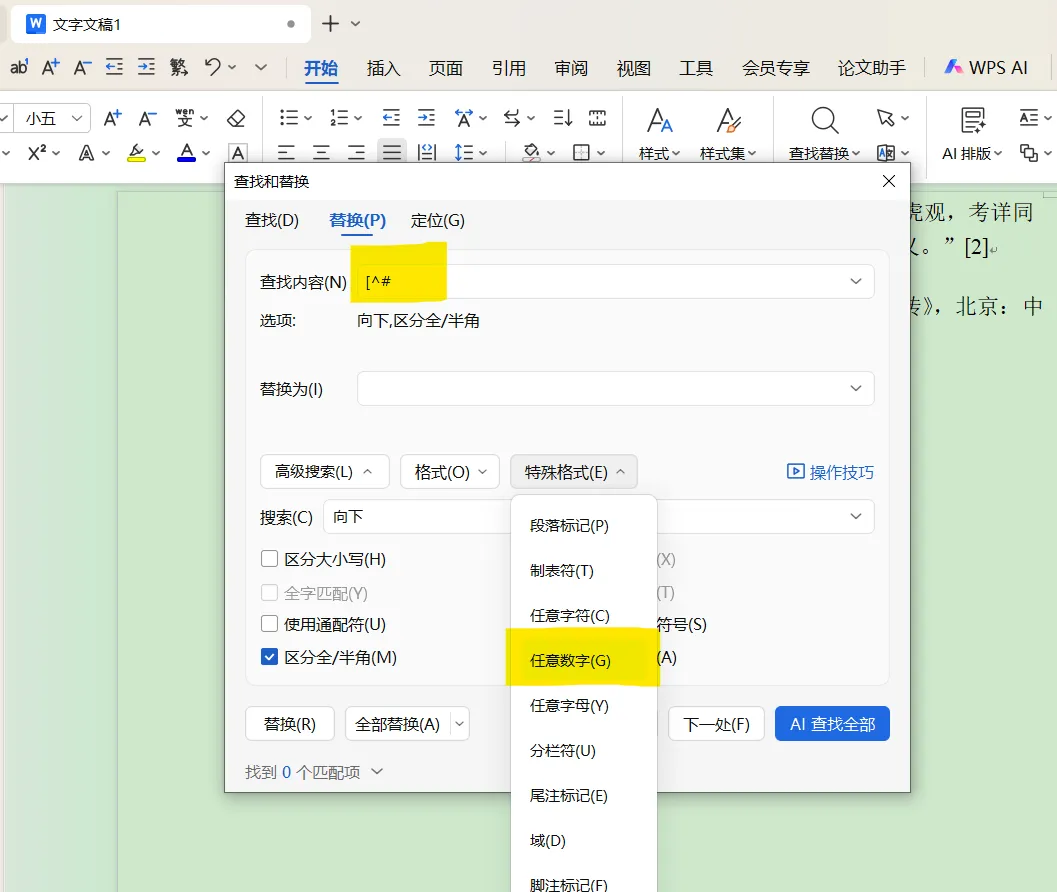
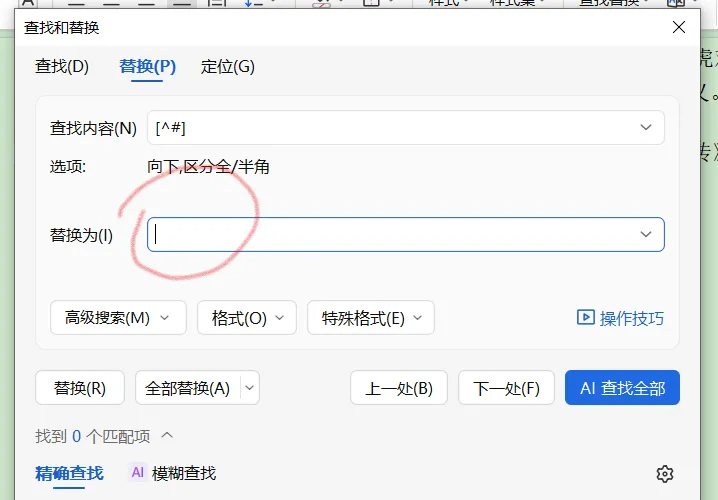
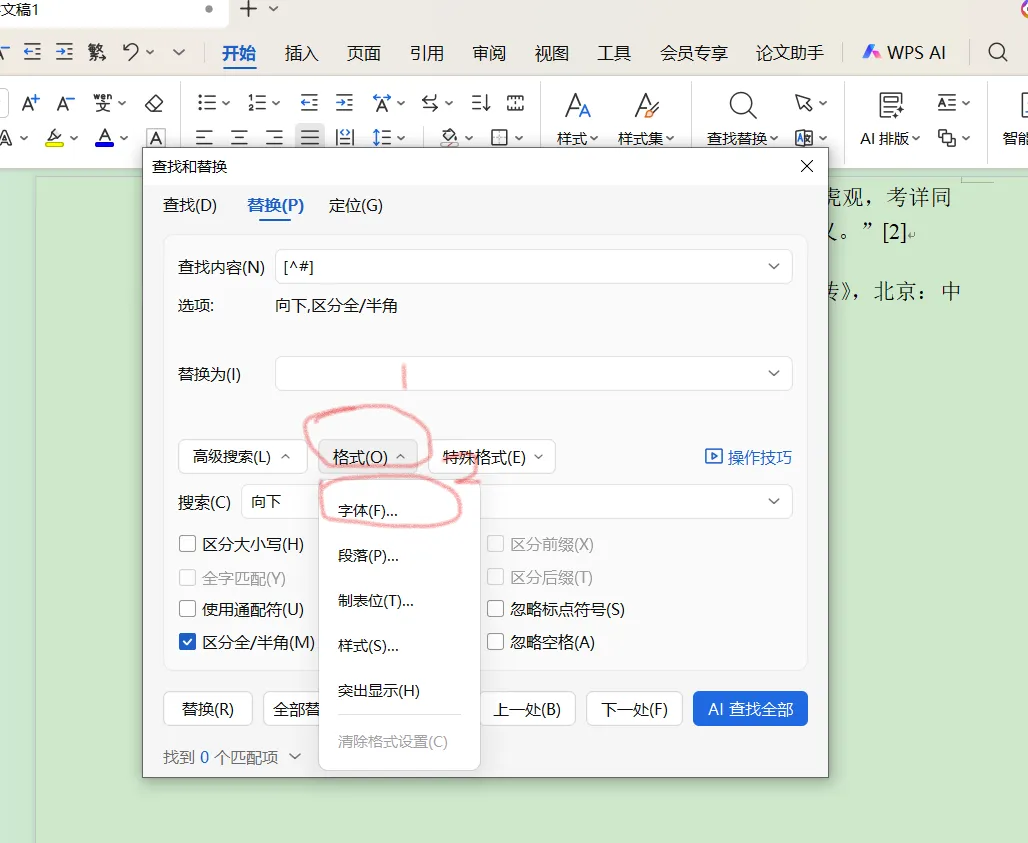
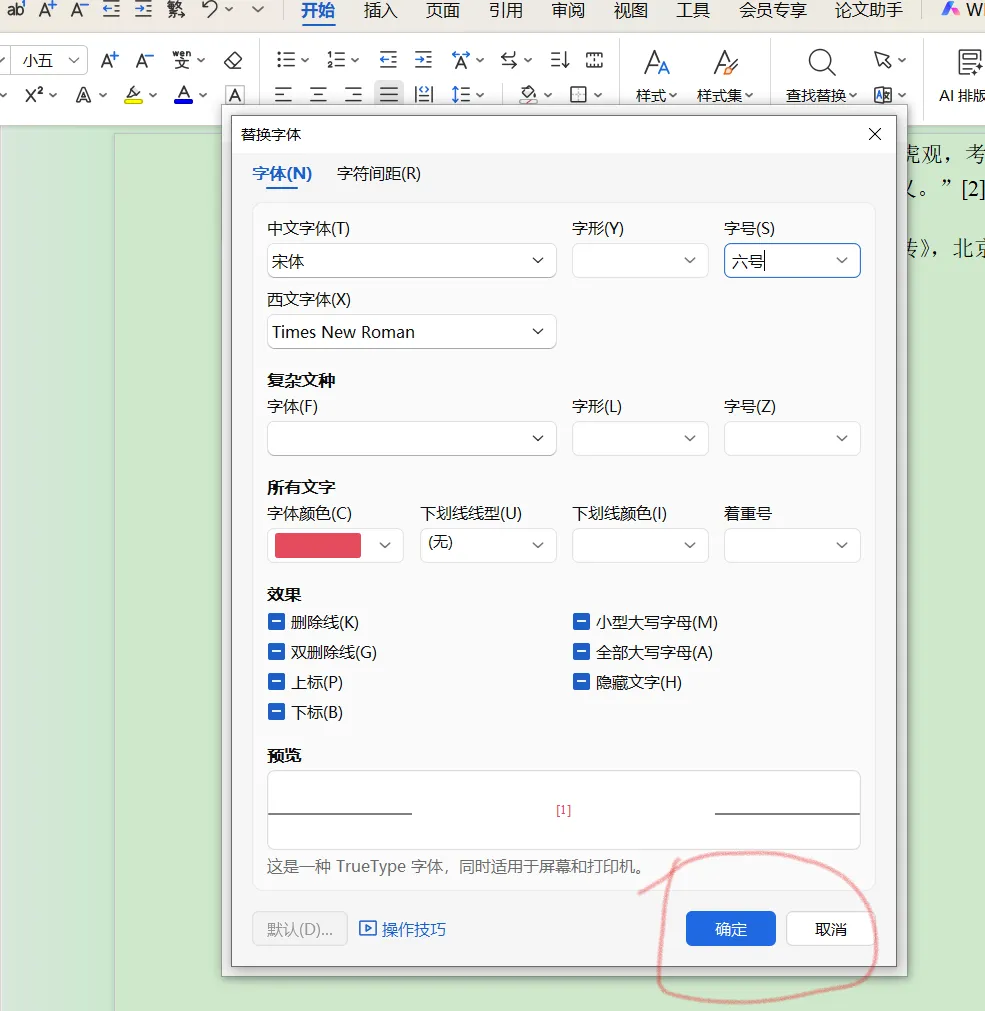
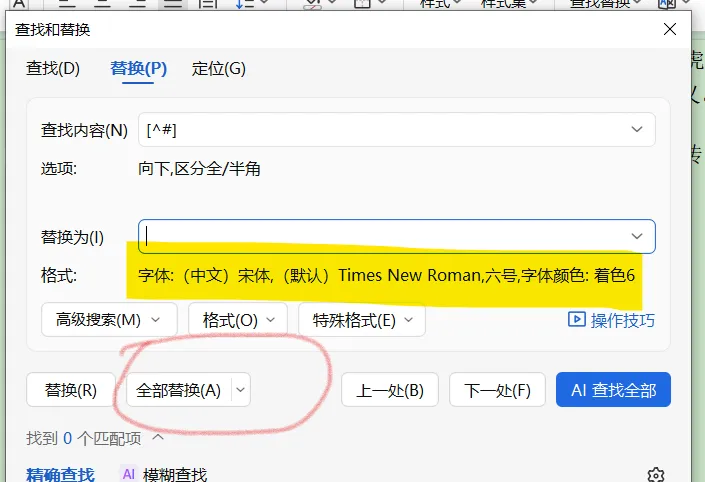
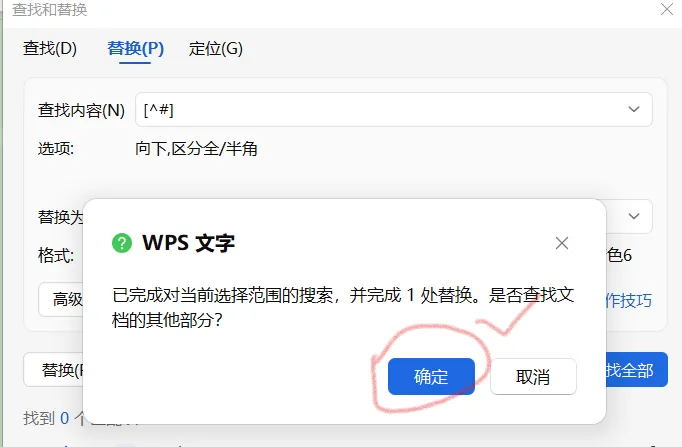
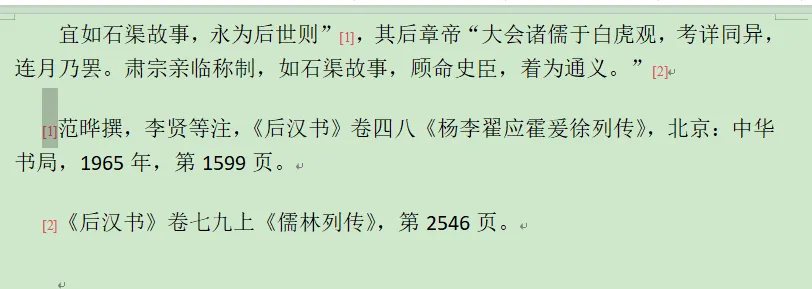
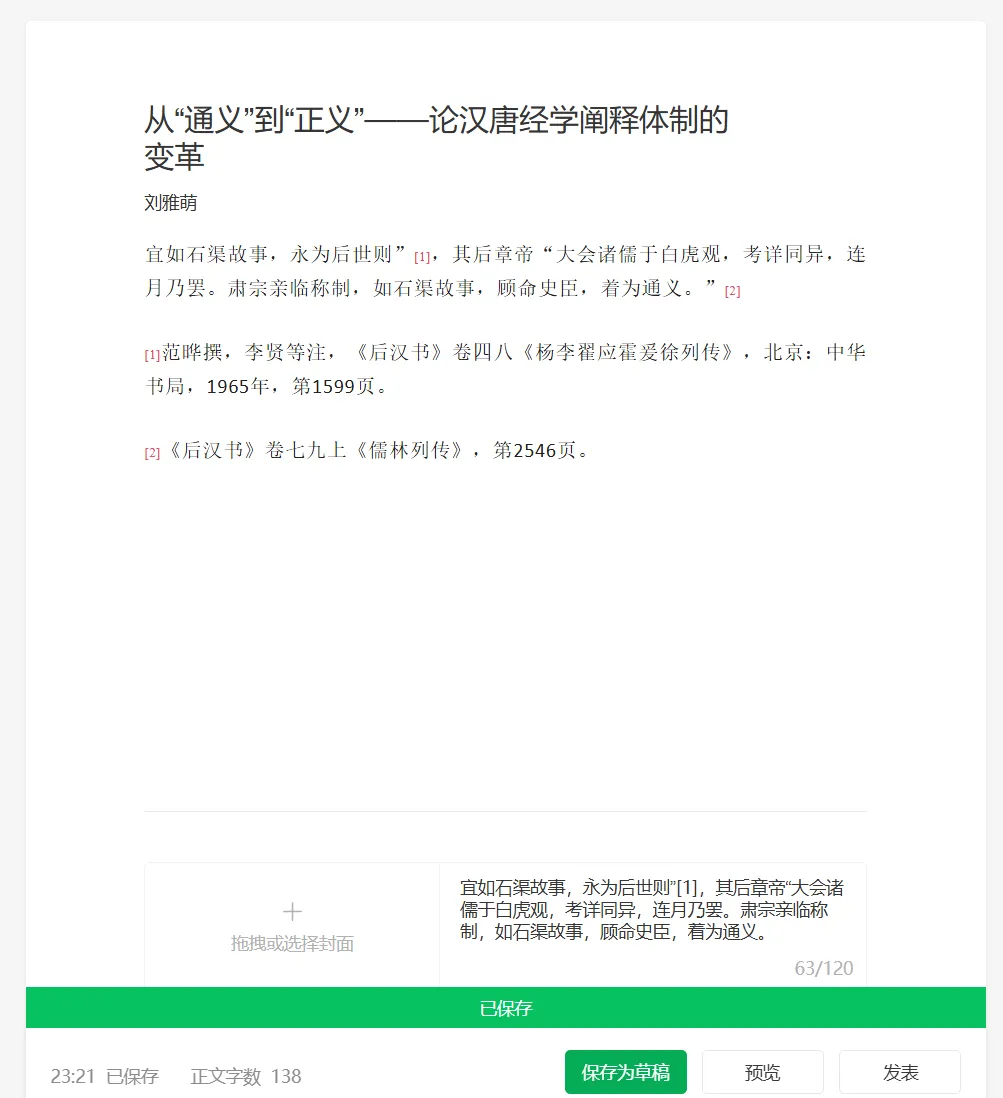
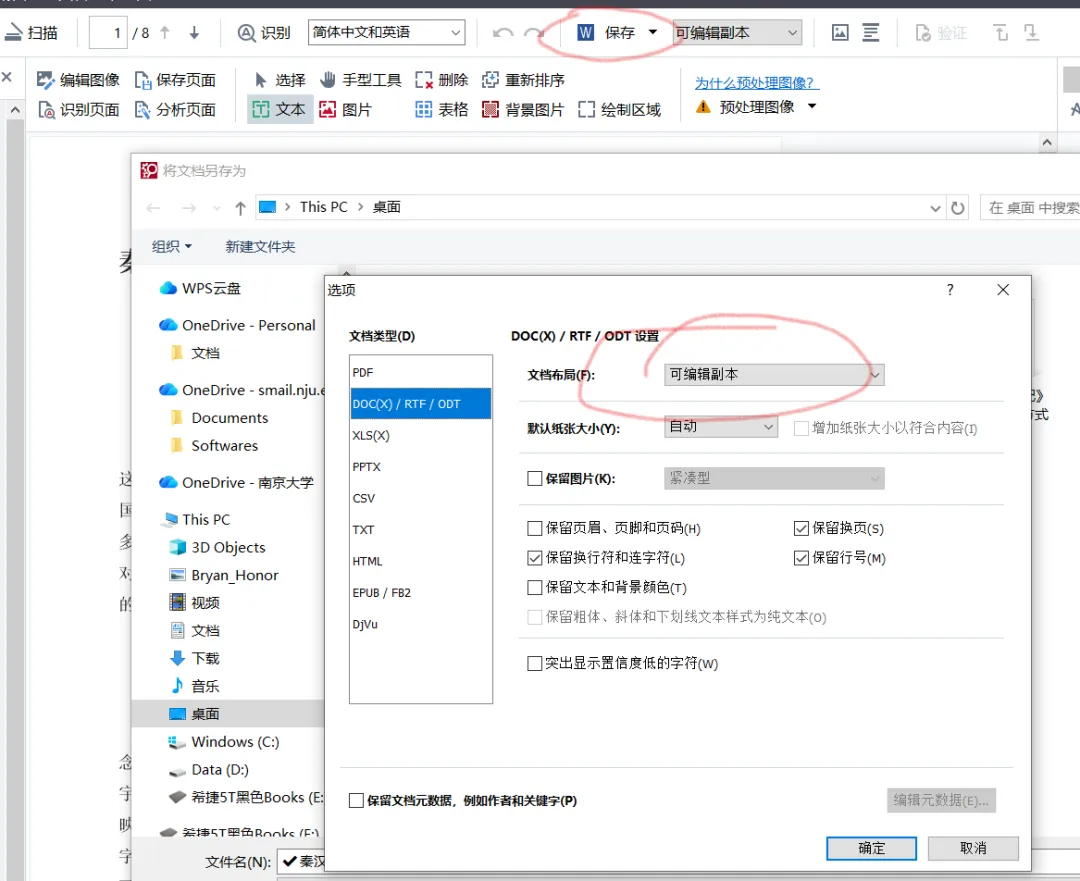
编者按:本文解决三个问题,①如何将word脚注取消超链接,直接复制到公众号发表;②如何统一美化脚注[1]格式;③如何将pdf转换为word。经营学术公众号的都知道,推送学术论文是一件比较麻烦的事,因为微信公众号后台编辑器功能有限,无法编辑复杂文本格式。因此,为了保留源文档的宋体、Times New Roman字体,最好直接在 word 中编辑完文档后,直接复制到公众号。但是如果直接将论文 word 稿全选、复制到后台,会出现两种情况:①直接无视脚注,只剩下正文;②将脚注自动转为尾注,但无法保存,提示“请勿插入超链接”:如果想要将word版论文直接复制后台,保留脚注文本,同时取消超链接,可以使用 Latex 等编辑器进行专门设定,但是许多人可能不太会用。那么可以使用下面这样一个最直接的方法,只需要用到微软 Office 和 WPS 两个软件:①使用微软 Office套件里的 Microsoft Word打开doc\docx文档;②全选(ctrl+A),复制到公众号后台;③打开 WPS,新建一个word文档,将公众号编辑器中的全文选中,复制到WPS的新建文档中;④快捷键批量取消Word文档中的超链接:先按【Ctrl+A】全选文档,然后按快捷键【Ctrl+shift+F9】,选中的文档中的超链接就全部取消了。以上操作已经将源文档的脚注格式,转换为没有超链接的尾注模式,可以直接全文复制到公众号编辑器发表了。但是为了美观,可以继续在 WPS 中对文档进行字体美化,其中最重要的是对脚注标记[1][2][3]……的批量调整,方法如下:① 在 WPS 中选中“[1]”,按【Ctrl+H】进入替换;② 在“查找内容”一栏将脚注输入,脚注的格式是[1][2]……,故只需要输入“[^#]”即可代表[1]到[9]的标记,“[^#^#]”则代表[10]到[99]的标记,操作方式如下图,点击“特殊格式”中的“任意数字”即可;③在“替换为”一栏,不需要填写任何内容!只需要直接点击该栏空白处表示进入替换结果;④ 然后点击“格式”,选中“字体”,就可以进行字体设置;⑤设置完字体后点击确定;⑥ 返回替换界面,然后再点击“全部替换”,即可对脚注进行全部格式设置,而不影响其他部分文本。将 word 内容直接全选、复制到公众号编辑器,便可以保留字体,同时直接发布:那么,如果没有作者提供word文档,要怎么转换 pdf 为 word呢?推荐使用 ABBYY,该软件可以进行 OCR(教程|如何高清晰度压缩 pdf 至最小?),然后直接导出 word 文档。注意,导出时格式请选择“可编辑副本”:如有细节问题,可在公众号留言区留言。
 夜雨聆风
夜雨聆风