 夜雨聆风
夜雨聆风


一篇讲透WPS标尺,告别手动调整段落
今天介绍WPS标尺怎么使用?在WPS中标尺是能够精准控制文字对齐的工具,搞清楚如何使用,会让你的文档排版速率提升,文字内容更加整齐!
一、调出标尺
在默认情况下,打开WPS文档,我们就可以在文档上方和左侧看到标尺的存在
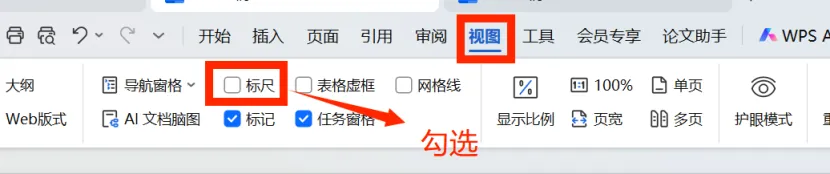
如果没有就要点击【视图】选项卡,在下方功能区勾选标尺,这样标尺就是显示状态。

二、使用方法
1.首行缩进
定义:将一文字段落的首行进行缩进,其余行不缩进;
具体操作:光标放在你想要首行缩进的文段前,按住鼠标左键,拖动水平标尺上方的倒三角图标 到你需要的位置

2.悬挂缩进
定义:将除了文字段落第一行外的其余行的文本进行缩进;
具体操作:将光标放在你想要悬挂缩进的文字前,按住鼠标左键,拖动水平标尺下方的正三角形图标到你需要对齐的位置。

PS:只拖动正三角形图标,不要将其下方的矩形图标一起拖动了
3.左缩进
定义:将文段整体向右方缩进
具体操作:选中你需要缩进的文段,按住鼠标左键向右拖动水平标尺下的矩形图标到需要对齐的位置;

4.右缩进
定义:将文段整体向左方缩进
具体操作:选中你需要缩进的文段,按住鼠标左键向左拖动水平标尺右侧正三角图标到需要对齐的位置;

三、其他妙用
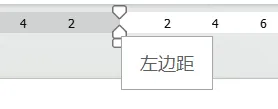
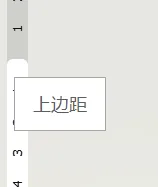
调整页边距:将光标放在标尺的白色区域与灰色区域中间,会出现双向箭头,此时按住鼠标左键,可以左右拖动,调整页面的左右边距也就是我们常说的文本的前后缩进;同样的方法拖动垂直标尺,可以调整上下页边距。
下期将介绍标尺的进阶用法