 夜雨聆风
夜雨聆风





Word2024技巧之如何制作人员座位表?
 本期给大家分享使用Word制作座位表,适用于会议、电影院、班级等场合,下次领导通知要开会的时候再也不用手忙脚乱地排半天了,小技巧学会了也能备不时之需;
操作步骤:
一、纵向纸张排版
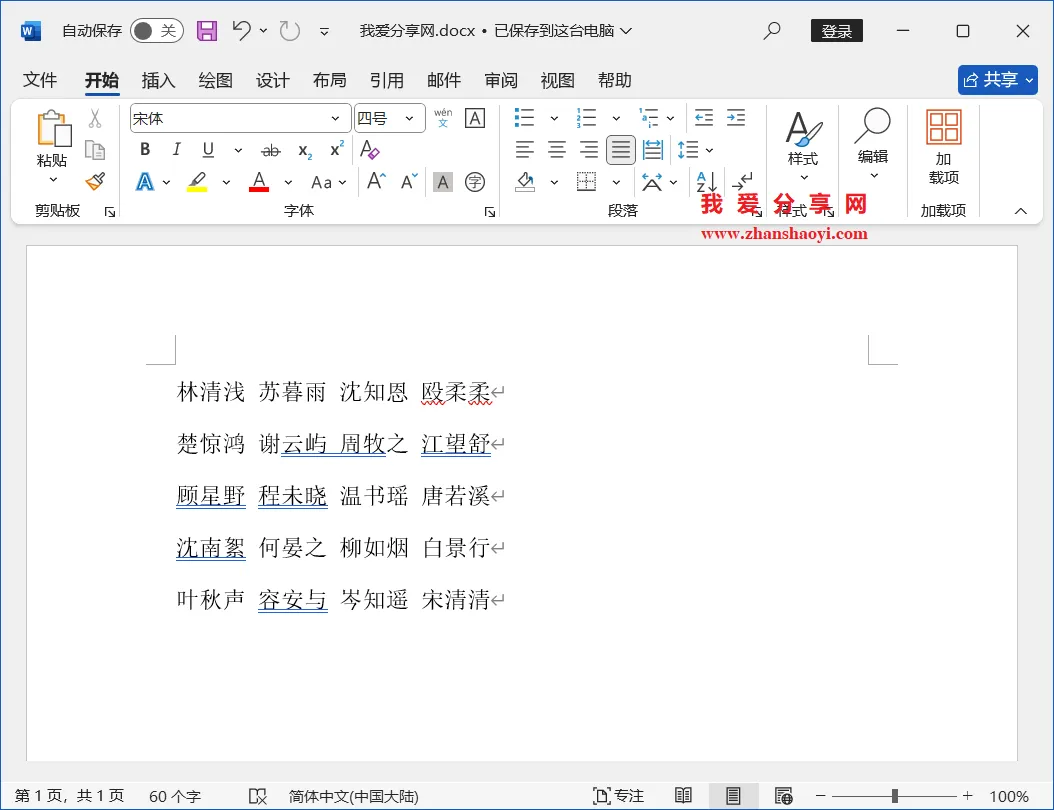
1、先打开Word2024软件,在文档中输入你的名单,注意:每行名字数量相同,中间用一个空格隔开;
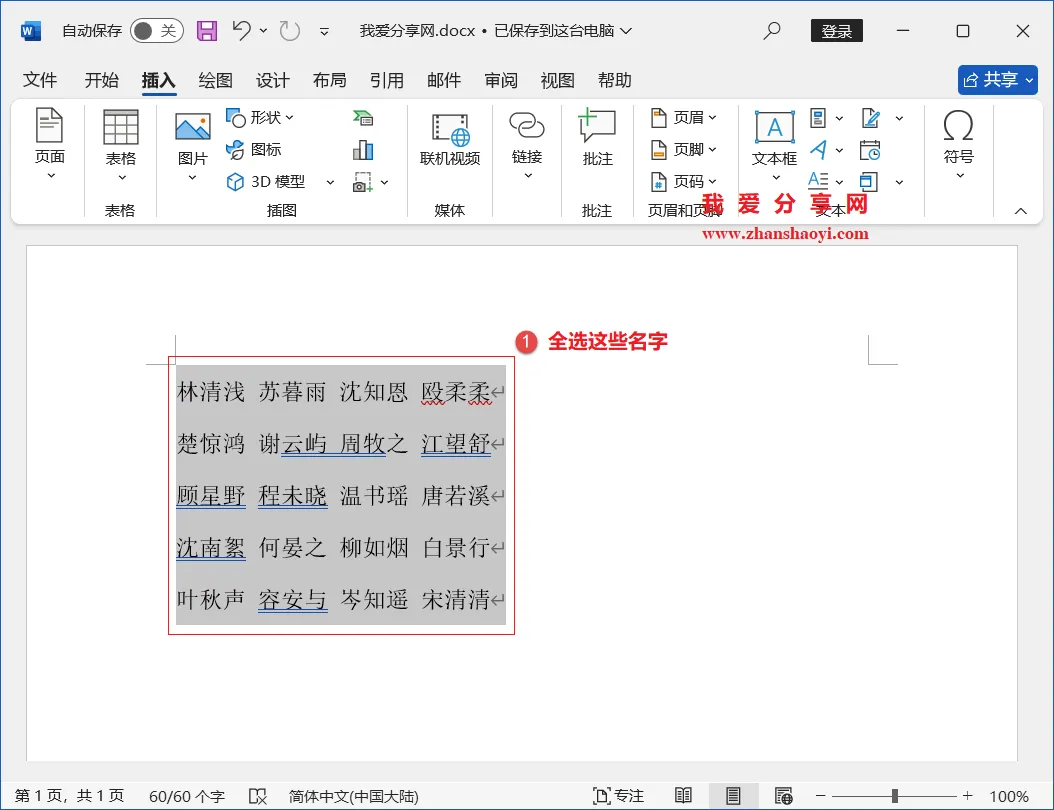
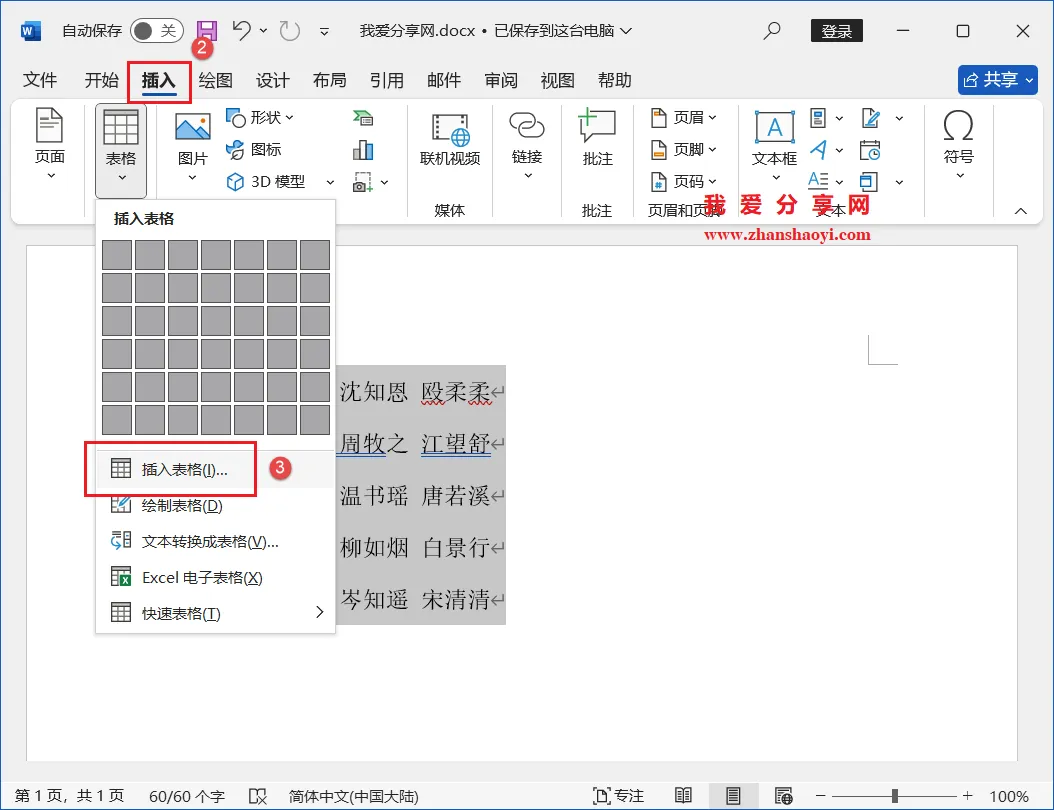
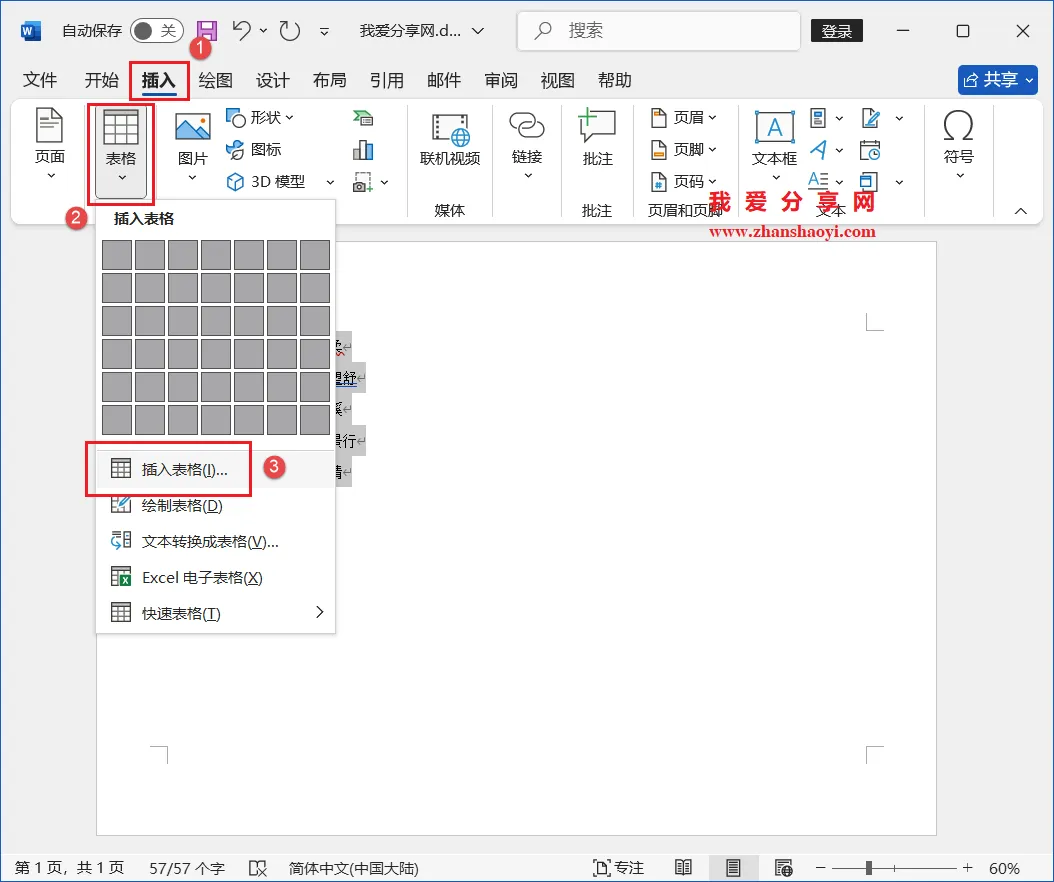
2、第一步,将姓名转为表格,全选这些名字,点击【插入】→【表格】→【插入表格】,Word会自动算好行列数;
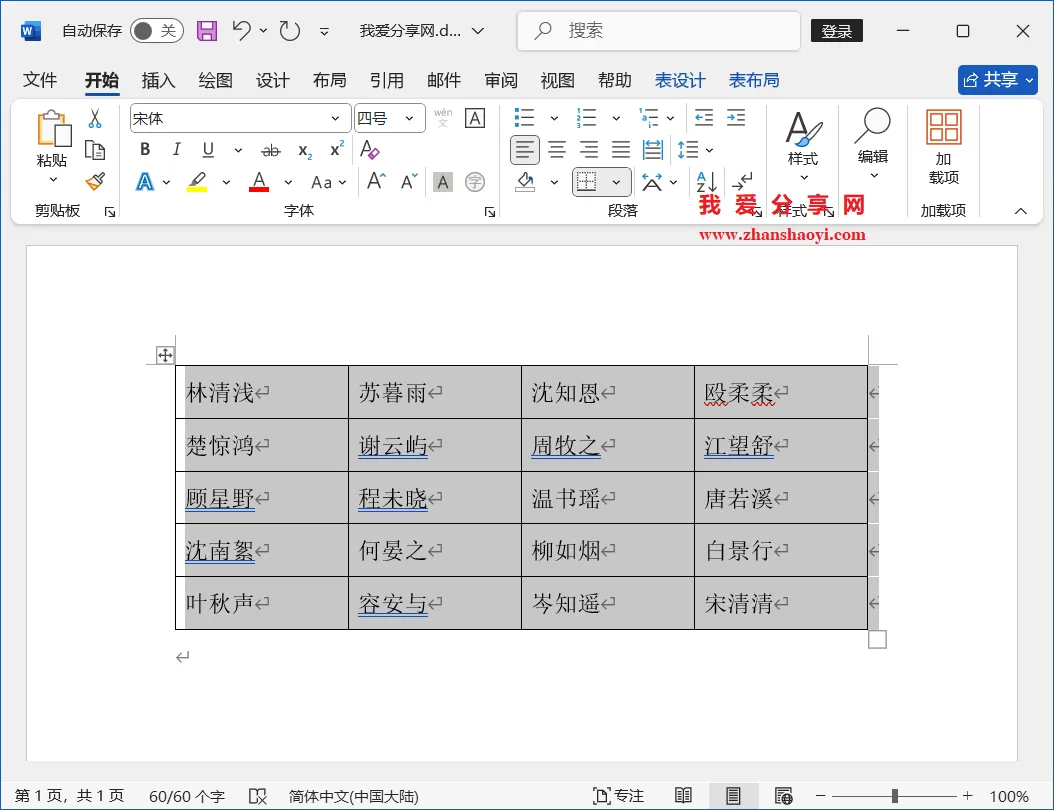
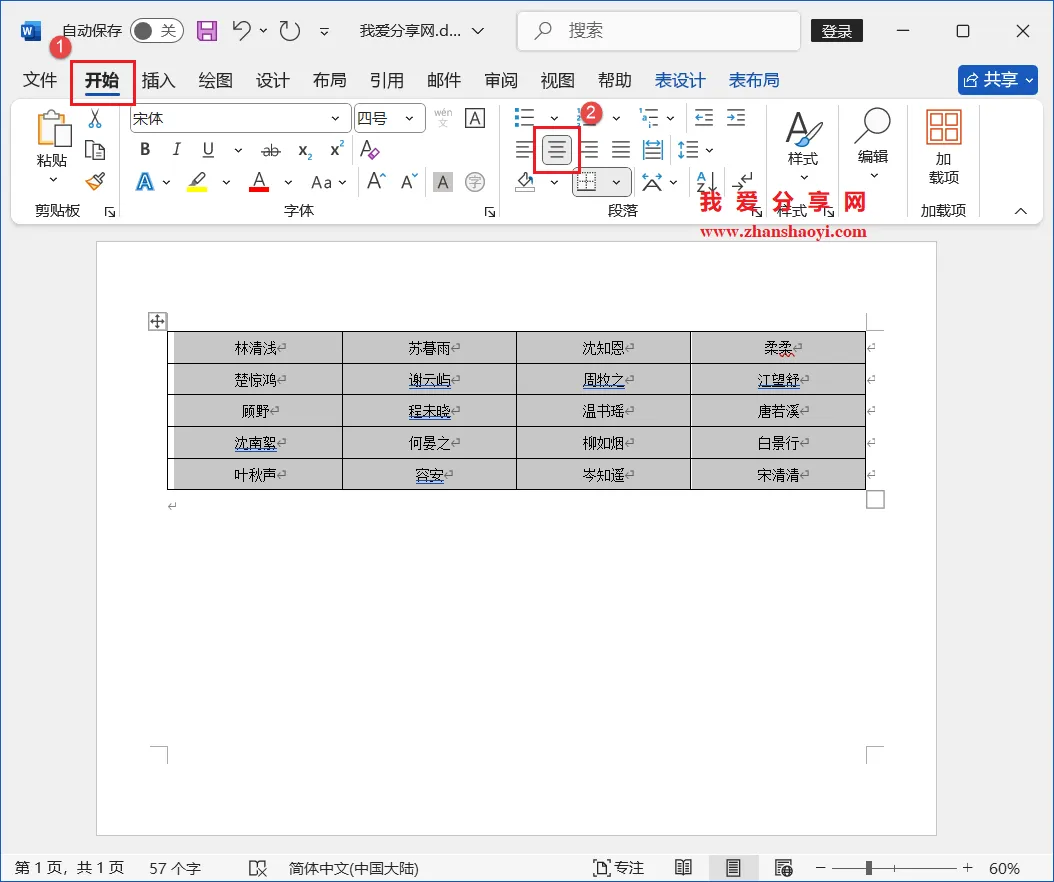
3、第二步,文字居中,选中表格,在【段落】栏里点击【水平居中】按钮,让名字在格子里整齐好看;
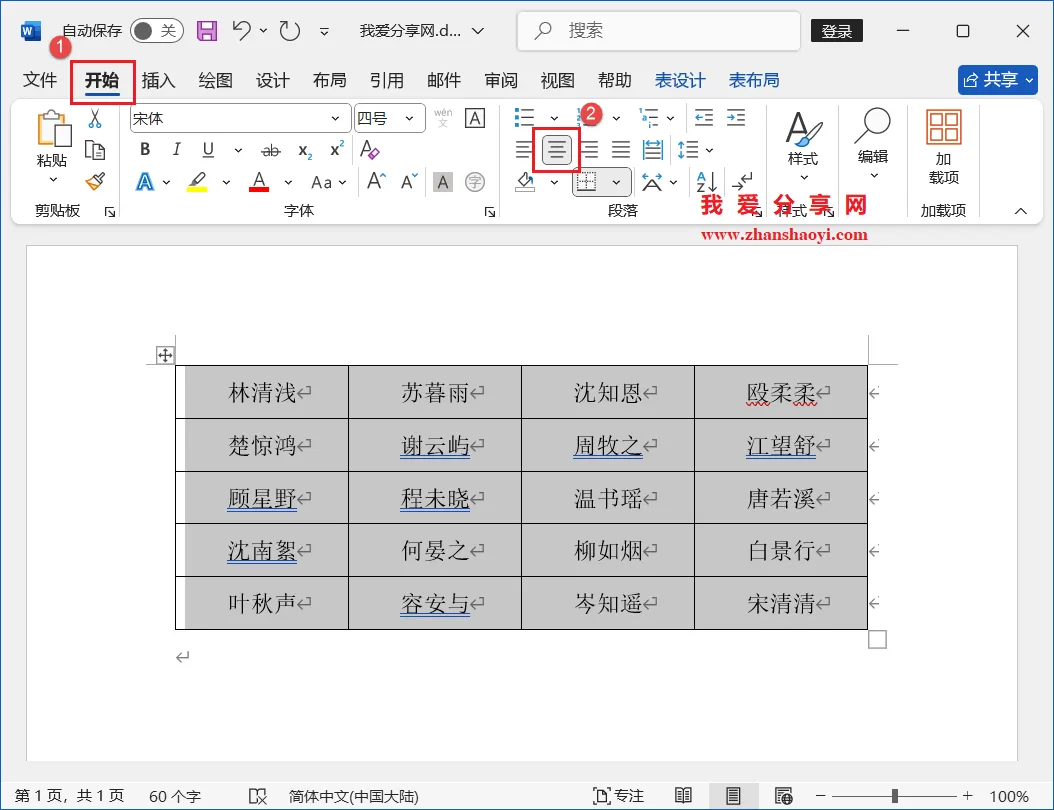
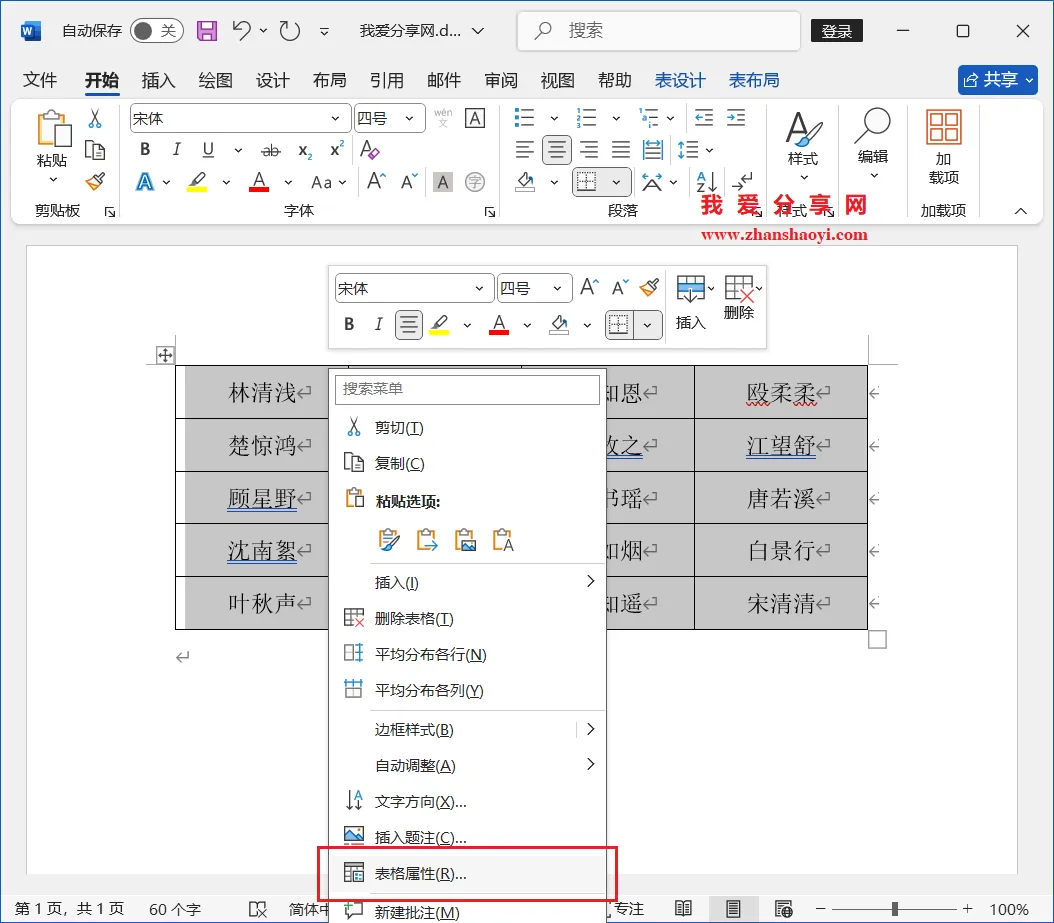
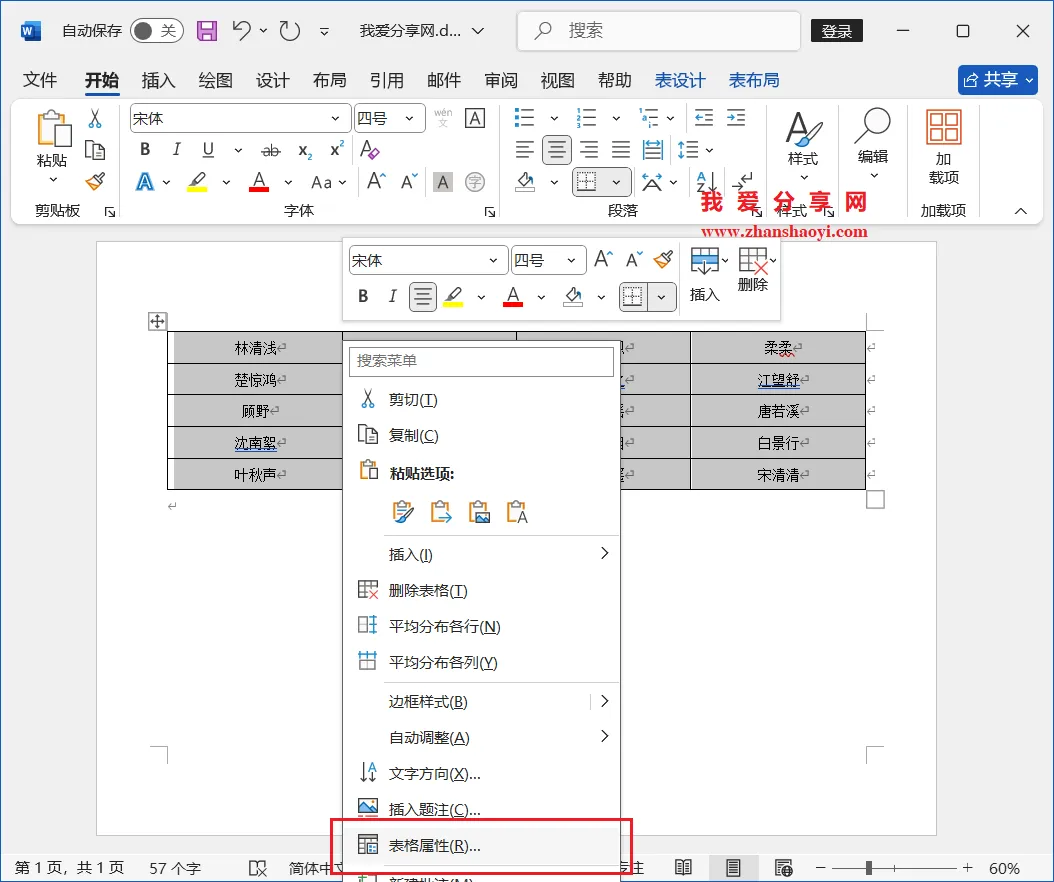
4、第三步,生成间距,鼠标右击表格选择【表格属性】;
▎网络版(仅个人使用):
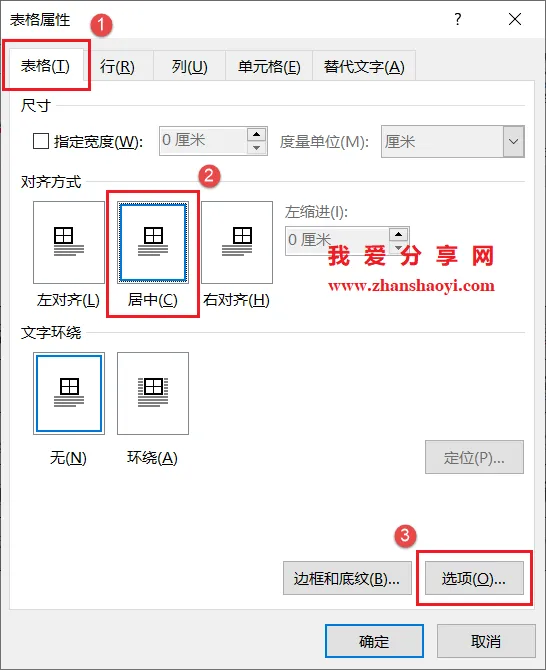
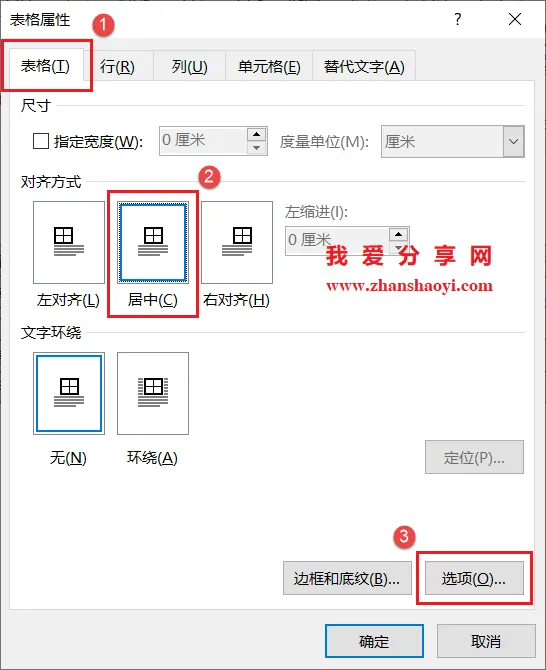
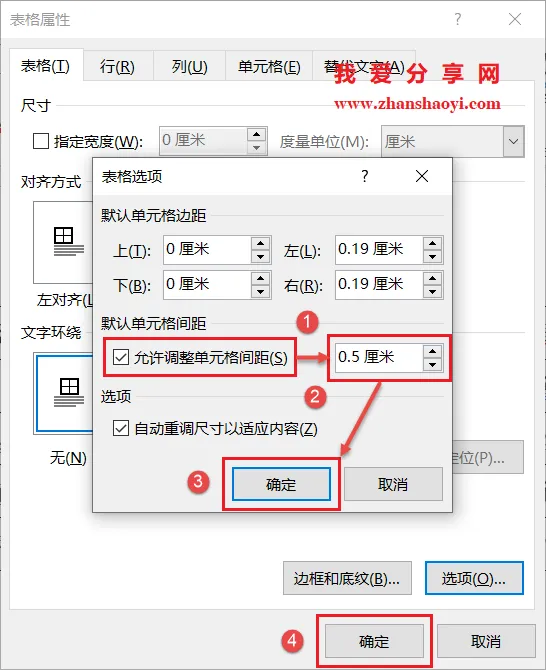
5、打开如下对话框,先选择对齐方式为【居中】,再继续点击【选项】;
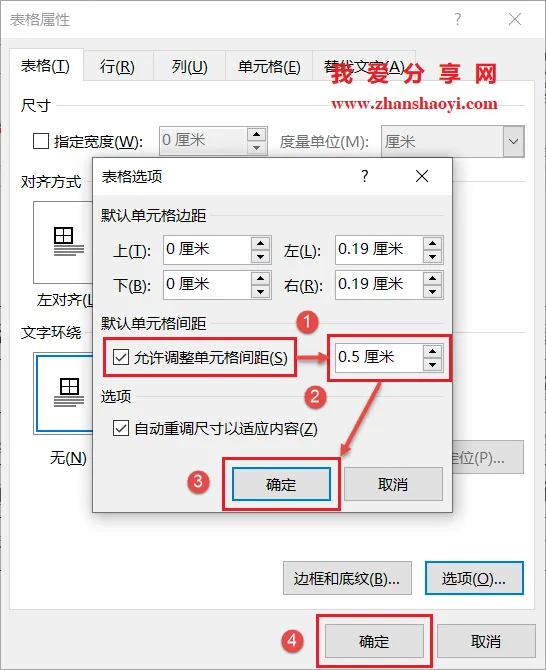
6、先勾选【允许调整单元格间距】,再把右侧间距设成【0.5厘米】,然后点击【确定】,继续点击【确定】;
7、如下每个名字就独立开了,看起来更清晰;
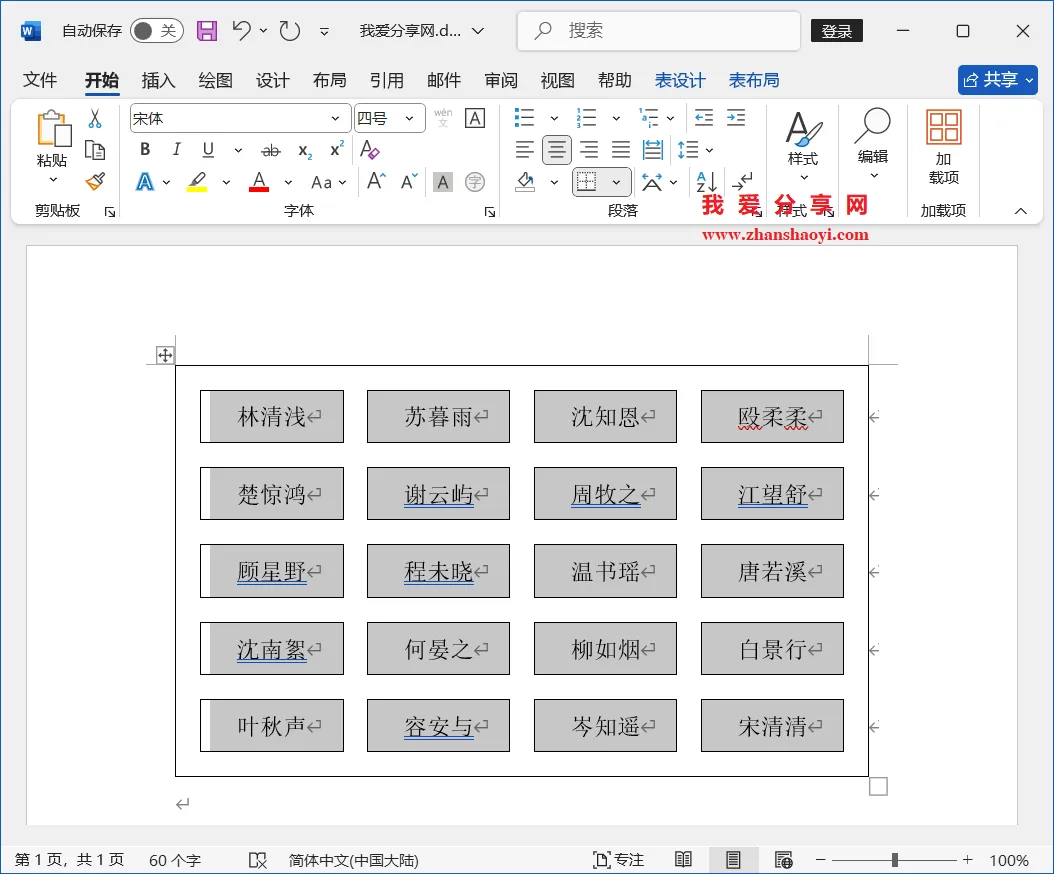
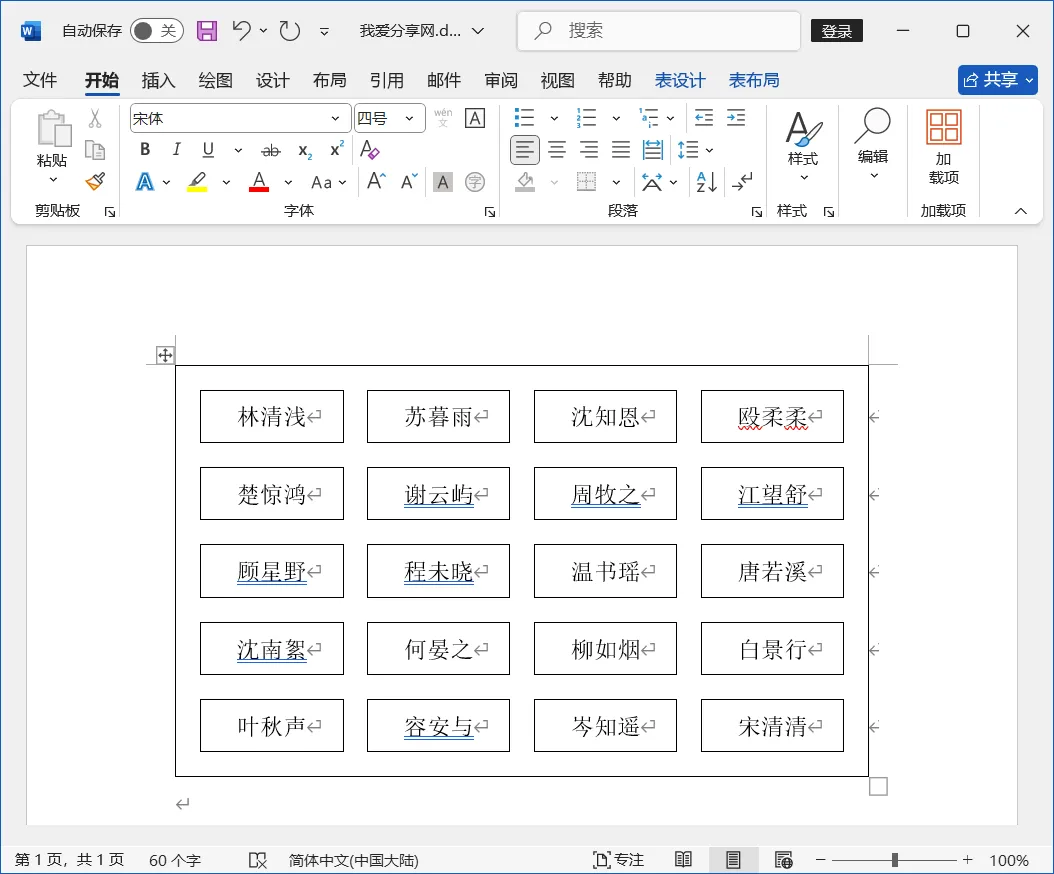
二、横向纸张排版
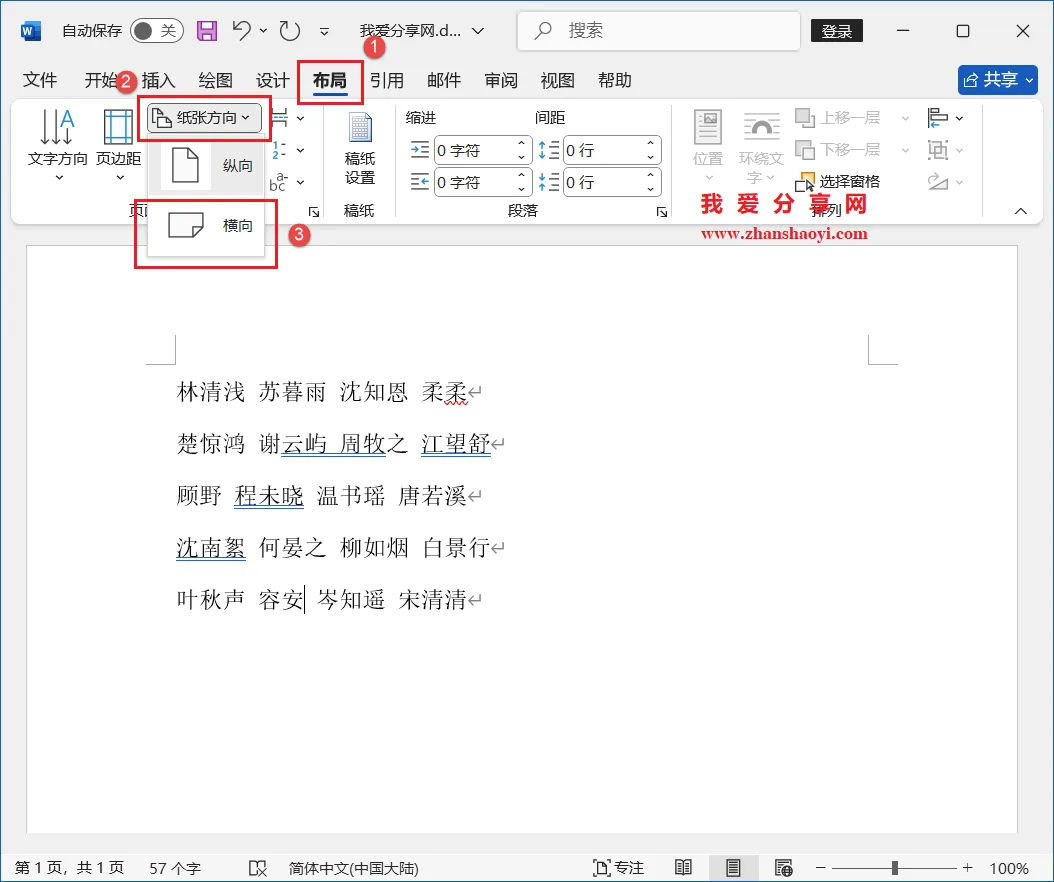
8、第四步,页面转横向,如果纸张方向需横向显示,尤其是人数较多时,横向表格更好放放置;
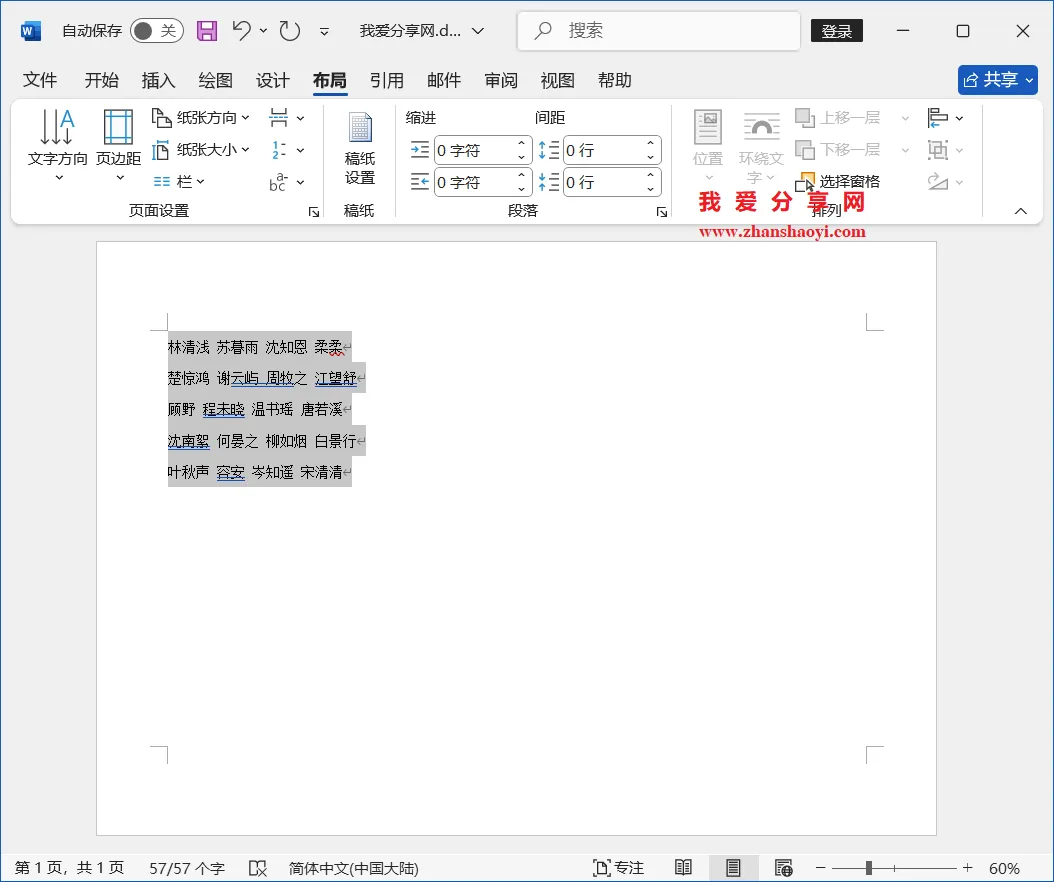
9、类似,全选这些名字,点击【插入】→【表格】→【插入表格】,Word会自动算好行列数;
10、选中表格,在【段落】栏里点击【水平居中】按钮,让文字居中显示;
11、鼠标右击表格选择【表格属性】;
12、打开如下对话框,先选择对齐方式为【居中】,再继续点击【选项】;
13、先勾选【允许调整单元格间距】,再把右侧间距设成【0.5厘米】,然后点击【确定】,继续点击【确定】;
14、座位表完成效果如下,希望本文分享的内容对你有所帮助~~
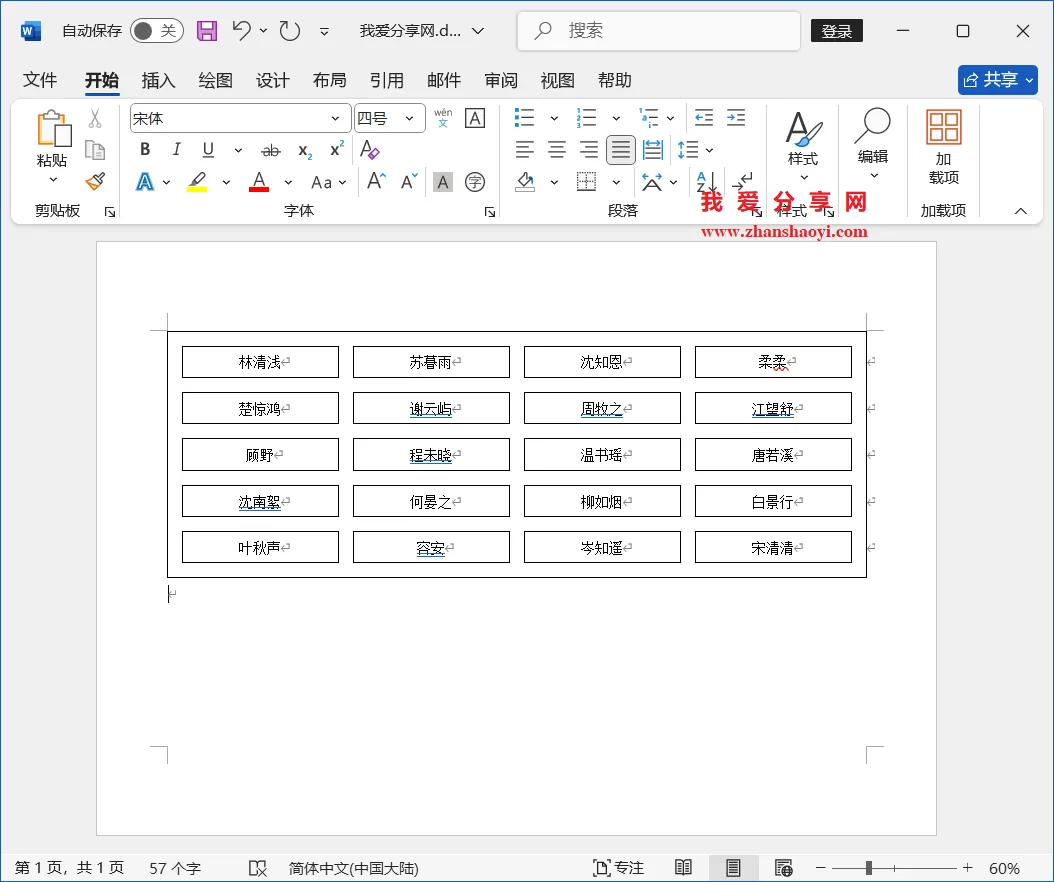
温馨提示:如果你觉得做出来的效果不满意,还可以选择自己喜欢的字体来进行优化或者通过填充颜色来突出重要人物。
END
如果觉得好用欢迎分享给身边的小伙伴!

软 件 智 库
安装 · 学习 · 技术 · 创新

·↑长按此二维码可关注 ↑·
微信号:rjzkgzh