 夜雨聆风
夜雨聆风


Word2021中利用表格辅助控制图片与文字的排版,美观又实用!
 工作中,我们经常会在Word文档中对图片和文字进行排版,经常会遇到排版混乱的烦恼,下面给大家分享利用表格辅助控制图片与文字的排版来解决图文混排的难题;
操作步骤:
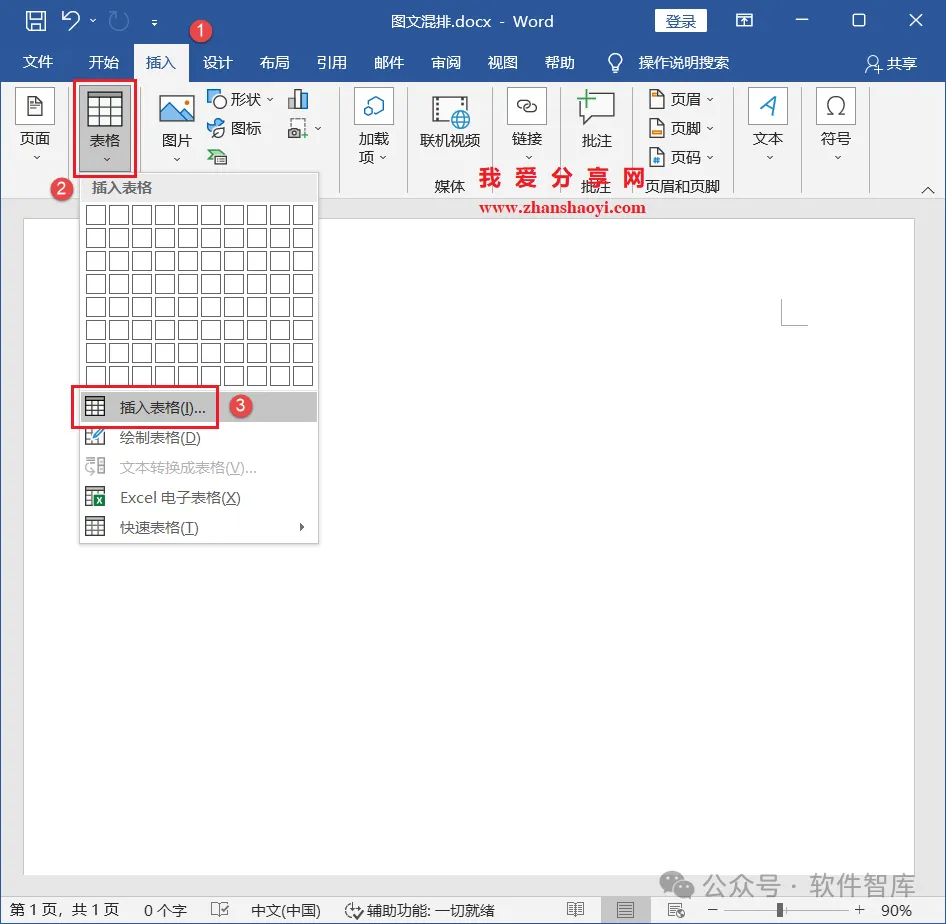
1、先打开Word2021软件,我们先插入一个表格,点击菜单栏中【插入】,再点击【表格】→【插入表格】;
▎网络版(仅个人使用):
http://www.zhanshaoyi.com/17427.html
(复制上面的链接粘贴至电脑浏览器网址栏中打开)
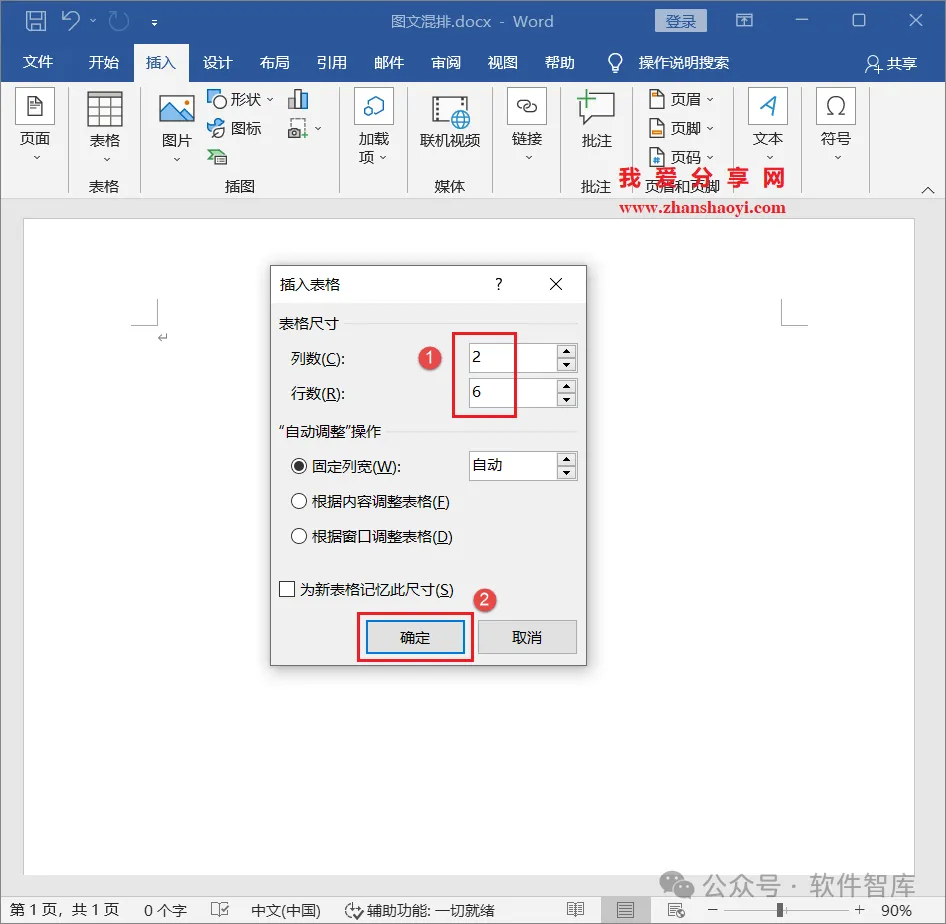
2、设置成2列、8行,点击【确定】;
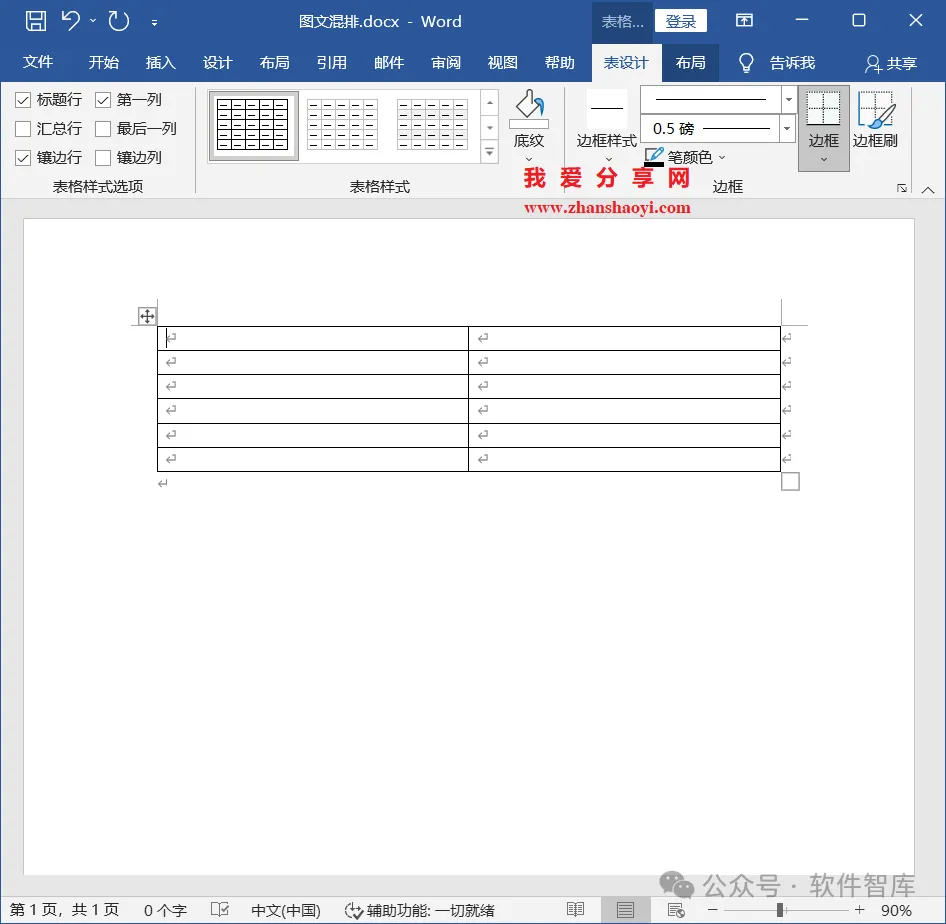
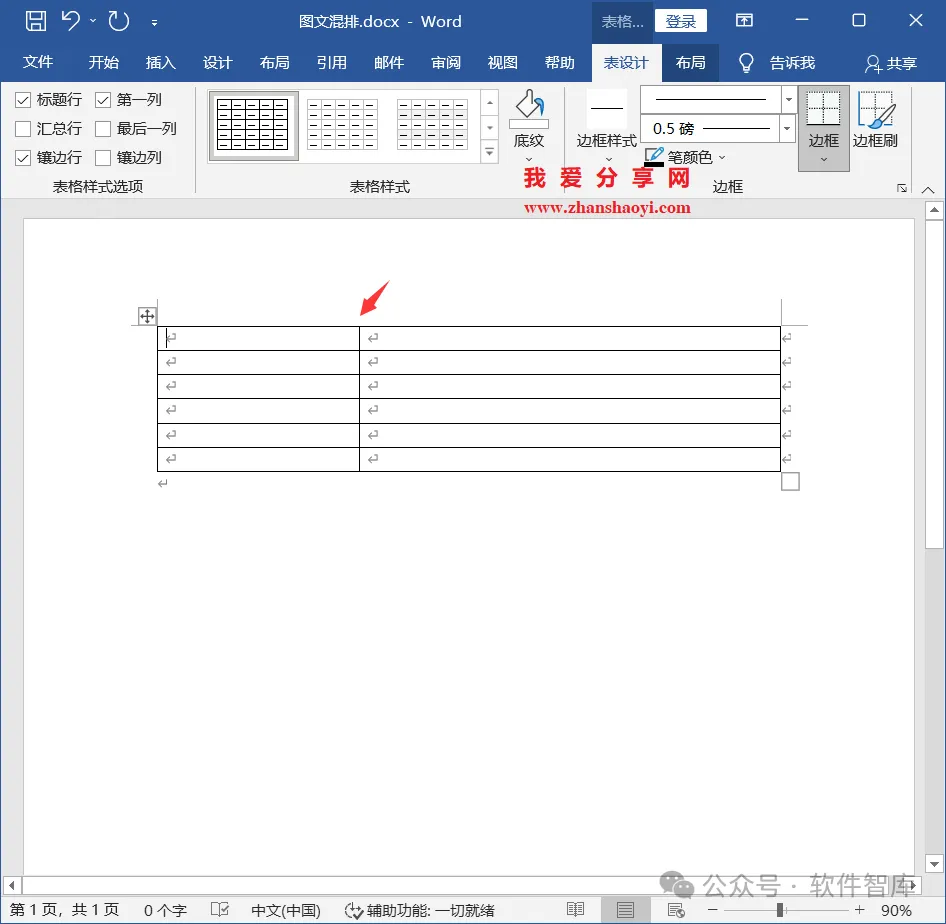
3、默认插入的表格如下,鼠标拖动中间分割线条往左移动至合适位置;
4、在表格上鼠标右击选择【表格属性】;
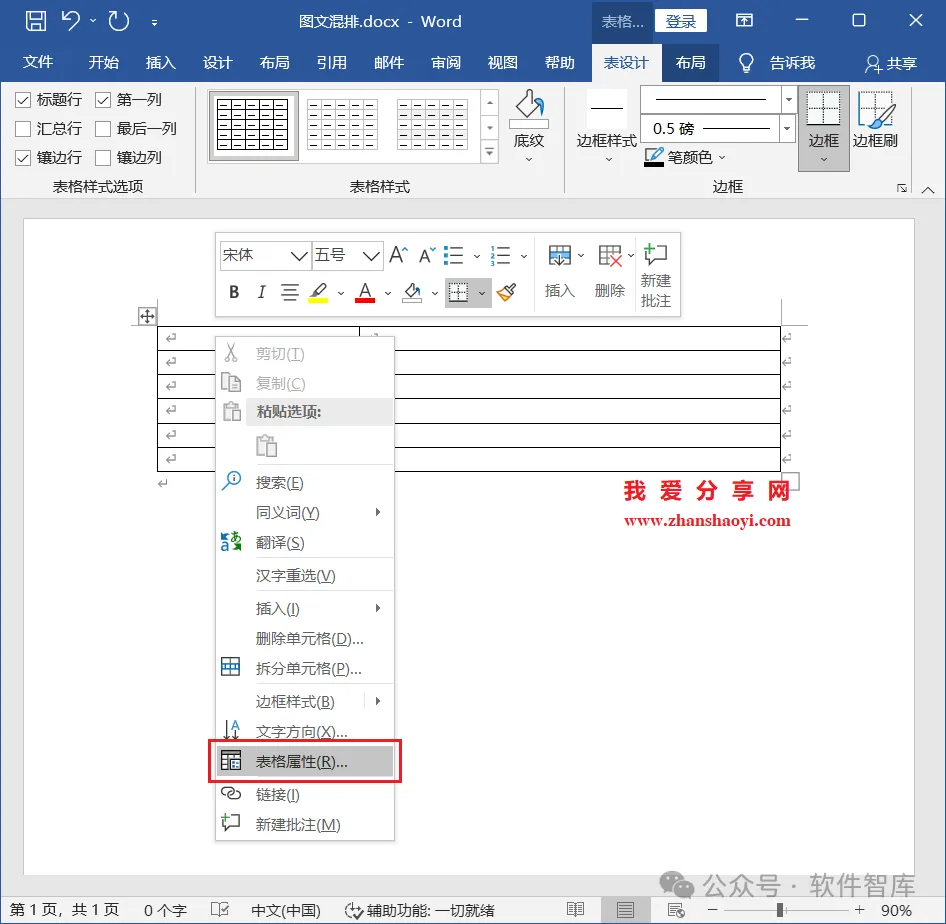
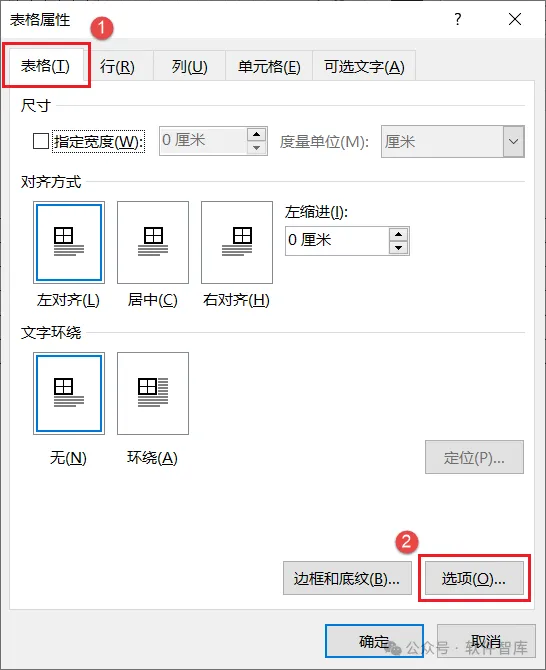
5、先点击【表格】选项卡,然后点击【选项】;
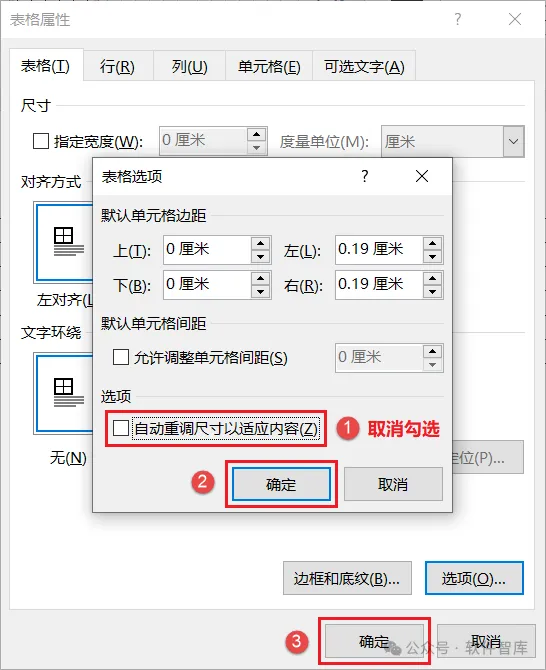
6、先取消「自动重调尺寸以适应内容」前面的勾选,然后点击【确定】,再点击【确定】;
7、在表格中添加标题与文本内容,如下:
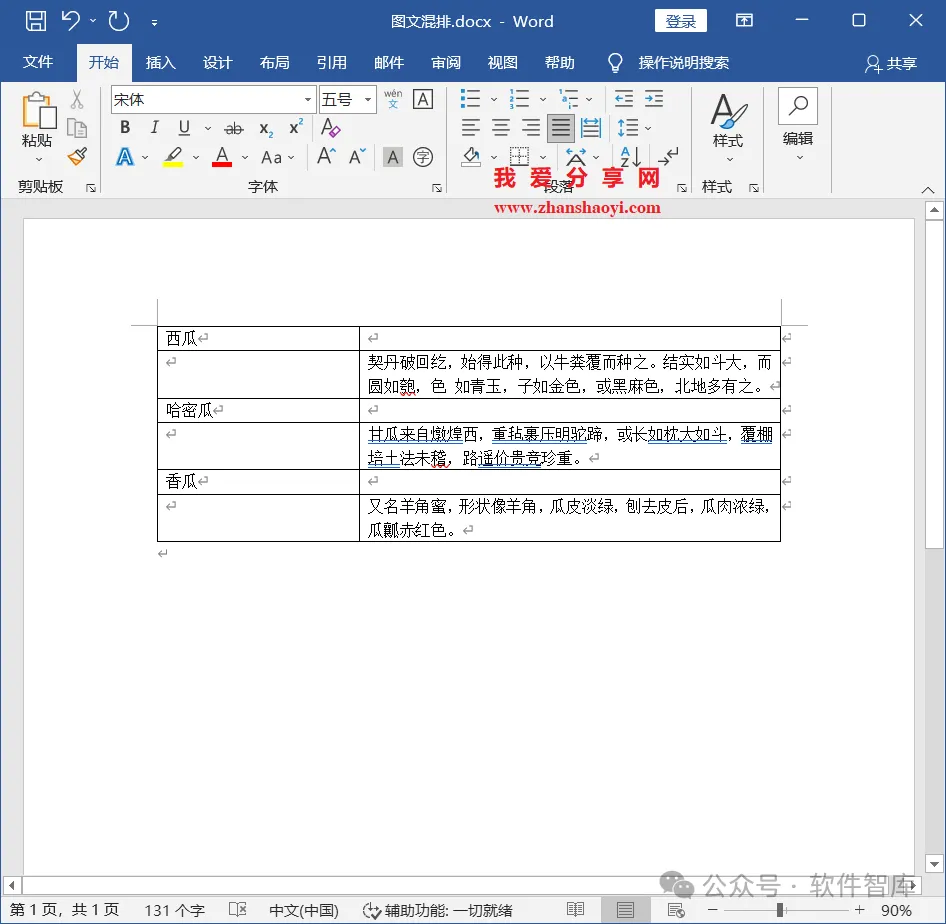
8、依次在左侧的单元格中插入图片;
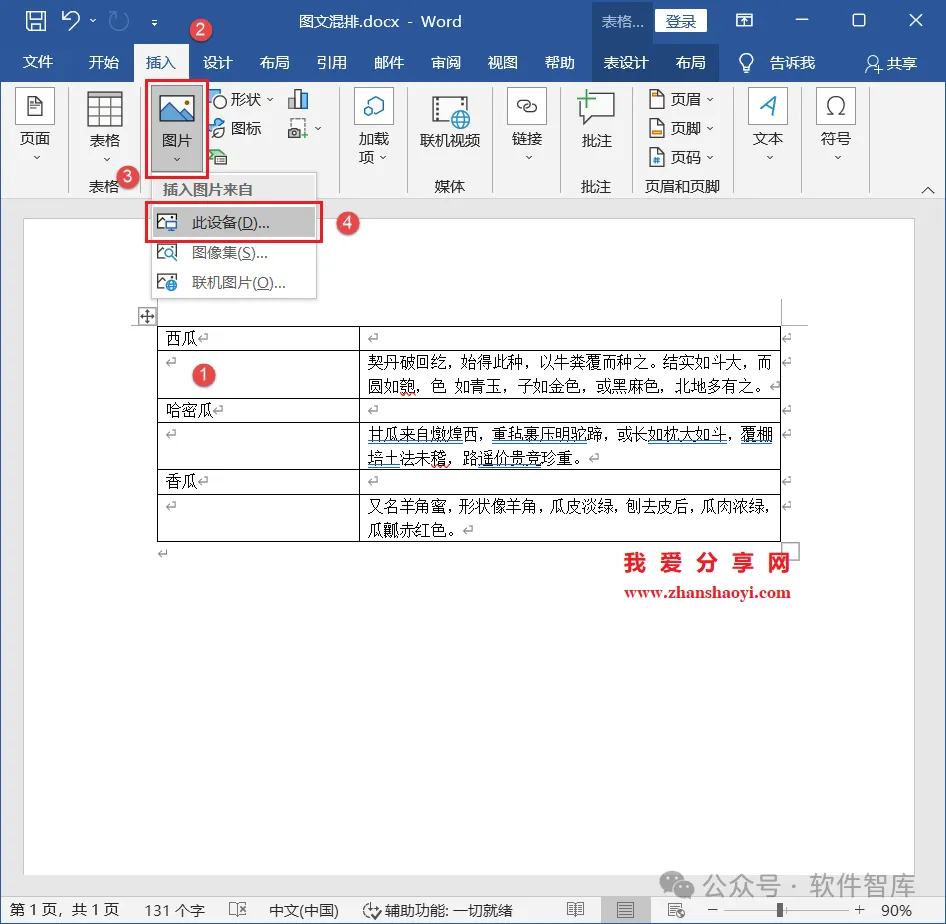
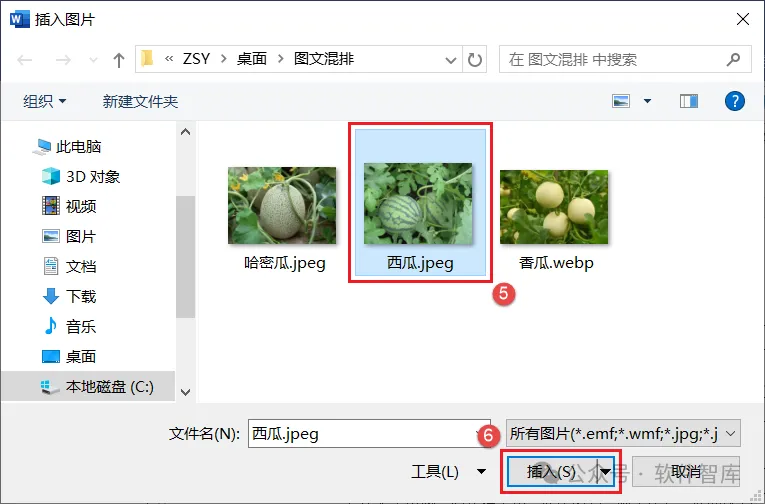
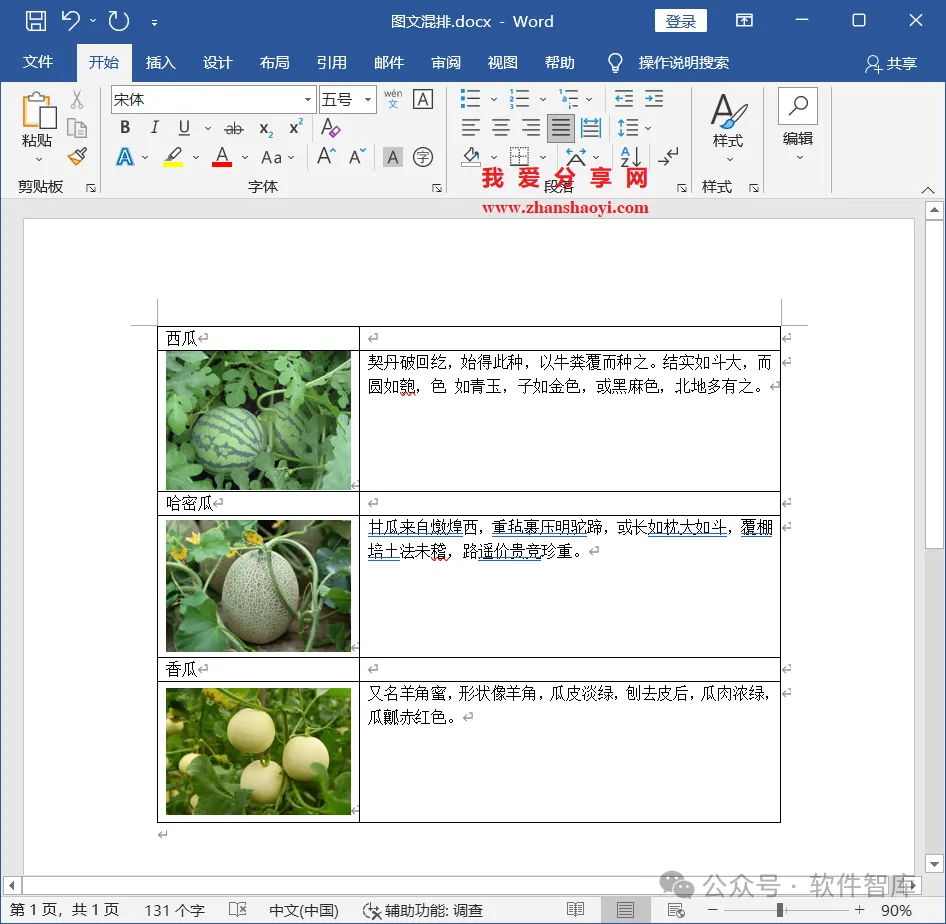
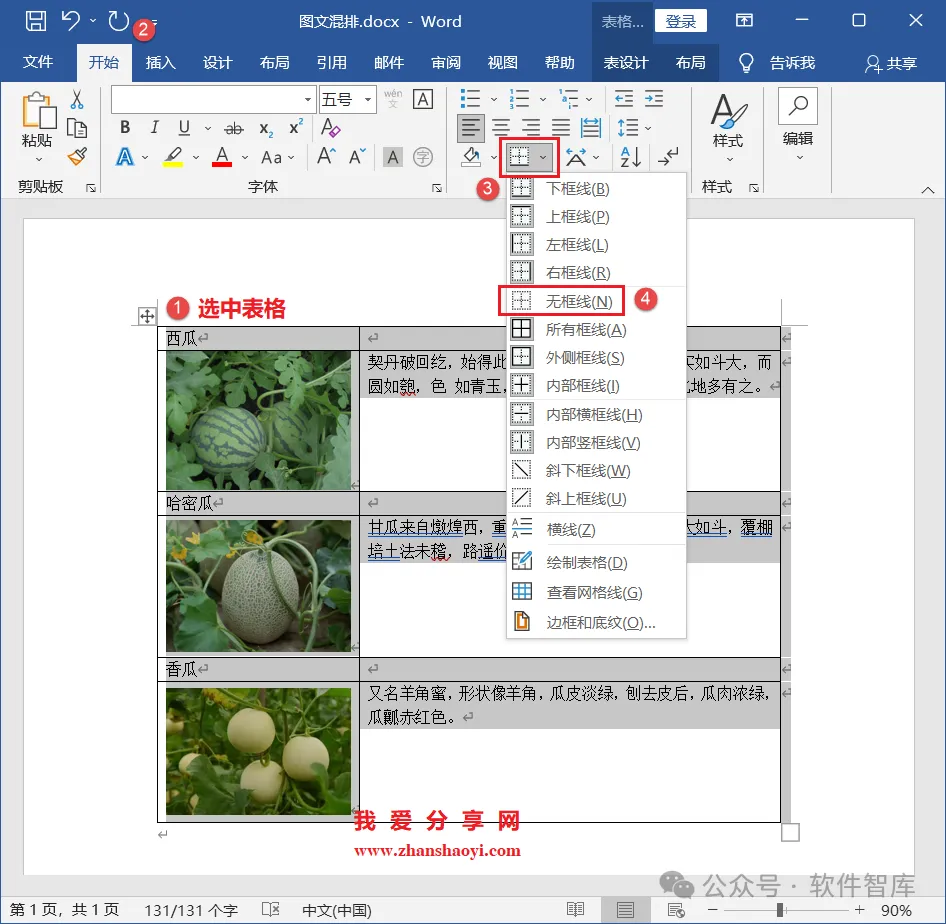
9、选中整个表格,点击菜单栏中【开始】,点击「段落」栏中的「边框」按钮,在下拉列表中选择【无框线】,隐藏表格的框线;
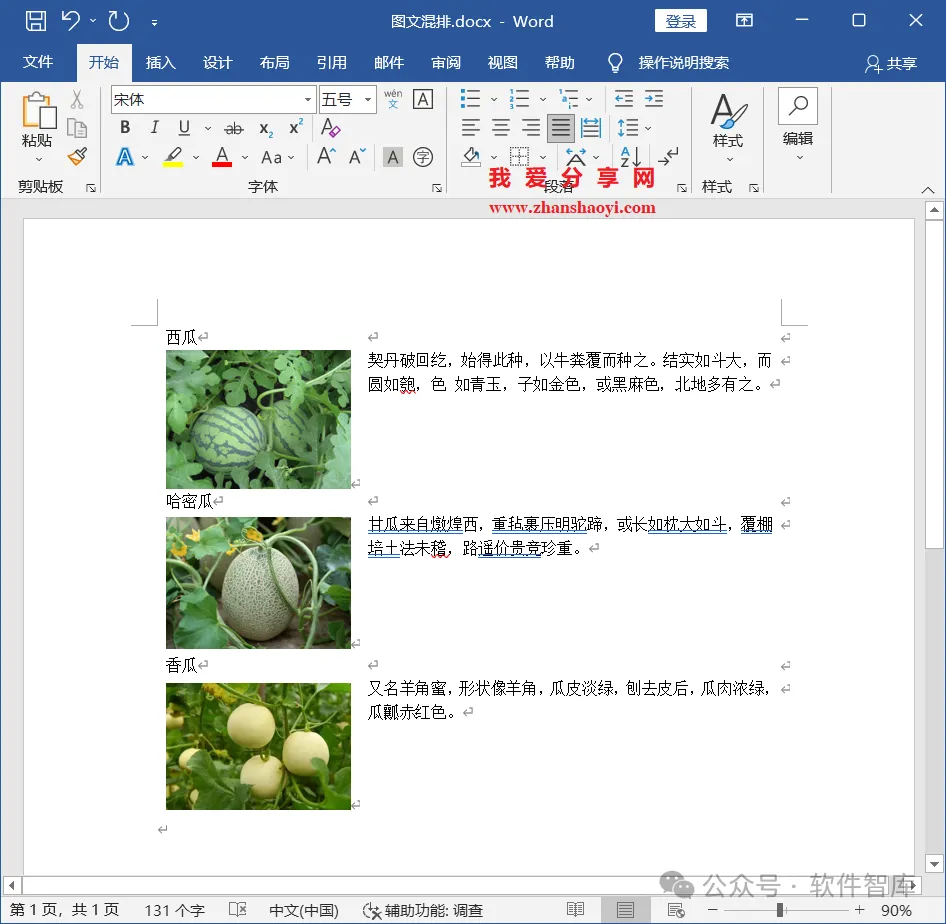
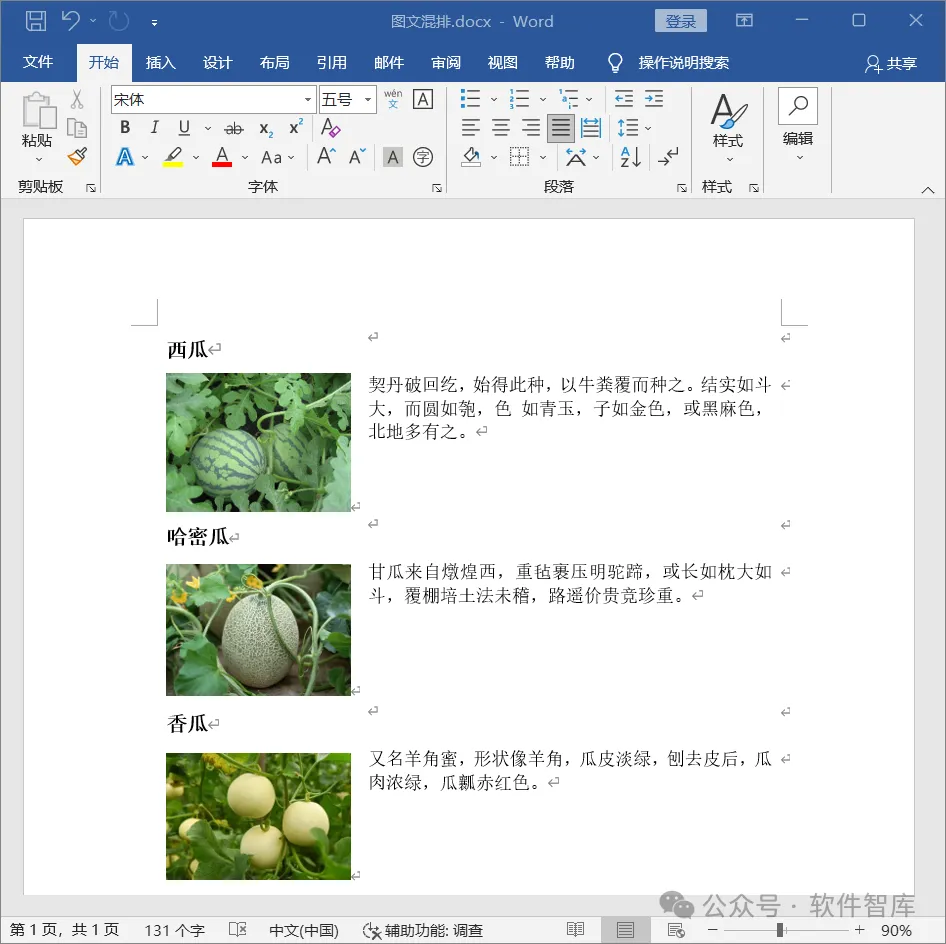
10、最后调整字体和大小,完成效果如下:
END
如果觉得好用欢迎分享给身边的小伙伴!

软 件 智 库
安装 · 学习 · 技术 · 创新

·↑长按此二维码可关注 ↑·
微信号:rjzkgzh