教你从GitHub 上安装OpenClaw 小龙虾(零基础小白向)
上一期教了怎么登上GitHub,从上面下载项目这期来教一下怎么安装OpenClaw小龙虾(注意后续使用需要大模型api 如果有可以替换自己的api 没有后面也有教程告诉你怎么获取api)
前置准备:Windows 环境搭建(必看)
Windows 系统最容易出问题的就是环境,这一步一定要仔细做!
必须安装的软件(按顺序)
|
|
|
|
|
|
|
|
|
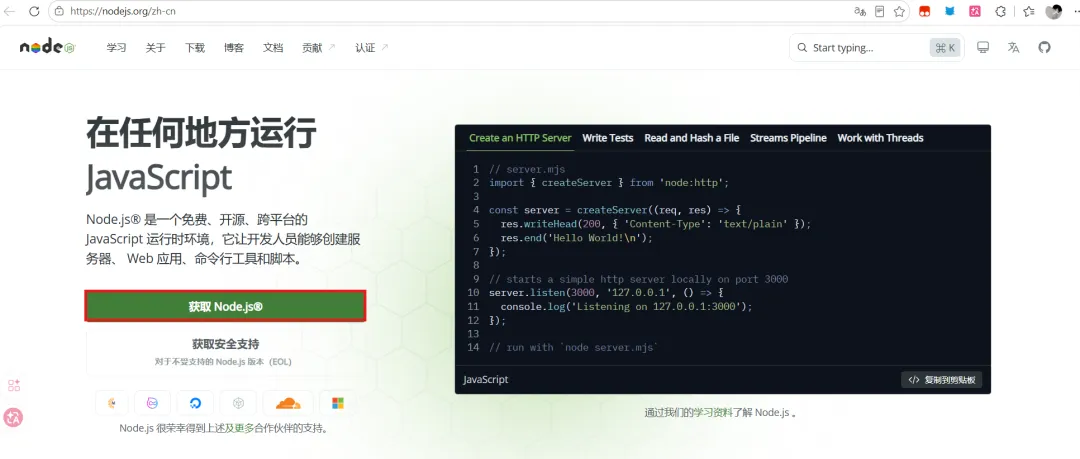
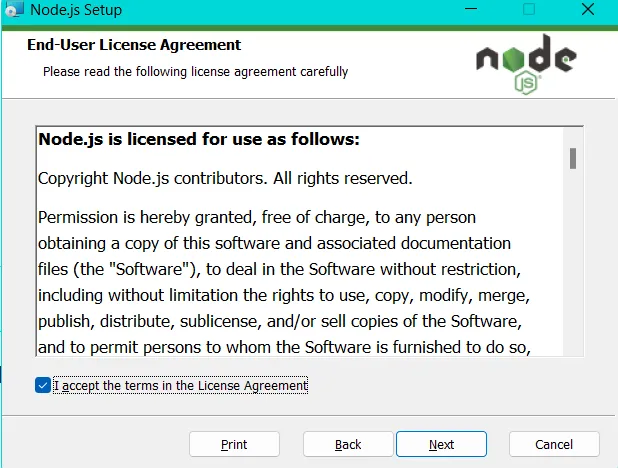
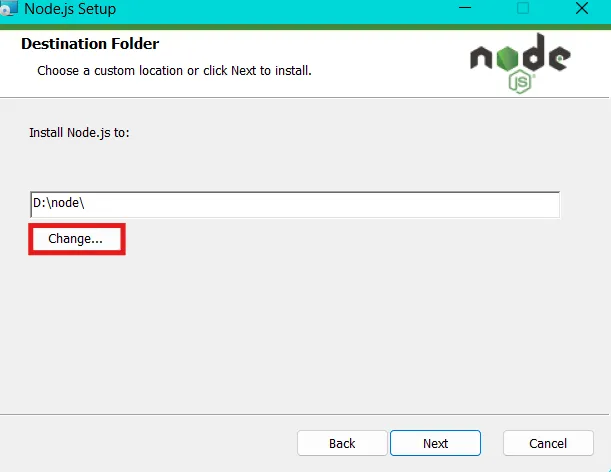
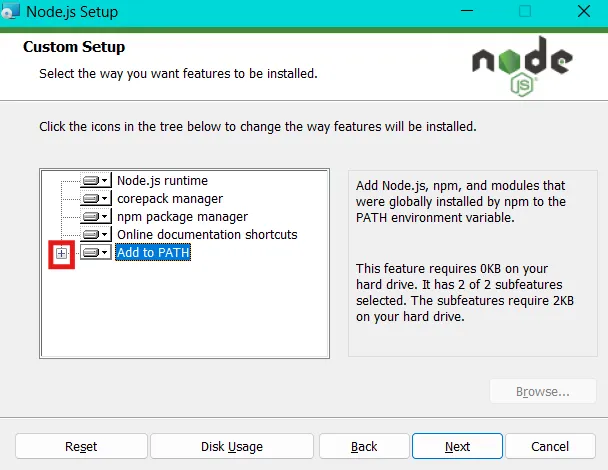
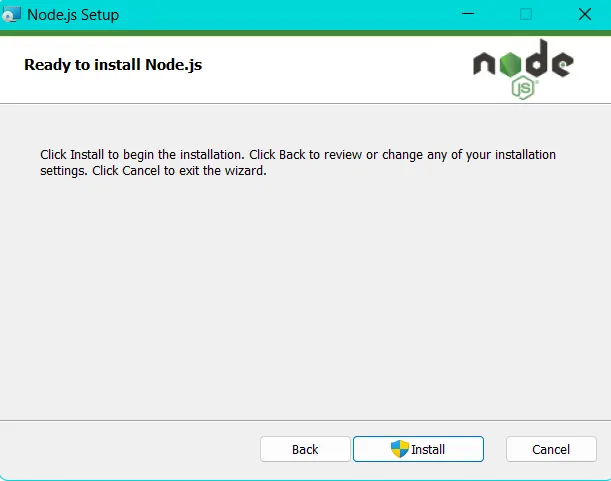
选择LTS 长期支持版,安装时一定要勾选 “Add to PATH”
|
|
|
|
https://git-scm.com/download/win
|
|
|
|
|
https://www.python.org/downloads/
|
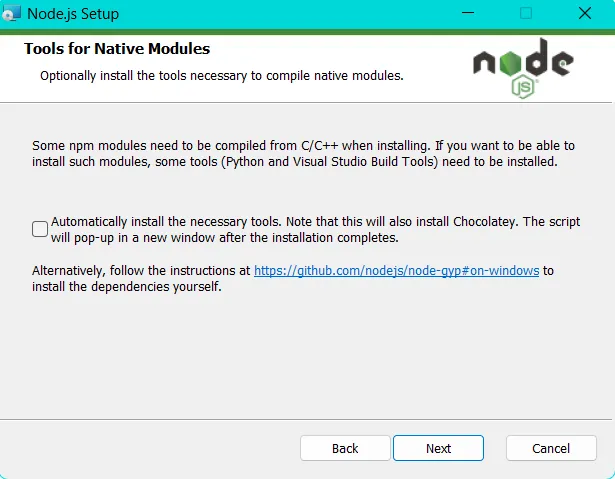
可选:依赖安装出现 node-gyp 编译报错时再安装,正常安装可跳过
|
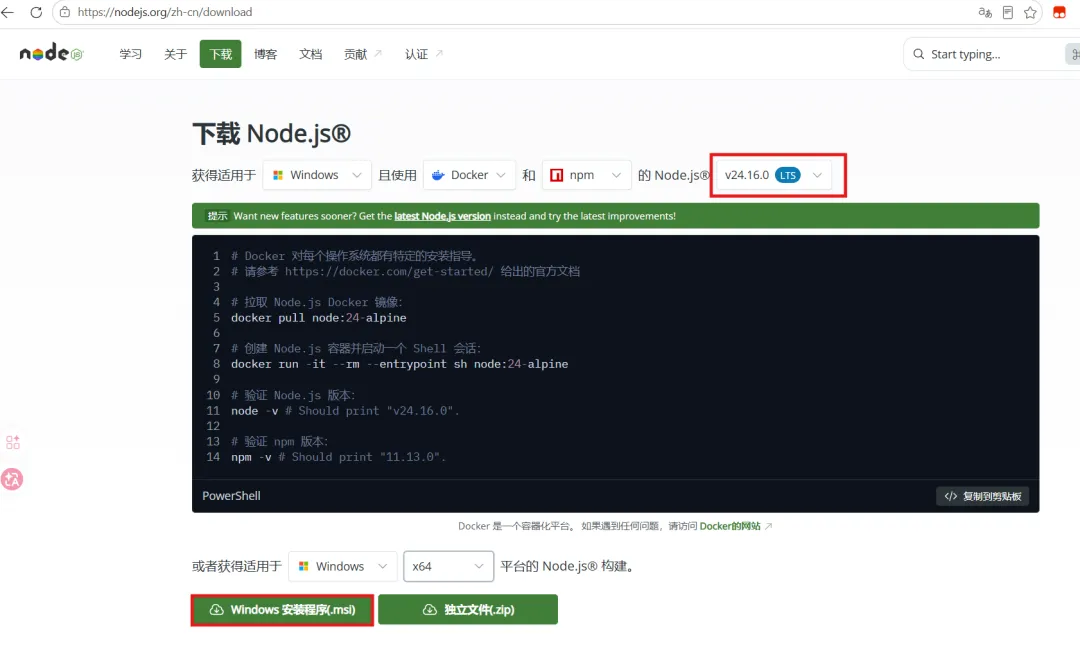
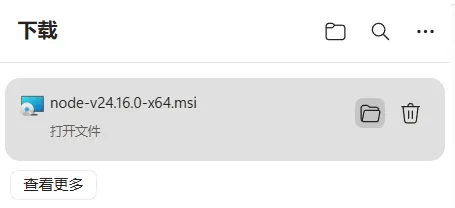
查看右上角确认选择的是LTS,因为龙虾需要的版本是22.16以上的版本只有是这个版本以上都支持,点击获取安装程序,等待下载完成(右边的是压缩包)
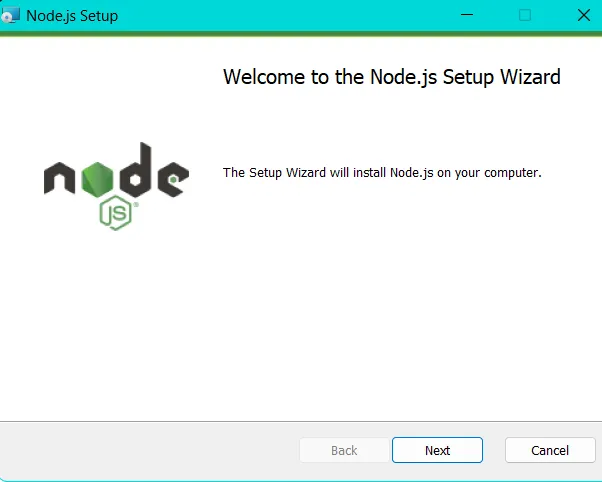
点击这个小加号勾选Add to PATH然后下一步
不需要勾选点击下一步(勾选是安装Chocolatey、Python 和 Visual Studio Build Tools我们不需要且5个G左右浪费时间)
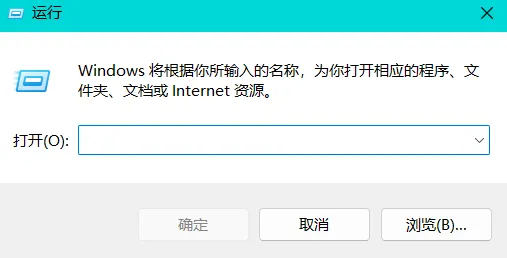
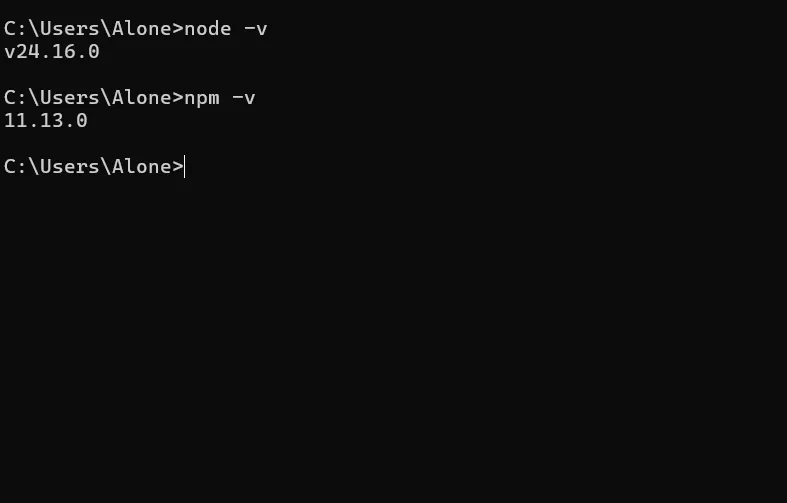
会打开一个命令窗口输入node -v 后回车,再次输入npm -v
显示这个就是安装成功了Node的版本即对应的npm的版本(显示安装的版本后关闭这个命令窗口)
1. 下载安装包
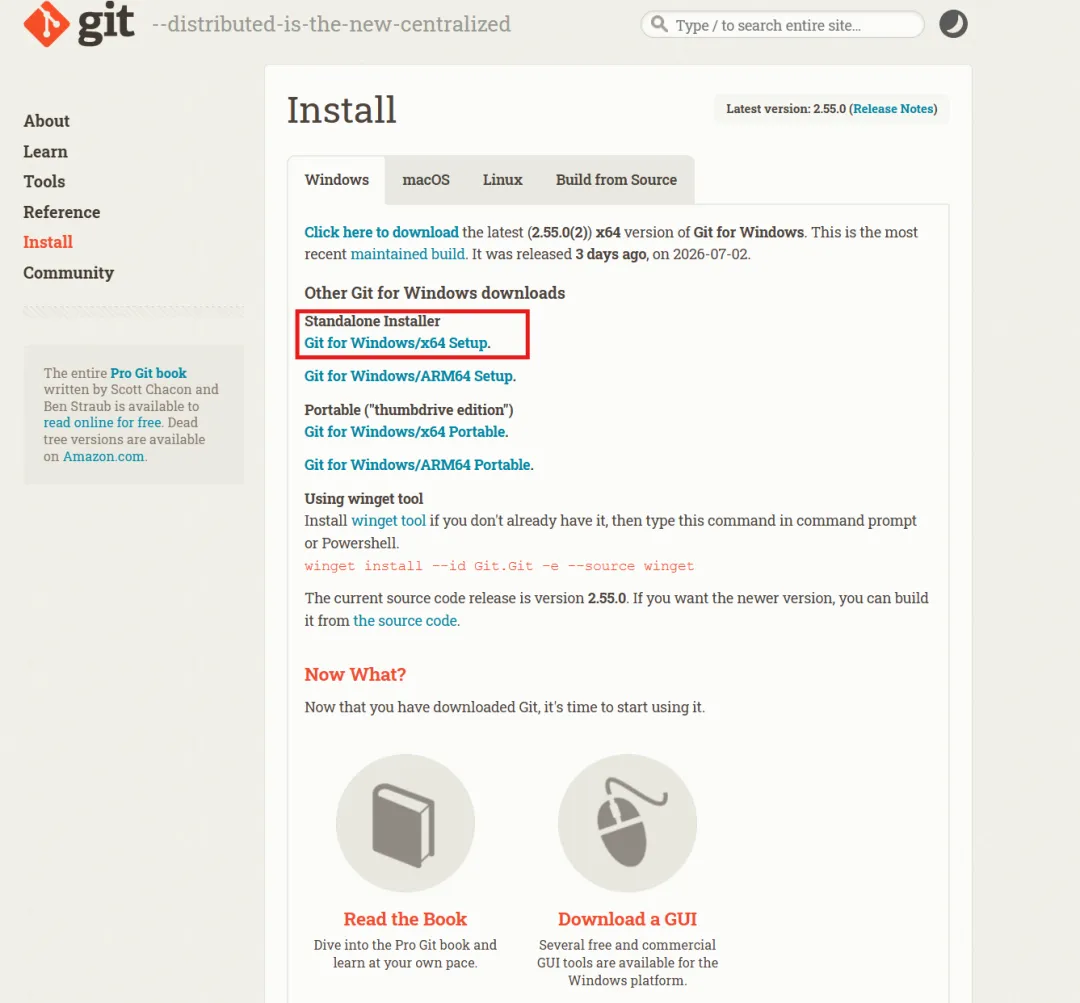
官方下载地址:https://git-scm.com/download/win
打开页面后会自动识别你的系统,直接下载最新版的 64-bit 安装程序即可
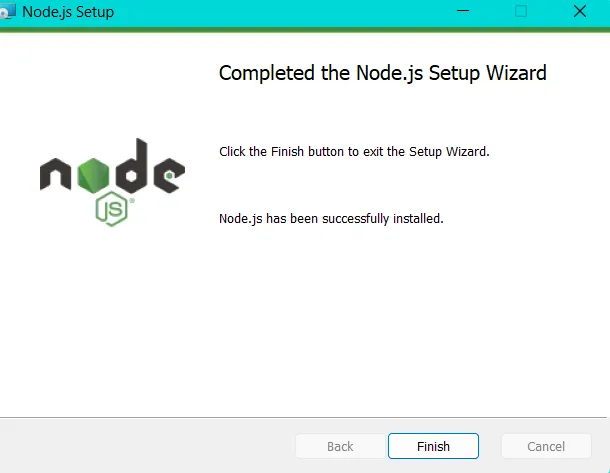
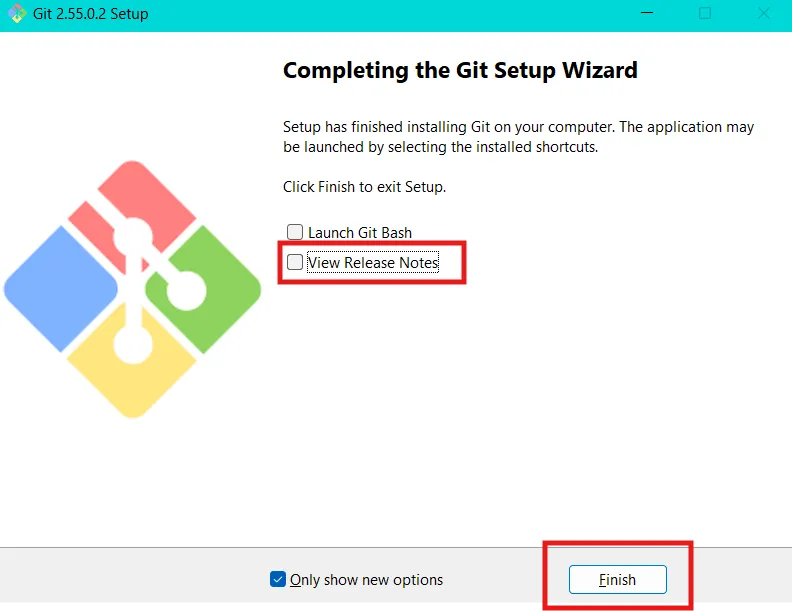
取消勾选无需查看版本说明,点击右下角 Finish 按钮,结束安装
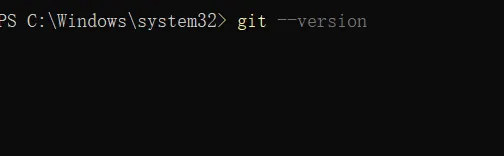
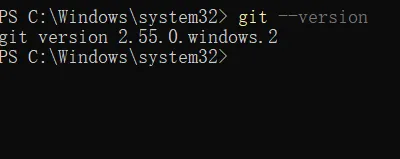
验证安装是否生效,打开一个 PowerShell / CMD 窗口(已打开的旧窗口无法读取新写入的系统环境变量)输入命令:
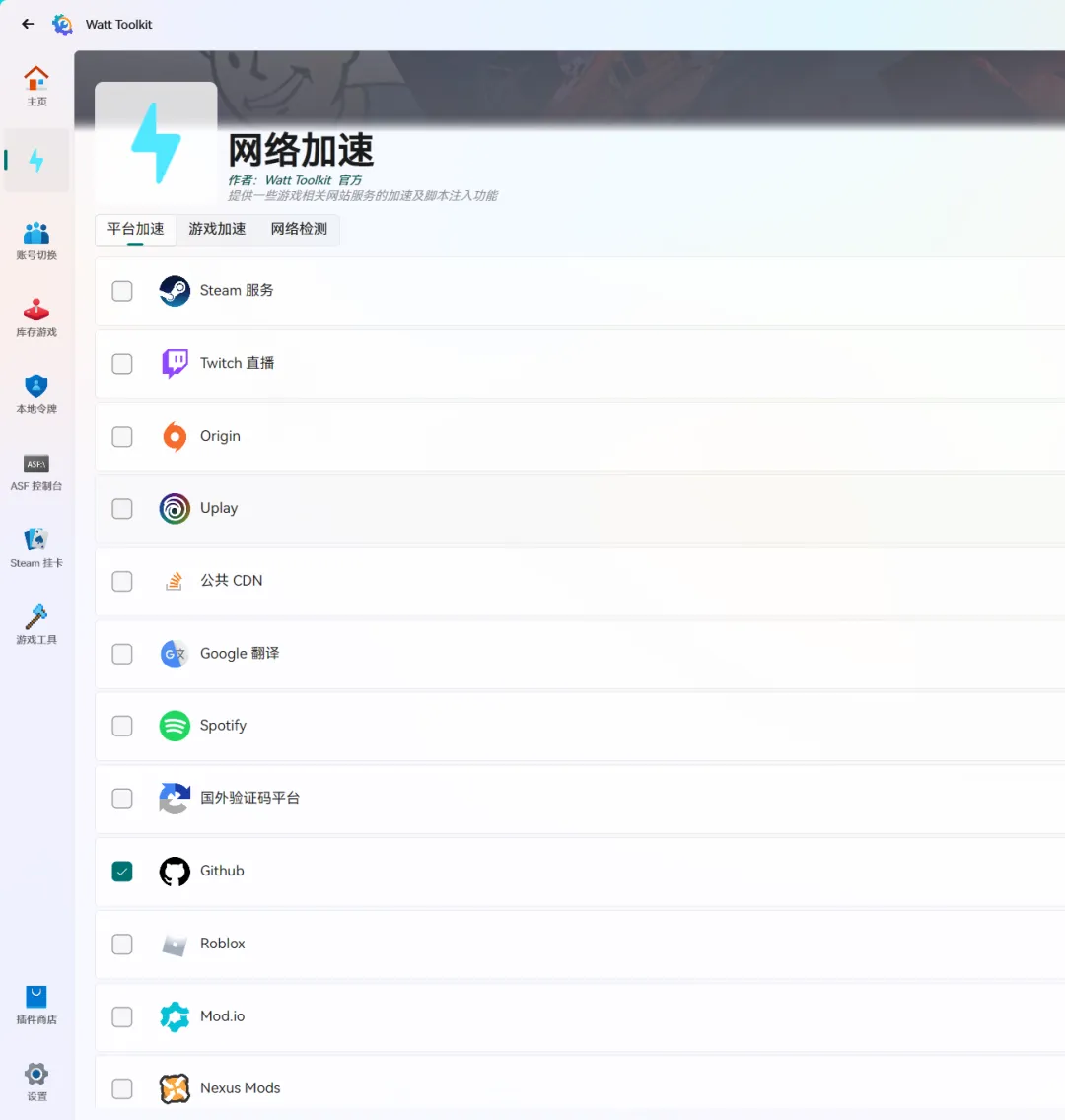
然后运行之前教程安装的Watt Toolkit(steam++)进行Github加速(只勾选Github)
然后在一个容量充足的盘符新建一个命名为Project的文件夹
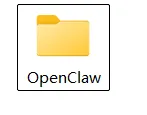
然后在Project里面新建一个命名为OpenClaw的文件夹(需要纯英文不然会报错)
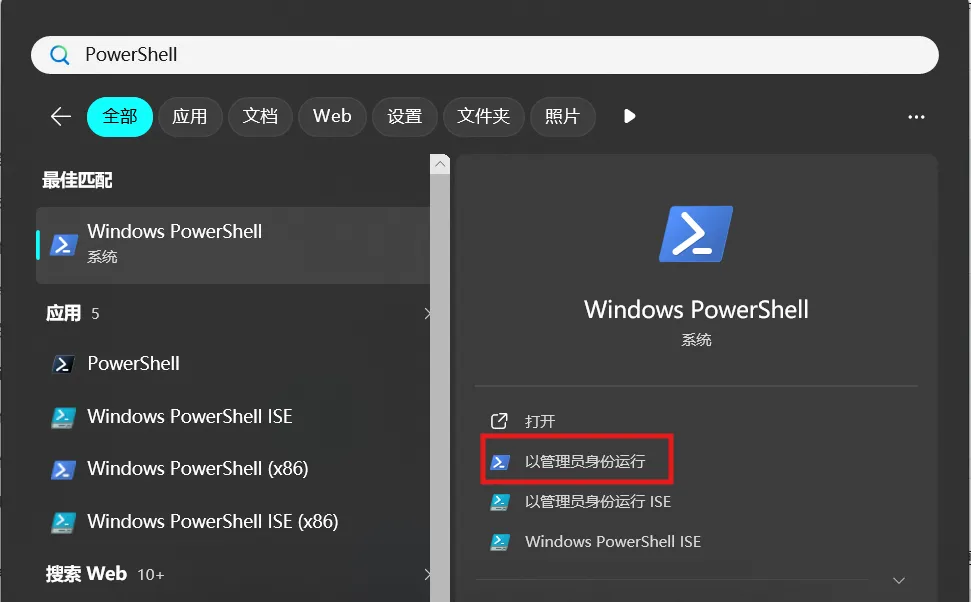
在开始菜单搜索PowerShell,以管理员身份运行不然可能会出现权限不够的情况
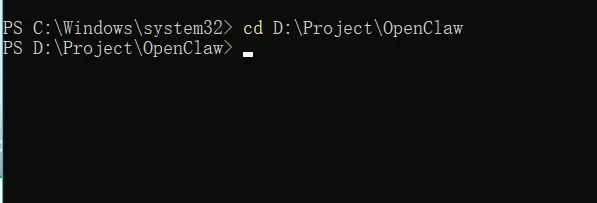
然后在新打开的命令窗口输入: cd D:\Project\OpenClaw回车(进入项目路径)
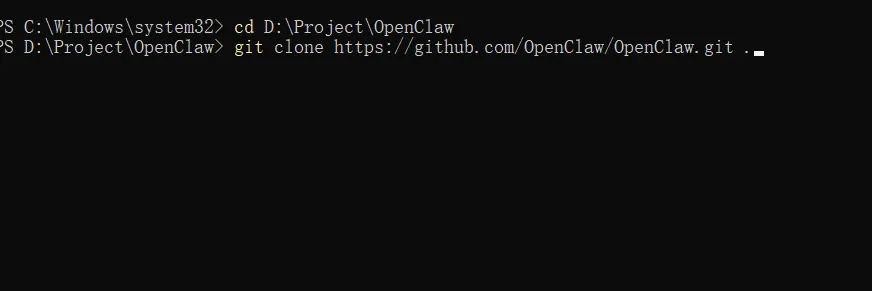
第 1 步:克隆源码到当前空文件夹(复制后回车需要等待一段时间)
git clone https://github.com/OpenClaw/OpenClaw.git .
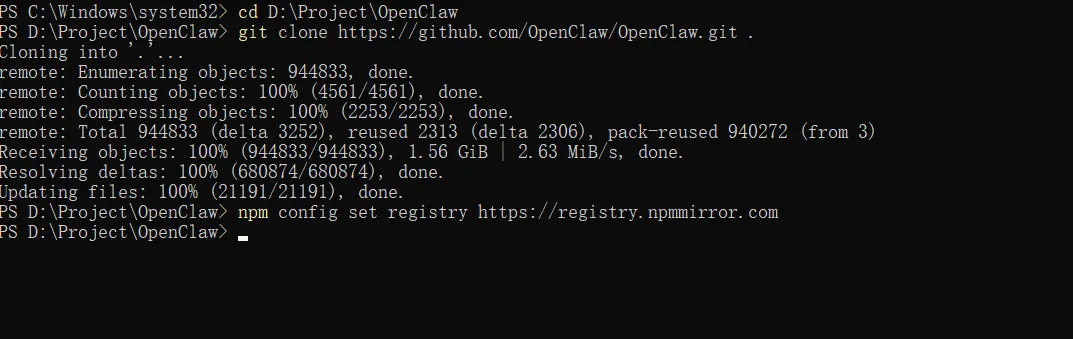
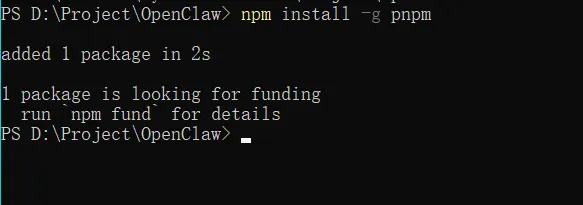
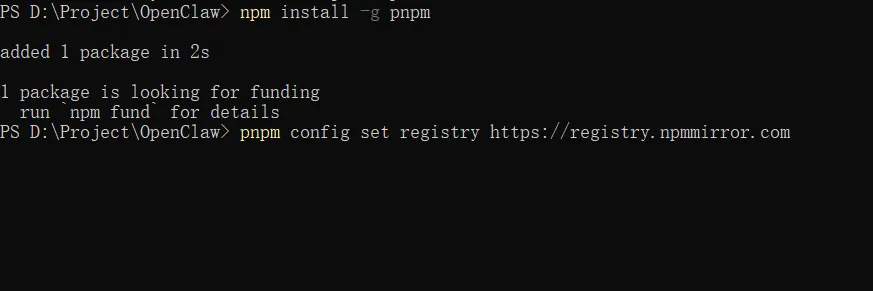
第 2 步:配置 npm 全局国内镜像(Steam++ 不加速 npm)
npm config set registry https://registry.npmmirror.com
pnpm config set registry https://registry.npmmirror.com
执行后没有任何文字输出,终端直接回到 PS D:\Project\OpenClaw>
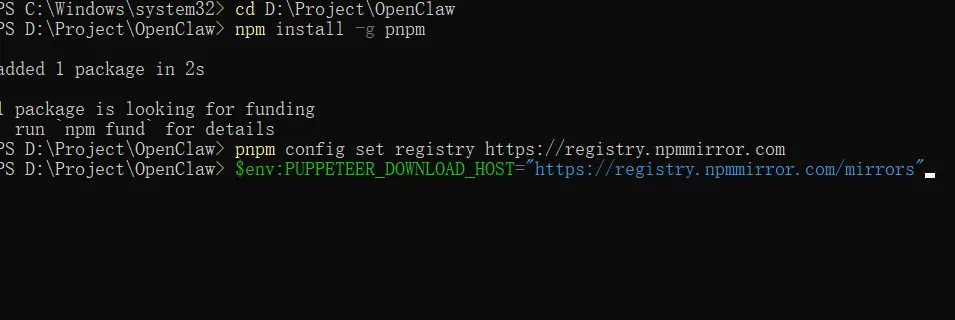
$env:PUPPETEER_DOWNLOAD_HOST=”https://registry.npmmirror.com/mirrors”
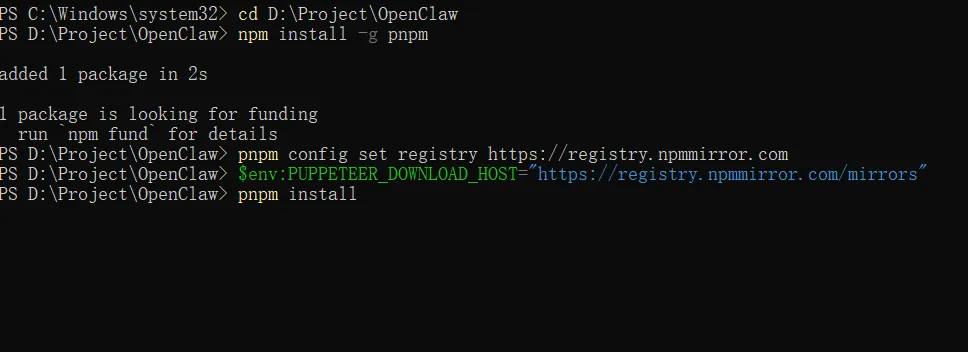
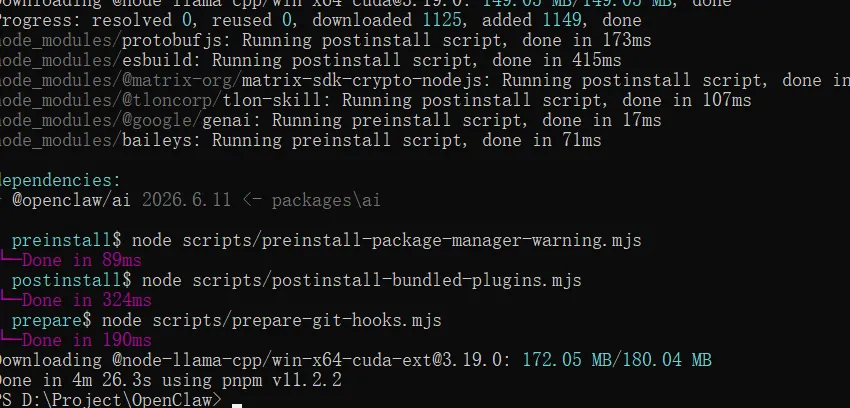
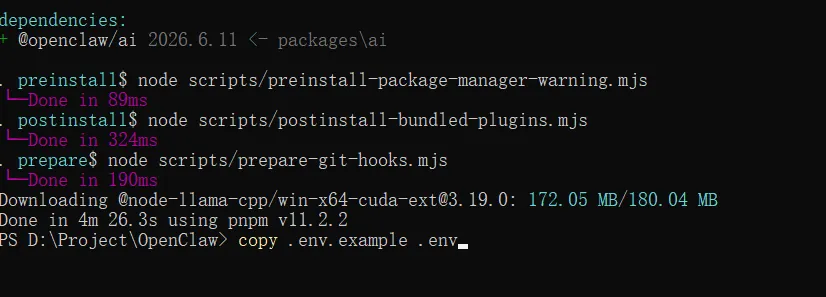
第 6 步: 安装项目全部依赖(这一步等待时间较长属于正常现象)
过程中出现黄色的 warn 警告是正常现象,不影响安装结果,只要没有红色 error 就没问题
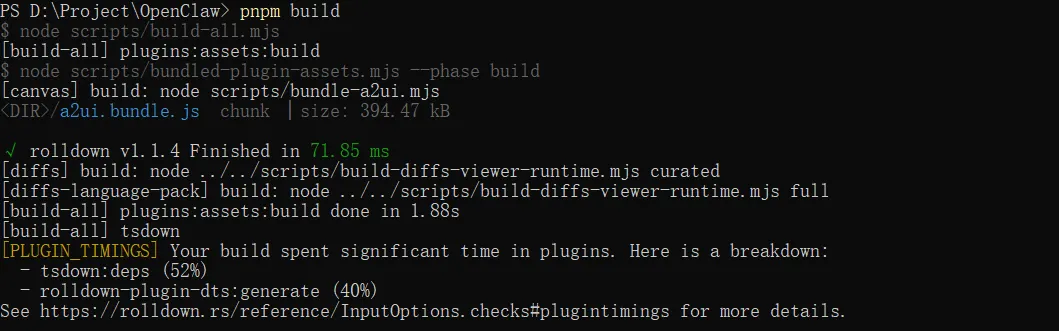
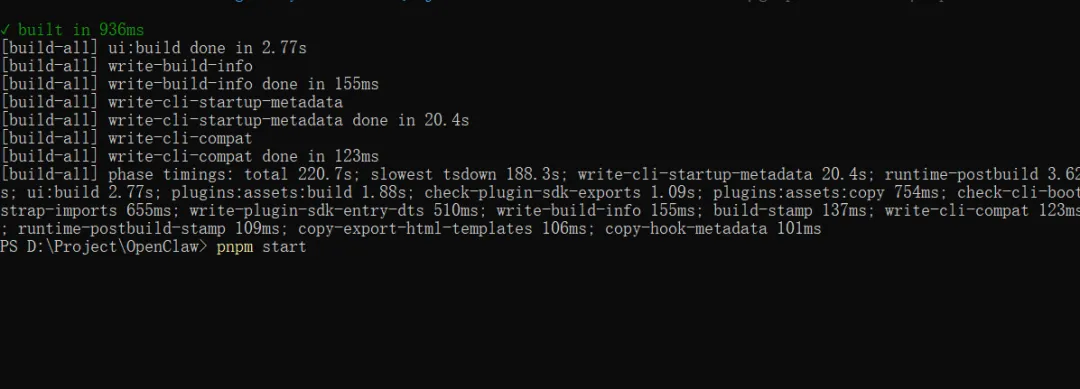
第 8 步: 构建项目(首次编译时间会稍长属于正常现象)
终端会输出编译打包进度,最终显示构建完成,全程无红色 error 报错
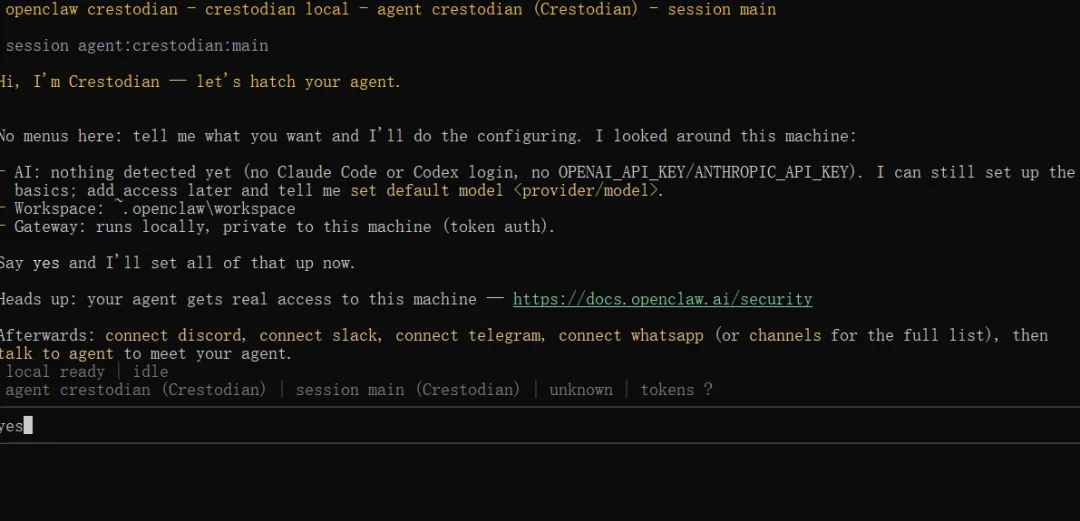
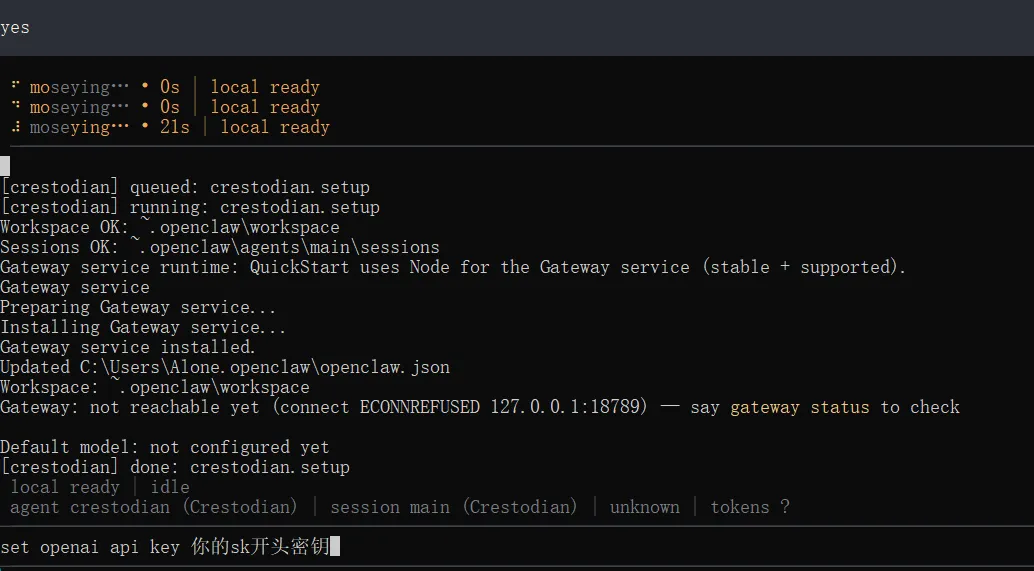
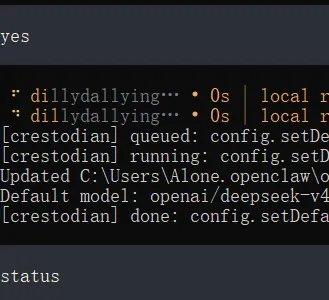
第 10 步:完成基础初始化(不要关闭窗口待会还要回来)
在当前终端的输入区域输入 yes 并回车,向导会自动完成本地工作目录创建、网关初始化等基础环境配置(等待配置完成)
官方网址: https://www.deepseek.com/
点击api开放平台
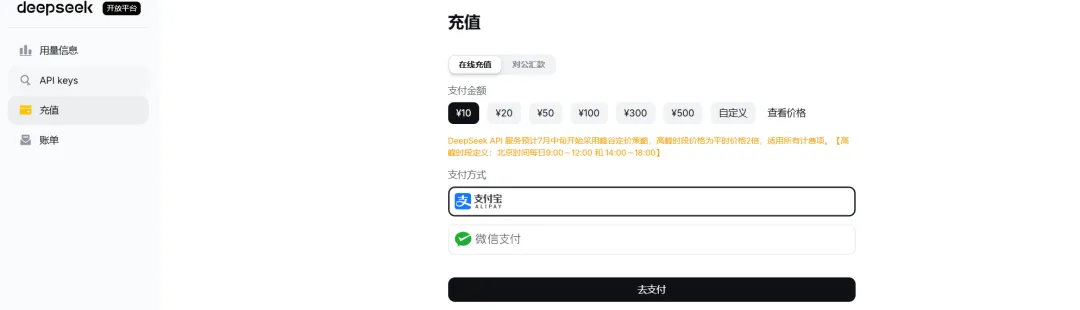
登录账号后点击充值
随便充值多少deepseek的api很便宜
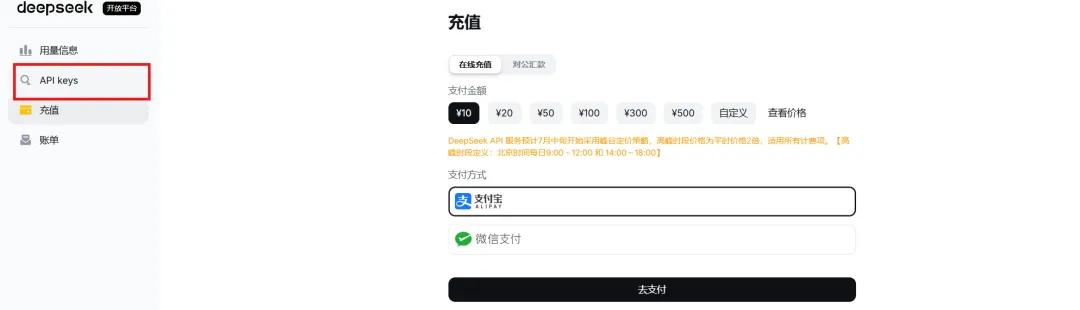
充值好后点击api keys
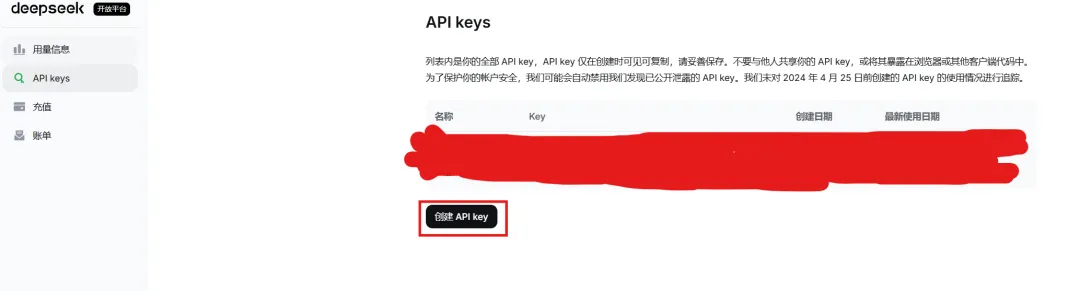
创建api keys
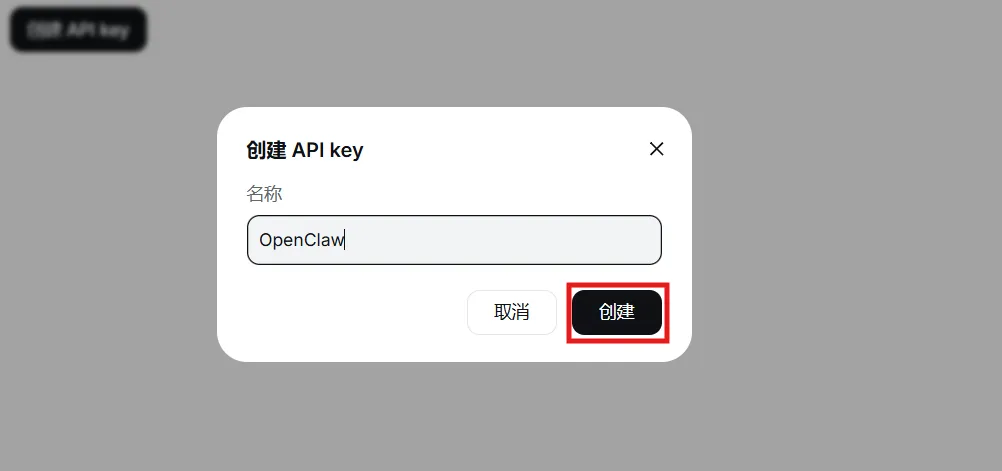
输入一个名称点击创建(因为你可能后面会创建很多api keys名字不要记混)
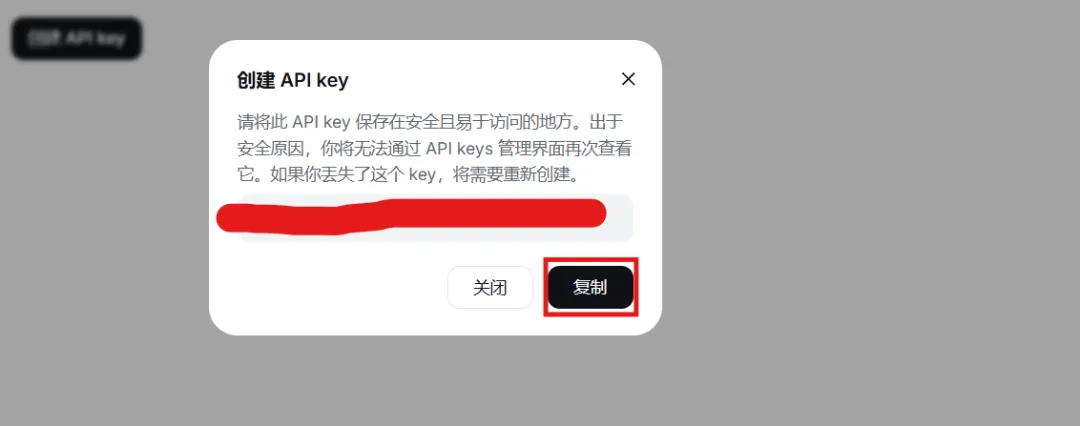
复制你的api keys(注意api keys一定不要发在公共平台会被别人盗用)
回到对话框设置 API Keys
set openai api key 你的sk开头密钥
set openai base url https://api.deepseek.com/v1
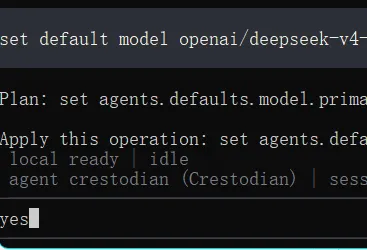
通用低成本:set default model openai/deepseek-v4-flash
代码 / 长文档深度推理:set default model openai/deepseek-v4-pro
输出内容中出现 OpenAI 配置栏,显示密钥、baseUrl、默认模型即配置成功
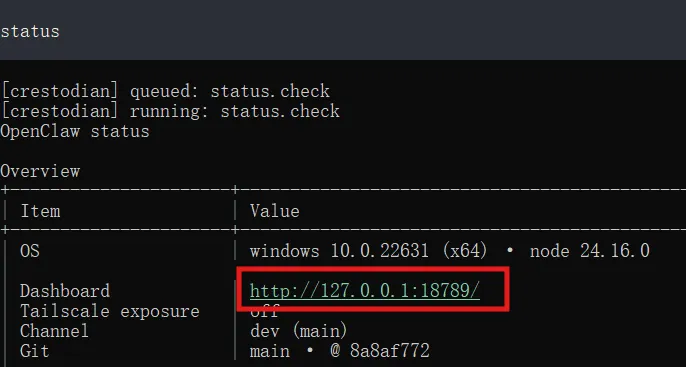
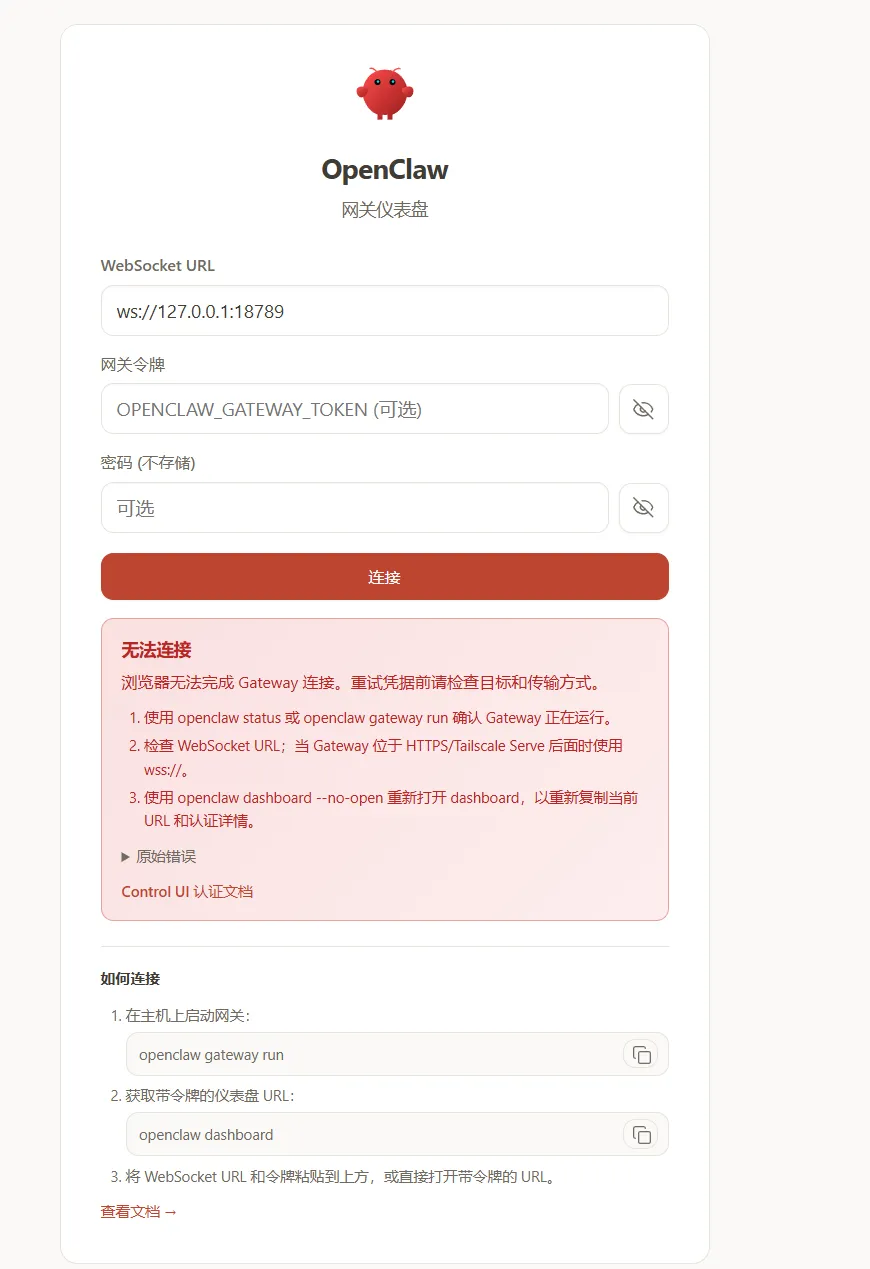
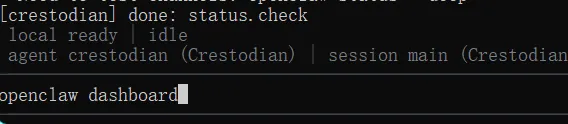
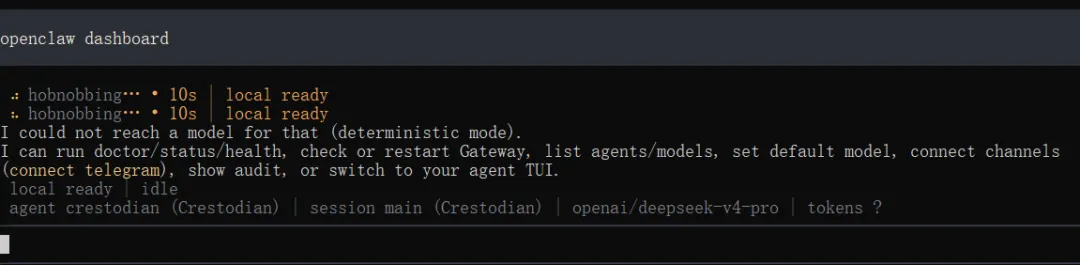
在未关闭的终端输入: openclaw dashboard
执行后会自动弹出带网关令牌的浏览器页面,无需手动填写 URL 和令牌,直接自动连接成功
确保 Gateway 正在运行
在 新的PowerShell 中执行(注意需进入正确的目录cd D:\Project\OpenClaw):
openclaw gateway restart
停止并重启Gateway
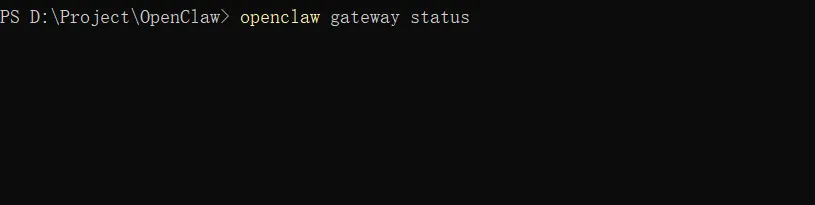
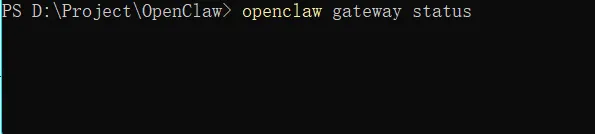
openclaw gateway status
在输出的末尾部分,找到这两行:
Runtime: running (表示进程在运行)
Connectivity probe: ok (表示网络连接正常)
如果同时看到这两行,说明服务已经完全恢复,可以正常使用
部署途中有什么问题可以私信我
 夜雨聆风
夜雨聆风