 夜雨聆风
夜雨聆风


告别openclaw编程门槛!一键Markdown转公众号文章

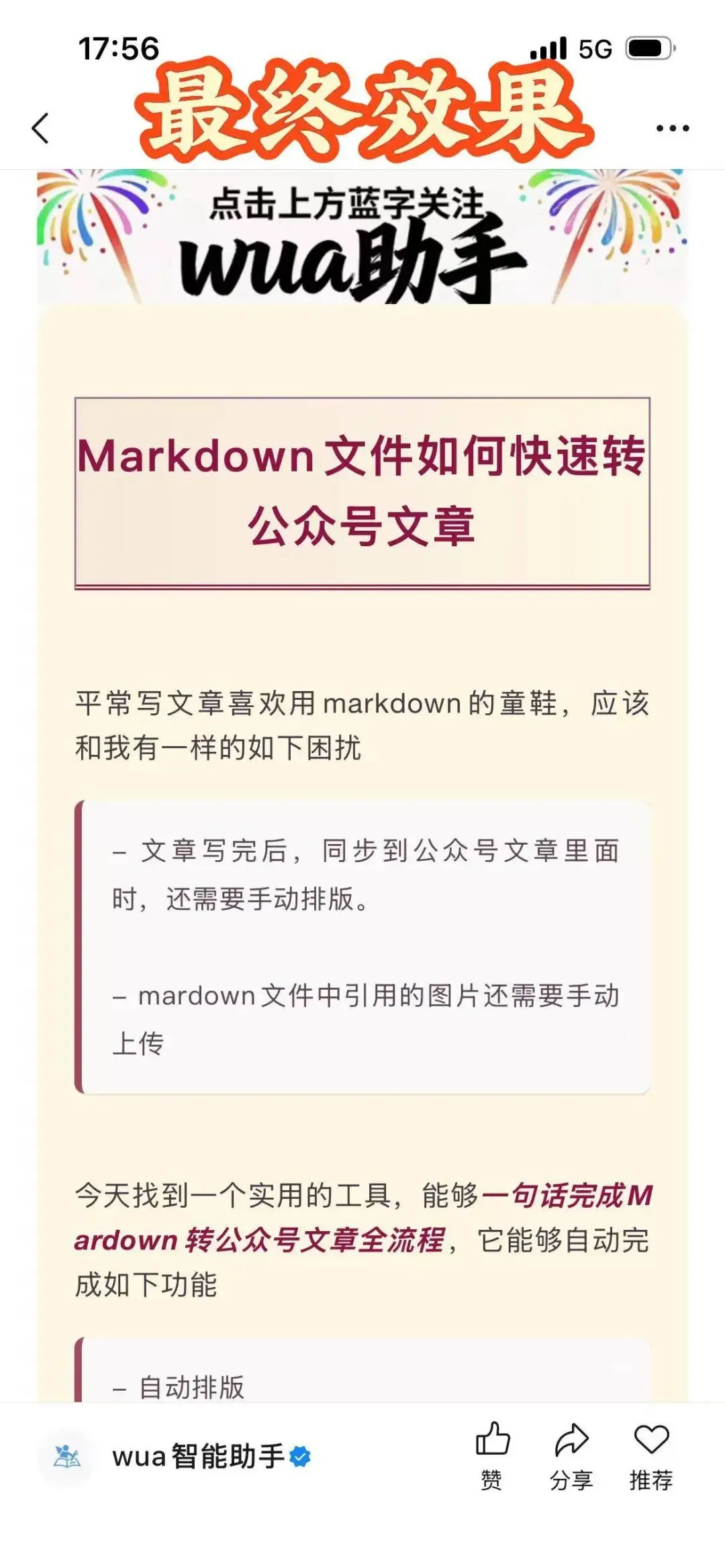
Markdown文件如何快速转公众号文章
平常写文章喜欢用markdown的童鞋,应该和我有一样的如下困扰
– 文章写完后,同步到公众号文章里面时,还需要手动排版。
– mardown文件中引用的图片还需要手动上传
今天找到一个实用的工具,能够一句话完成Mardown转公众号文章全流程,它能够自动完成如下功能
– 自动排版
– 自动配图
– 自动上传md中图片到素材库
– 自动同步到公众号草稿箱
– 自动生成AI标题
– 支持标题和封面定制化
– 支持排版模版定制化
话不多说,直接看效果
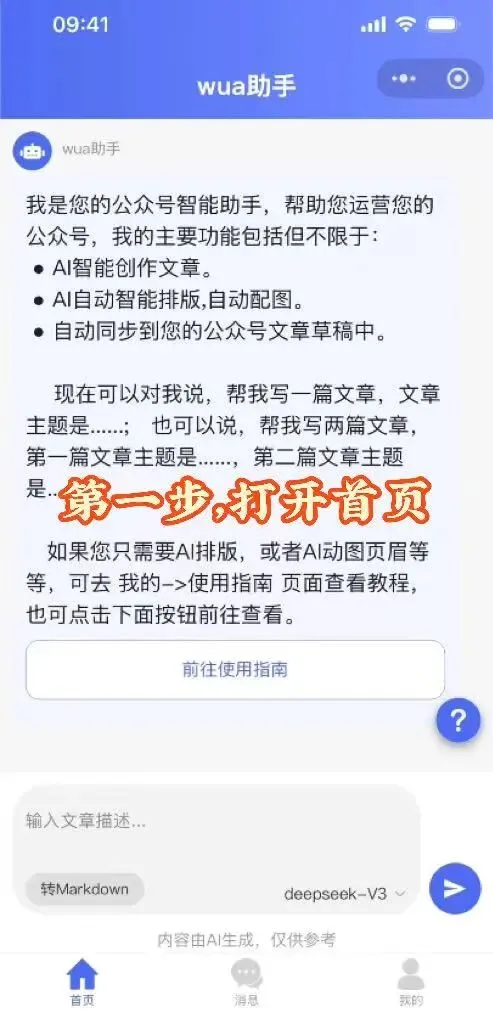
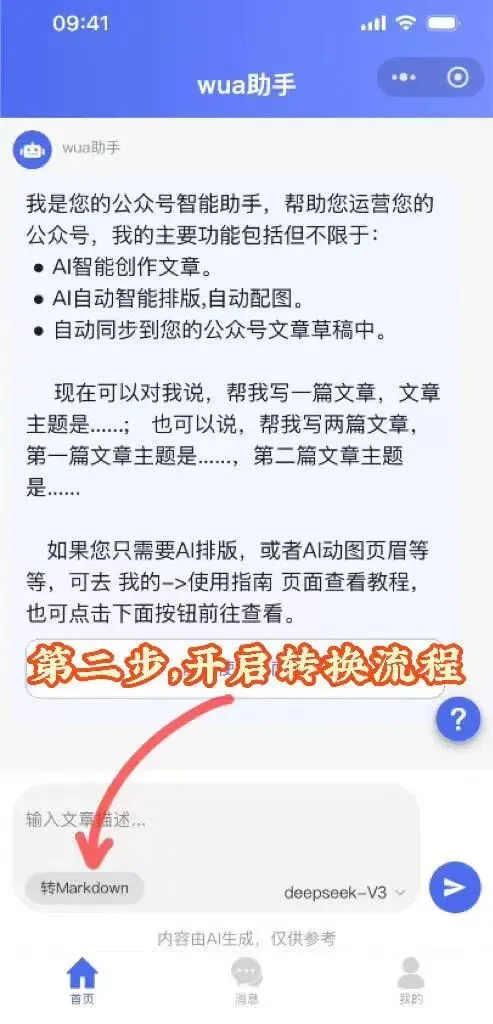
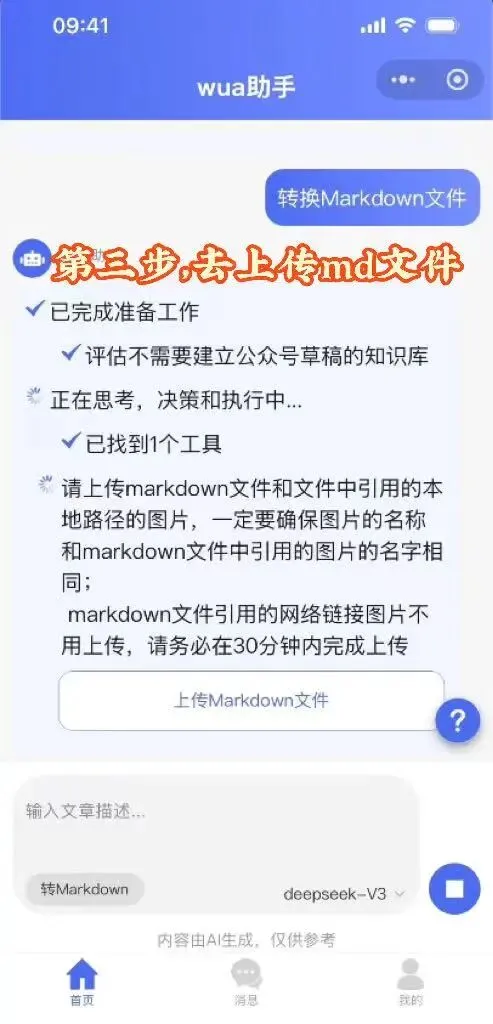
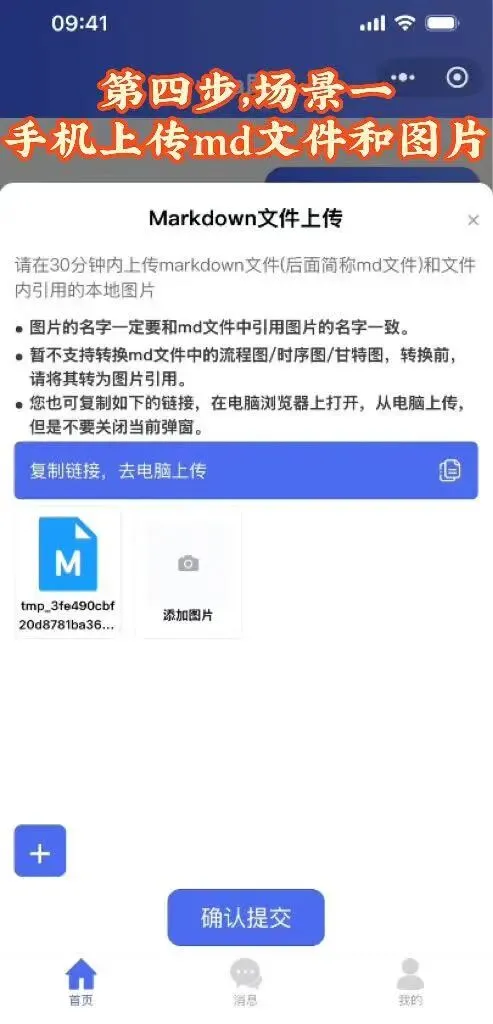
全流程示意,可左右滑动
一键开启转换全流程
先打开wua助手的首页,如下
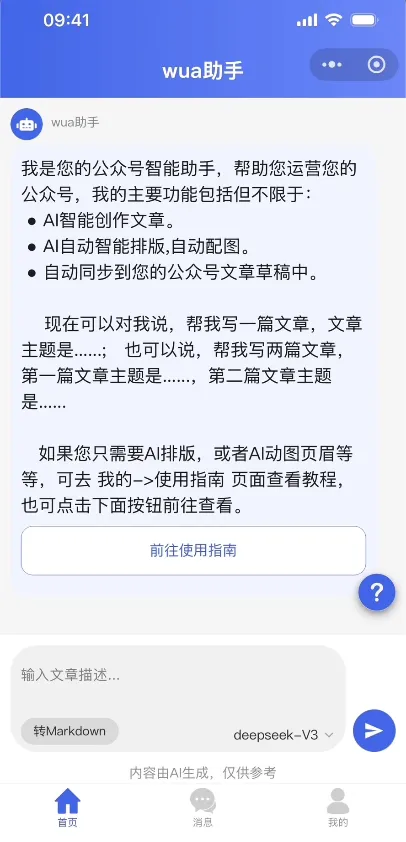
wua助手首页
直接输入 “帮我转一下markdown”或者点击左下角快捷按钮,如下
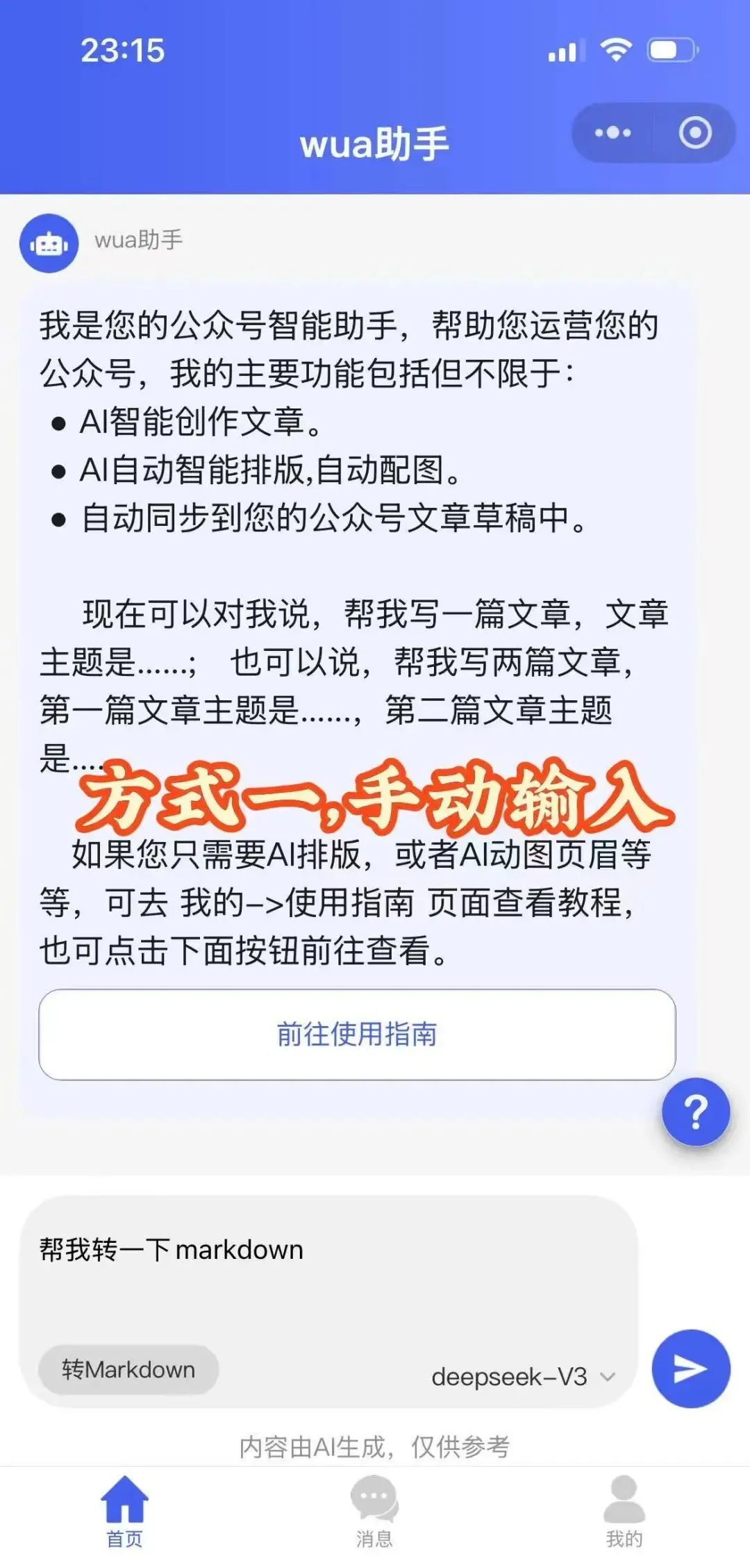
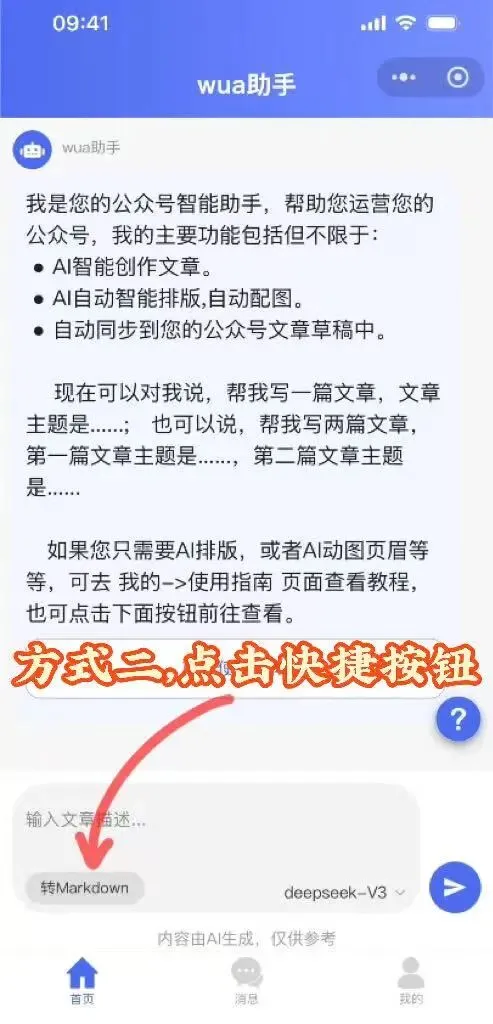
开始markdown转换
它就开始思考工具调调用,然后需要你上传markdown文件
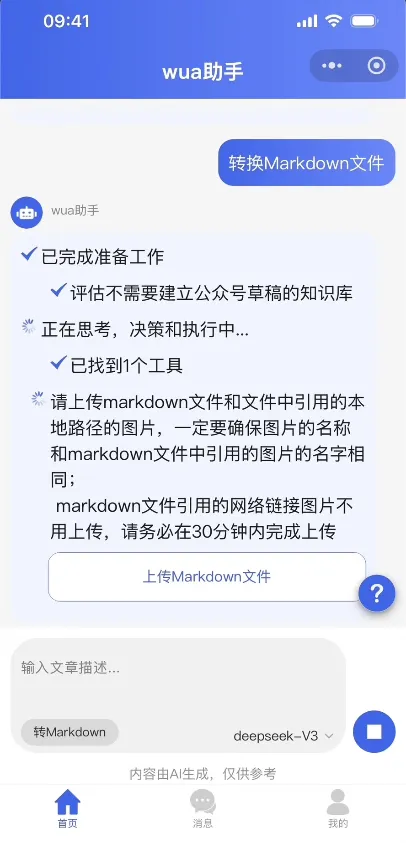
上传md文件确认
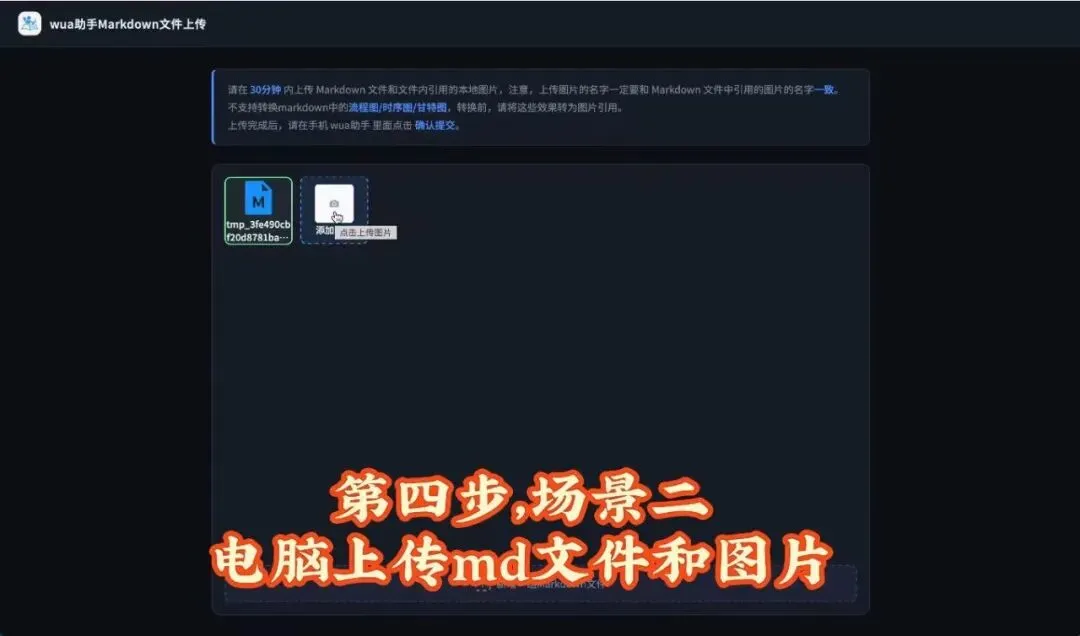
点击“上传Markdown文件”按钮会弹窗一个弹窗,在弹窗中可上传markdown文件和上传markdown文件引用的本地的图片,说明如下:
– markdown文件中引用的网络图片不需要上传,wua助手会自动转为微信素材库图片。
– md文件引用的是你电脑目录下的图片时,需要你手动上传。
– 支持一次上传多个markdown文件。
– 手机和电脑上均支持上传文件和图片
– 支持多公众号自由切换
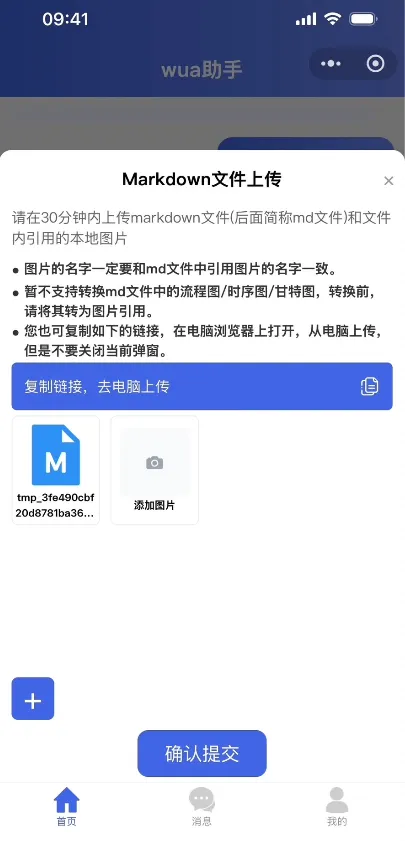
md上传弹窗
上传完成后,会自动进行排版和上传图片素材,然后询问你是否要自动配图,
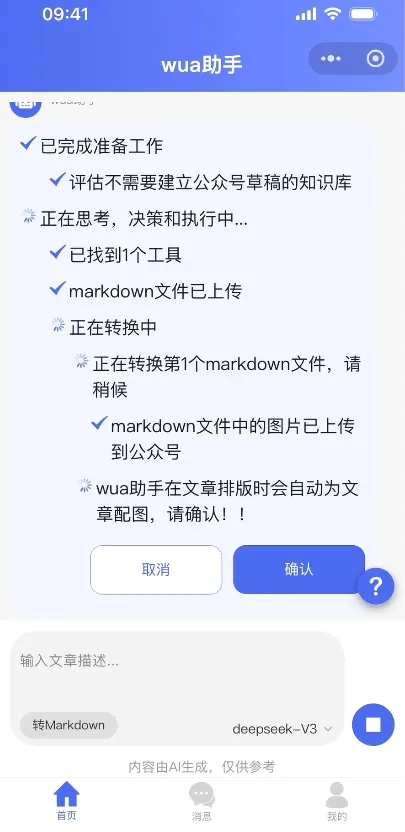
自动配图确认
如果不需要,进入下一步,需要你上传一下封面图,
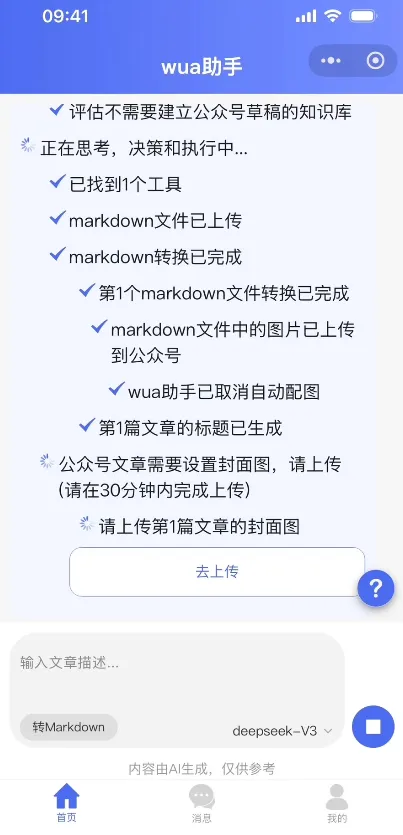
上传封面确认
上传封面图后,就会得到排版后的公众号文章,点击卡片可进去预览,也可以点击“标题优化”和“封面优化”按钮,进行标题和封面优化。
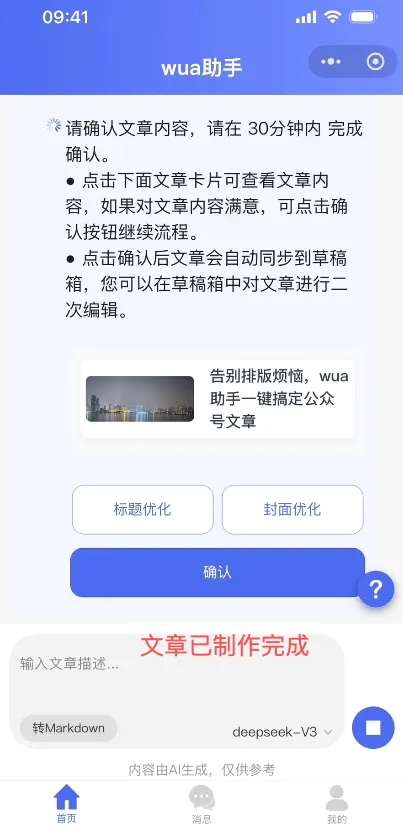
文章待确认
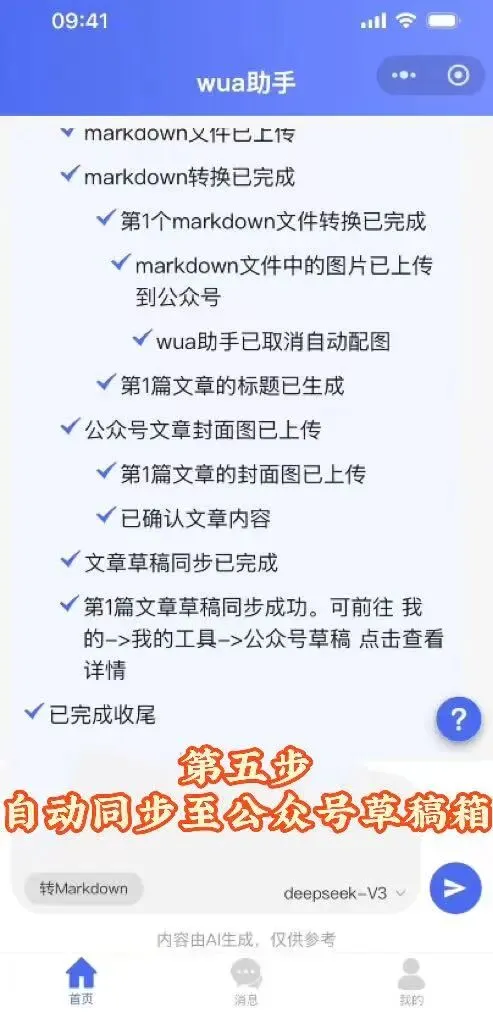
确认好文章后,即可点击“确认”按钮,然后就会自动同步到你的公众号草稿箱里面~
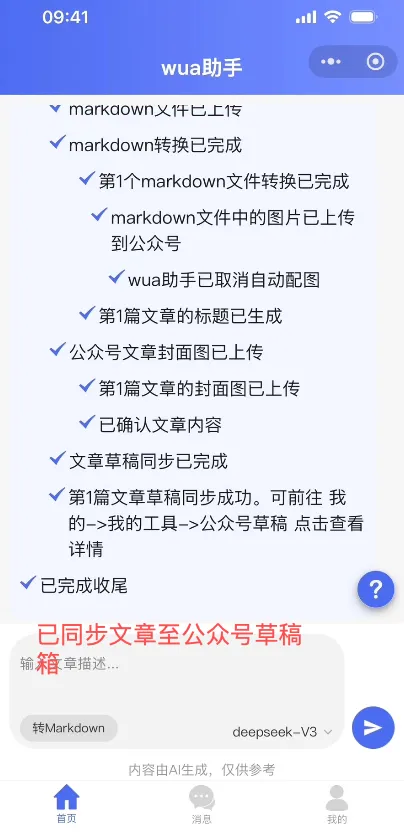
自动同步至公众号草稿
几点补充说明
公众号授权
首次使用,需要你授权一下公众号,授权步骤很简单,按照提示来即可,不需要像很多skill,需要appId, appSecret这么麻烦
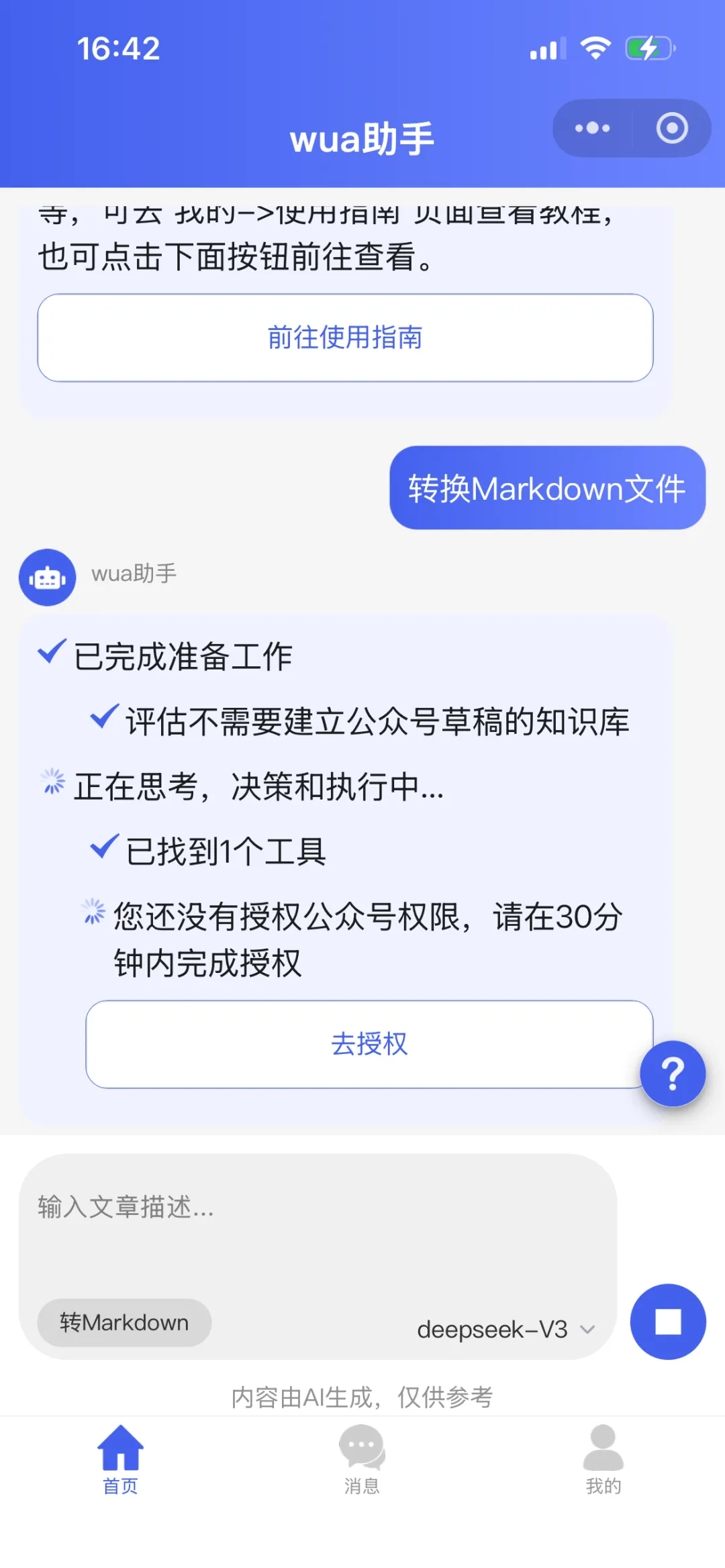
首次使用,需授权
如果还是不清楚,可以到使用指南页面页面,切换到 “公众号授权”这个页签查看视频教程即可
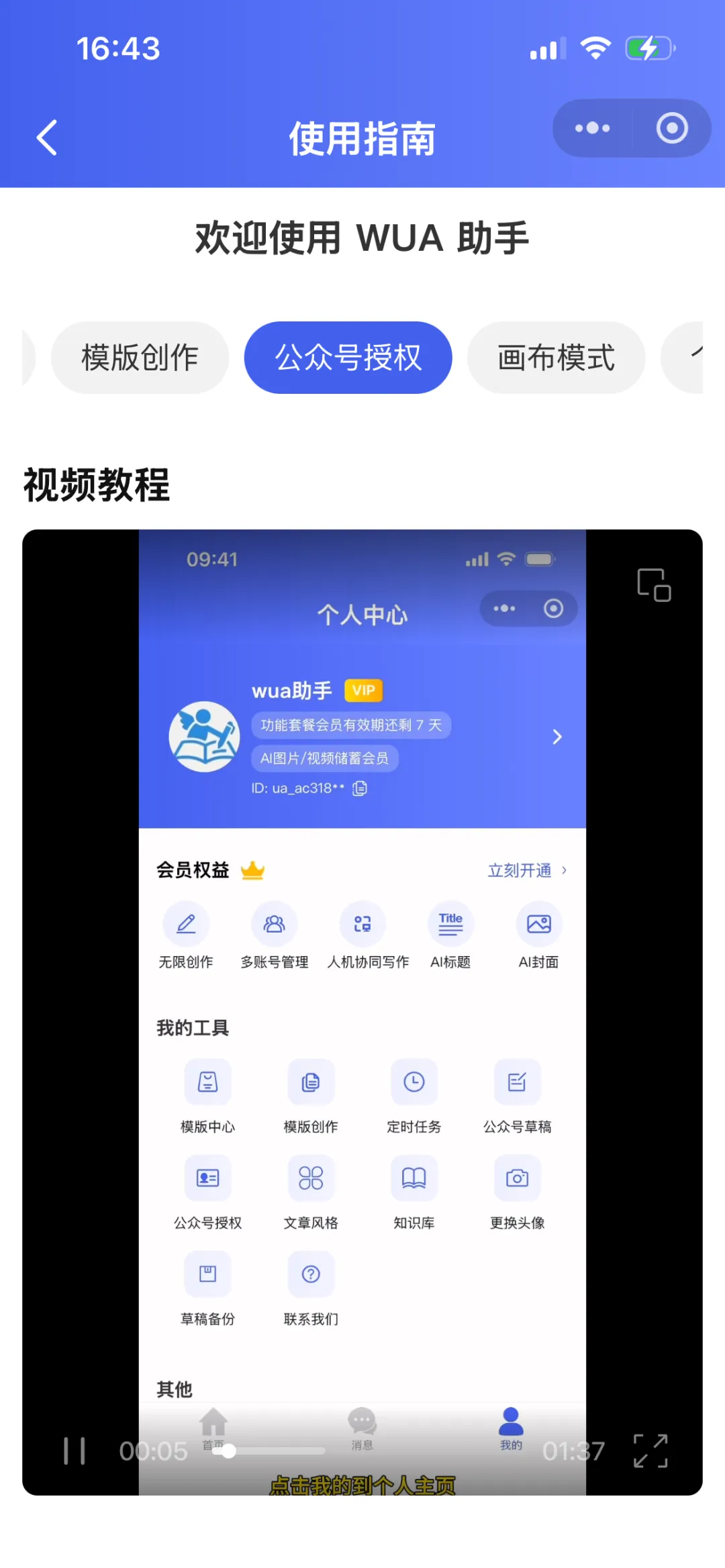
使用指南
文章发布
流程走完后,你就能到你的公众号草稿箱中查看文章。
如果你想要发布文章,请去微信官方渠道手动发布,无论是通过手机上的 公众号助手app,还是浏览器上的微信公众平台,这二者都可以。
不要用任何第三方平台 自动发布
wua助手之前版本支持自动发布,自动定时发布,近期微信对于AI运营监管力度加大,自动发布容易被定性为AI运营,会自动给你限流,严重甚至封号,最新版本wua助手已下线自动发布功能,所以强烈不建议自动发布!!!