 夜雨聆风
夜雨聆风





标书页码从前到后全乱套?Word分节符这1招,让老板以为你请了专人排版
你有没有被这种 Word 文档暴击过?
老板突然发你一份100 页的标书模板说:”下周一要给客户,把这个改一改,换成我们公司的内容。”你满心欢喜开始替换文字,5 分钟搞定内容,正准备收工——
等等,页码怎么全乱了?
封面写着第 1 页、目录写着第 1 页第 2 页、正文又从第 1 页开始……你手动改页码数字,结果改完一刷新,又全跳回 1 了。
最后你不得不哭着一页一页调整,熬到凌晨 2 点,第二天带着黑眼圈去开会,老板翻一眼就皱眉:”这页码怎么看起来这么业余?”
其实这不是你的问题,是 Word 文档的一个「分节」概念你没掌握。今天我把它拆成 3 步,看完你也能 10 分钟搞定 100 页标书页码。
Word 默认把整个文档当一整块,从头到尾连续编号。想让不同部分独立编号,就必须用 「分节符」 把文档切成独立的”节”。
技巧一:先看痛点——没分节的标书有多惨
场景:你花 3 小时做了一份 80 页的投标书,封面、目录、目录页、正文一页一页排得很整齐。结果老板翻到目录,看到页码显示的是 1、2、3,再翻到正文——怎么又是 1、2、3?
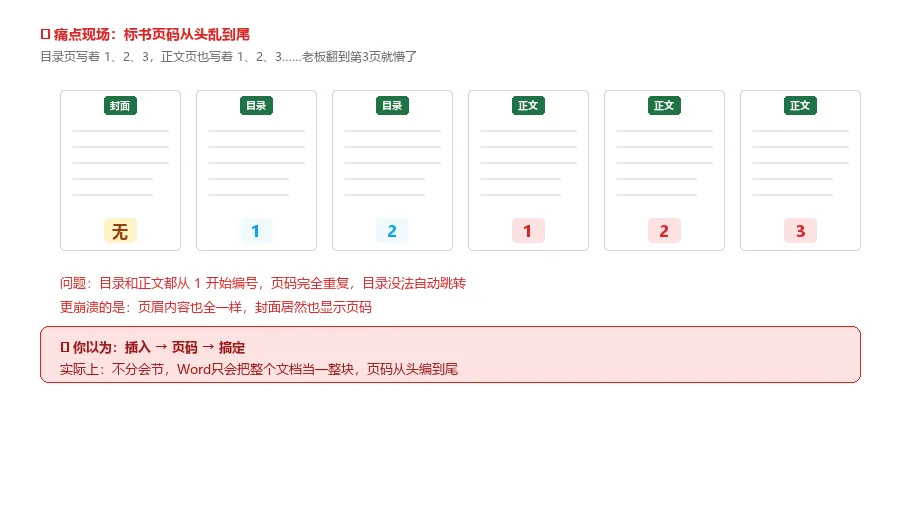
这就是典型的“整篇一节”问题:
你以为”插入 → 页码 → 搞定”就完事了?实际上不分节,Word 只会把整个文档当一整块从头编到尾。任何手动改的数字都会被自动覆盖。
技巧二:在目录和正文之间插入「分节符」
原理:分节符就像文档里的”分隔墙”,把文档切成独立的”节”,每节都可以有自己独立的页码、页眉、页脚。
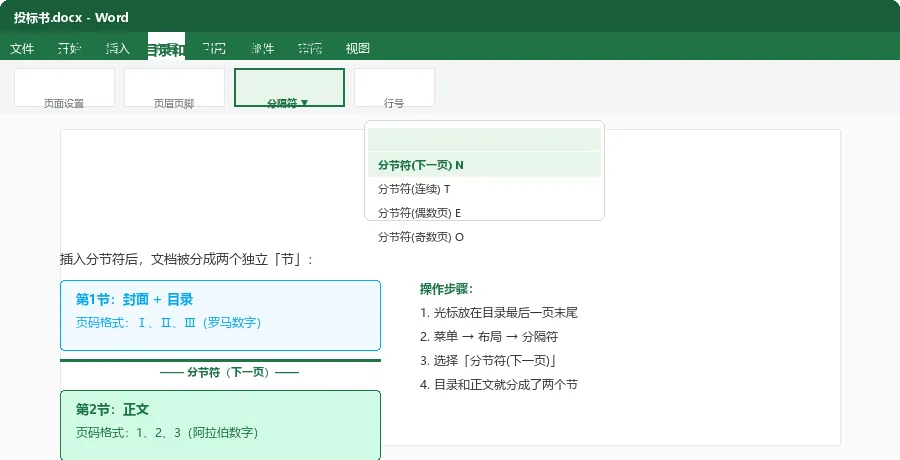
操作步骤:
按 Ctrl + Shift + 8(或点击开始选项卡的”¶”按钮),文档里会出现一条带”分节符(下一页)”字样的虚线,这就是分节成功的标志。
如果封面不要页码,就在封面末尾也插一个分节符,把封面单独切成一节。
技巧三:取消”链接到前一节”,各节页眉页脚独立
痛点:插完分节符你以为就完了?Word 默认把新一节的页眉页脚”链接”到前一节,你改这一节的内容,前一节也跟着变。
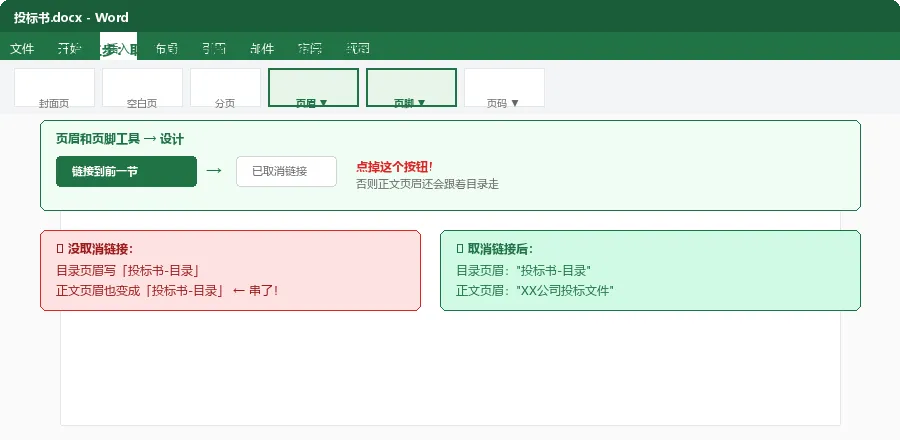
操作步骤:
很多人插完分节符就改页码,结果发现两节页码还是联动,就是因为忘了”取消链接到前一节”。这一步是页眉页脚独立的关键!
技巧四:设置页码格式,目录用罗马数字、正文从 1 开始
场景:标书的标准做法是:目录用罗马数字(Ⅰ、Ⅱ、Ⅲ),正文用阿拉伯数字(1、2、3)从 1 开始。这才是专业的排版。
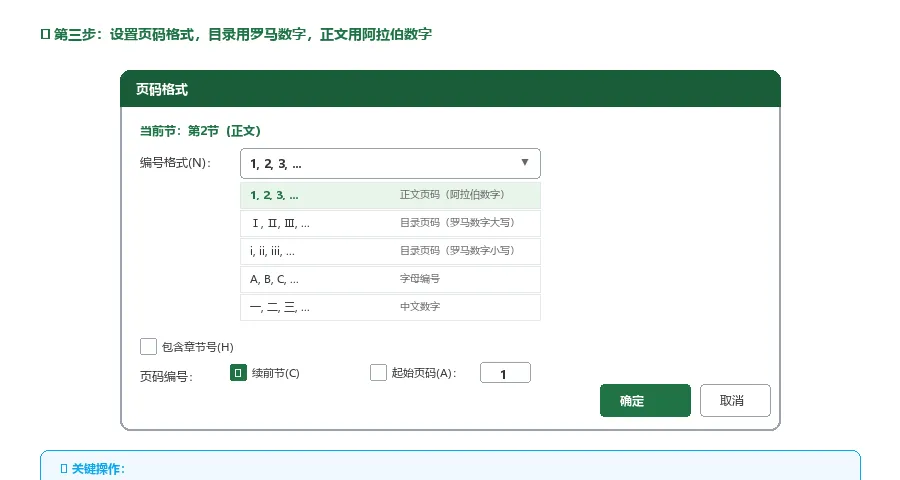
操作步骤:
“起始页码”决定了这一节从几号开始。如果你想正文从 1 开始,必须取消勾选”续前节”,然后把起始页码填 1。
技巧五:最终效果——分节后的标书长这样
分节后:封面不显示页码,目录用罗马数字,正文从 1 开始,每节页眉可以不同。
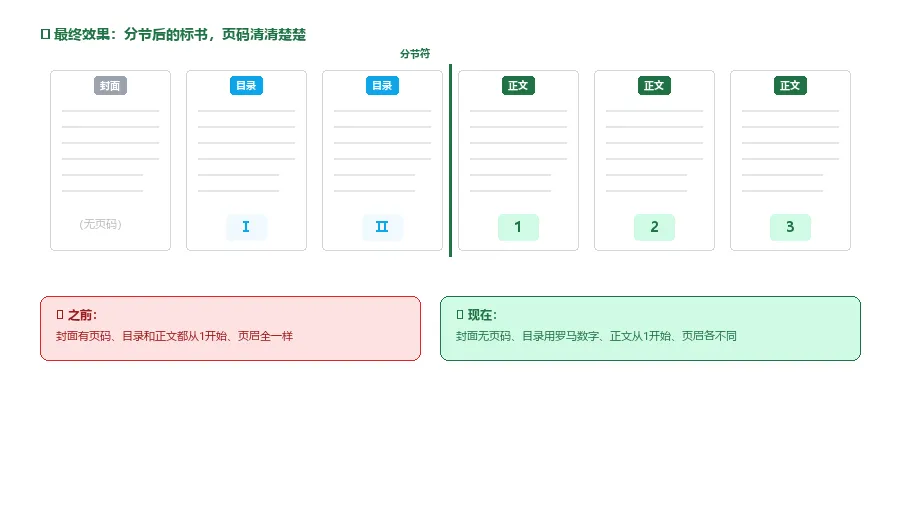
看,前后对比是不是差别巨大?
举一反三:这些场景都能用分节
只要符合”不同部分需要不同排版“这个模式,分节符都能救场:
文档里有几个”长得不太一样”的部分(比如页码格式不同、页眉不同、纸张方向不同),就该用分节符把它们切开。
3 步流程速查表
第一次操作建议先把文档备份一份,万一设置乱了可以重来。操作前先 Ctrl + Shift + 8 显示所有格式符号,看清楚分节符和分页符的位置——分节符带”分节符(下一页)”字样,分页符是空白的,分清这俩的区别就不会搞混。
一句话总结
分节符的本质,是把”一锅炖”的文档切成”分盘装”的独立部分,每个部分都可以有自己的页码和页眉。
下次再做 100 页的标书、毕业论文、员工手册,别再傻傻手动改页码了。掌握 分节 → 断联 → 设格式 这 3 步,10 分钟就能搞定专业级排版。
等你下周一给客户交标书,对方翻开第一眼看到整齐的页码和规范的页眉,绝对会以为你请了专人排版——而你只需要会这一招。