夜雨聆风
夜雨聆风





常用必学!Word 公文一键分边、落款对齐教程
小伙伴们,有时候我们在word落款时候,特别是多个单位竖排并列不够美观,还有参会名单或者其他场景要分为两列也比较凌乱,或者只能空格一键一键敲击,容易出错也累,今天给你们解决这个问题!
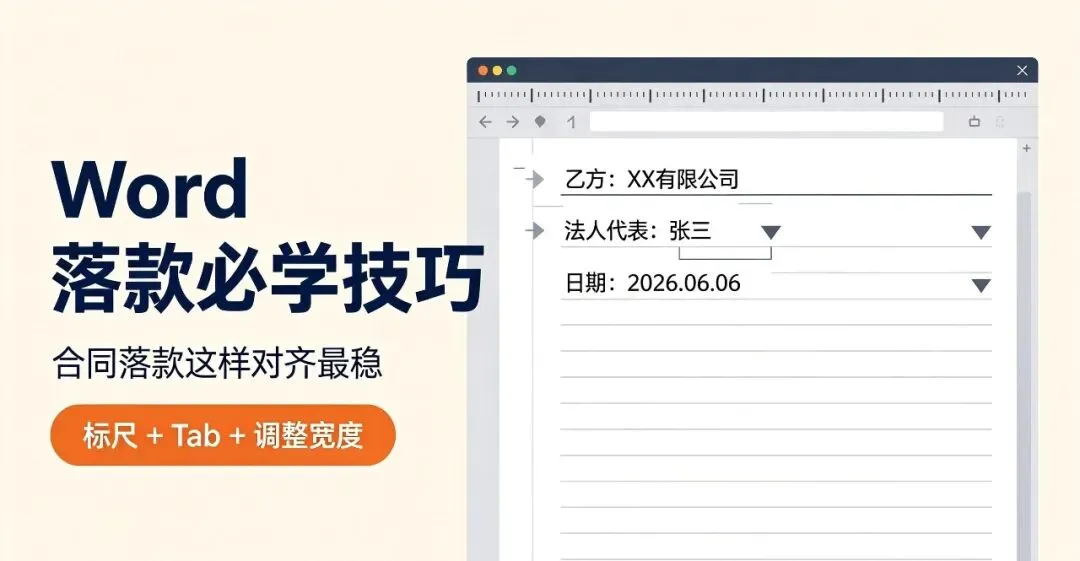
一、文字整体分边右移对齐
1.场景一:合同内容
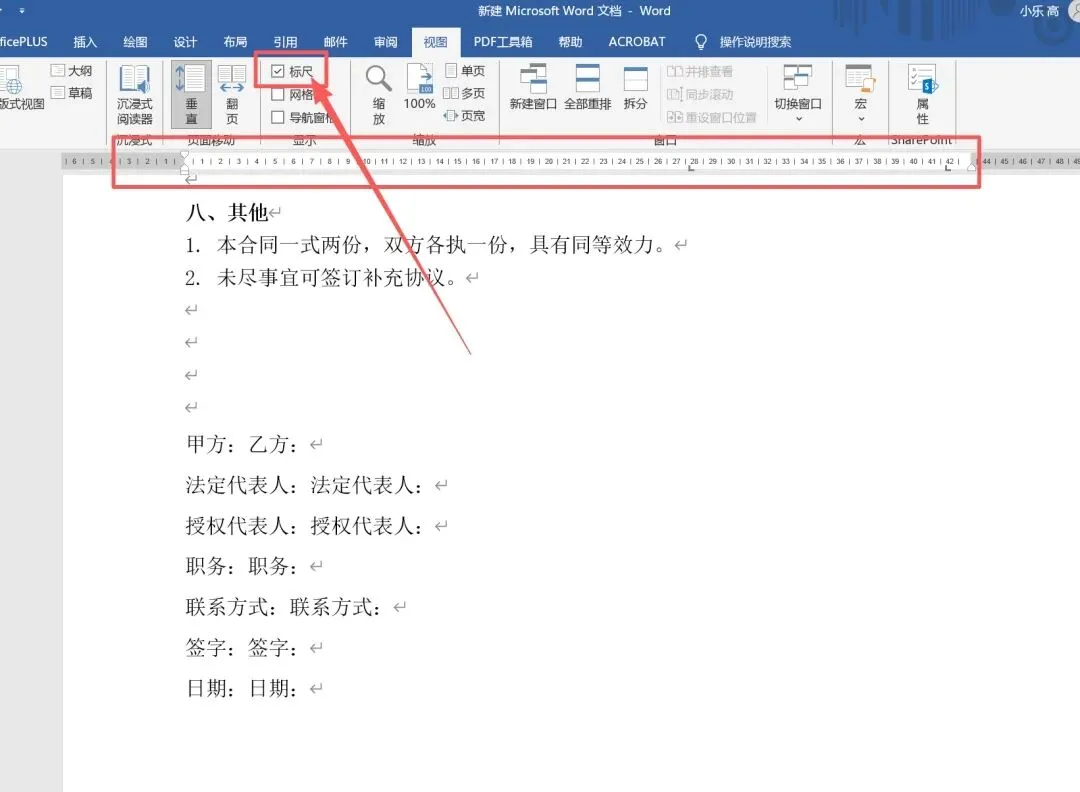
①步骤 1:调出标尺
顶部菜单栏【视图】,勾选标尺,页面上下侧边出现刻度标尺。
② 步骤 2:添加右对齐制表位
-
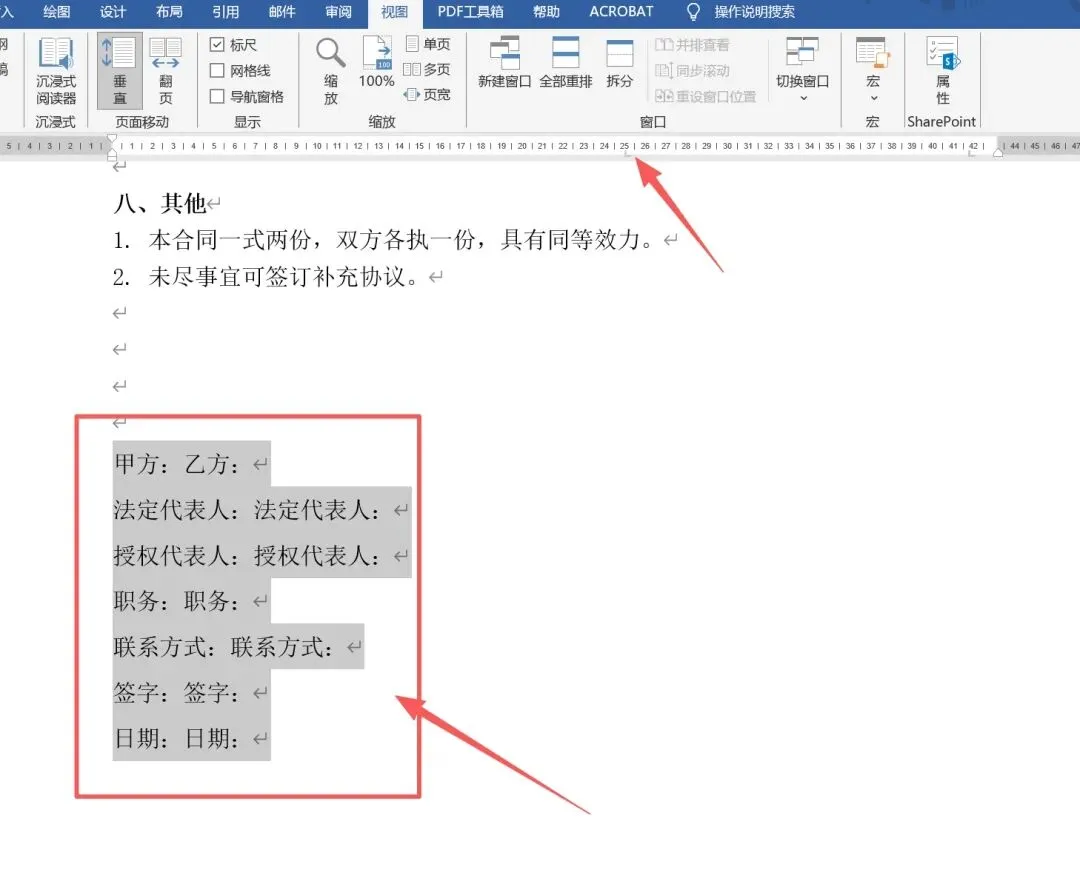
鼠标全选所有落款文字(甲方、乙方、日期、法人等整段落款); -
在页面上方水平标尺,找到你想要落款停靠的靠右位置,单击标尺; -
标尺上生成「L」左对齐制表标记,后续按 Tab 即可批量定位。注意,点数字靠下位置,不然不好点击。
将光标放置在每行落款文字最前方,按下键盘 Tab,该行文字自动精准跳到标尺标记位置,所有行整齐统一,不会因字体、字号变动错位。
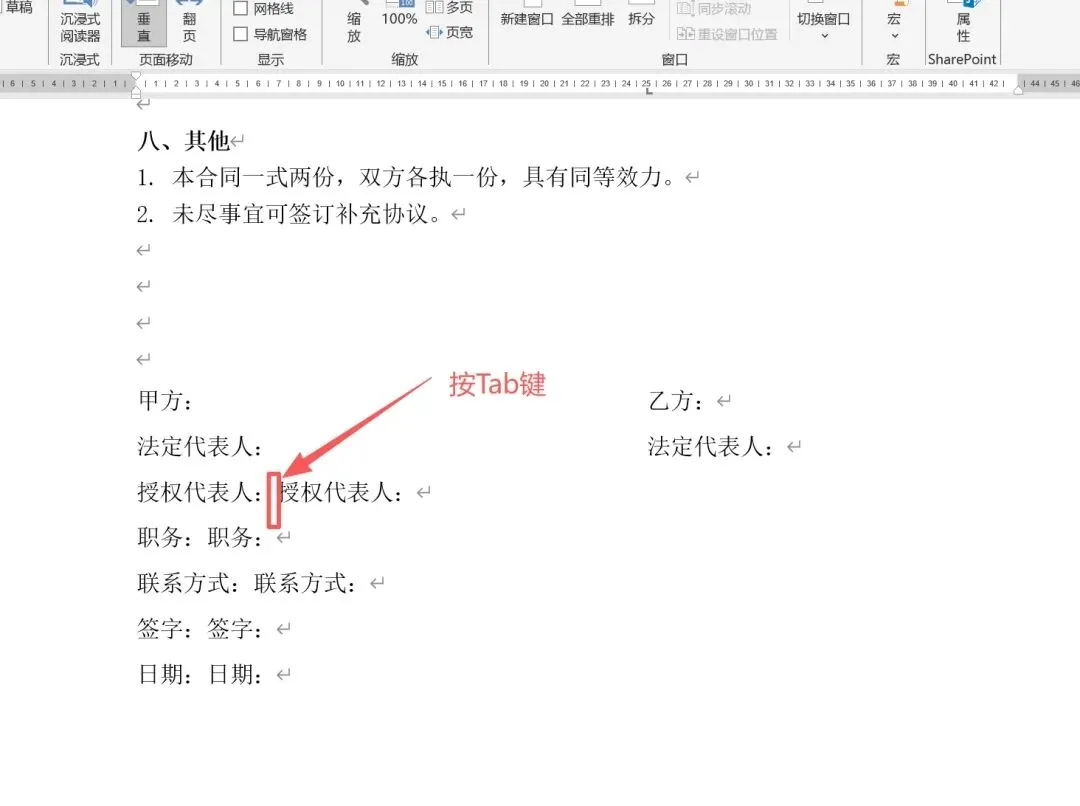
优点:不用反复敲空格,修改字号、增减文字后对齐效果不变,公文排版最规范。而且特别适合量大的情况。
2.场景二 参会人员名单
同样,在WPS内一样的操作,我们还可以再参会人员名单等场景使用。
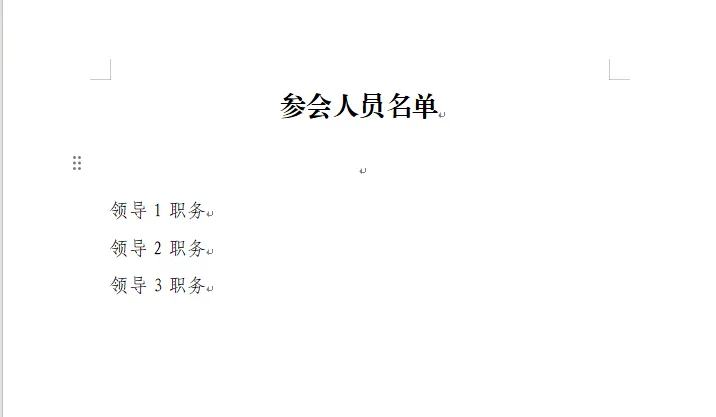
右移对齐前⬆️
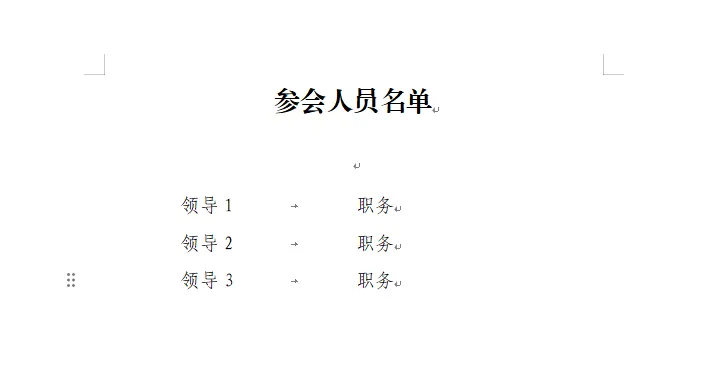
右移对齐后⬆️
二、落款文字等宽对齐
1.场景一:文件落款、日期对齐,多个单位名称对齐。
①先把多个单位名称和落款打出来

②选定单位名称和日期,点击居中
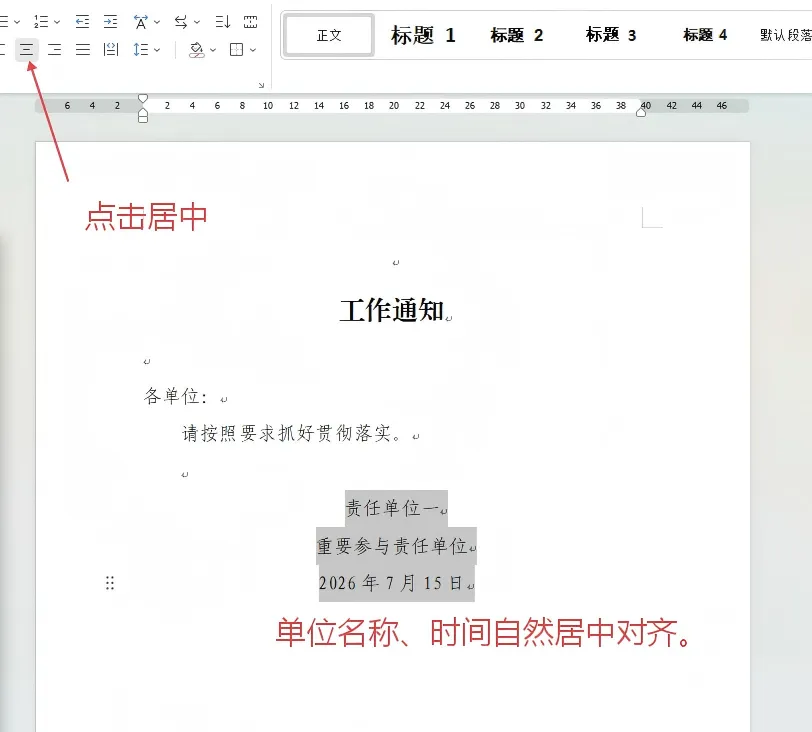
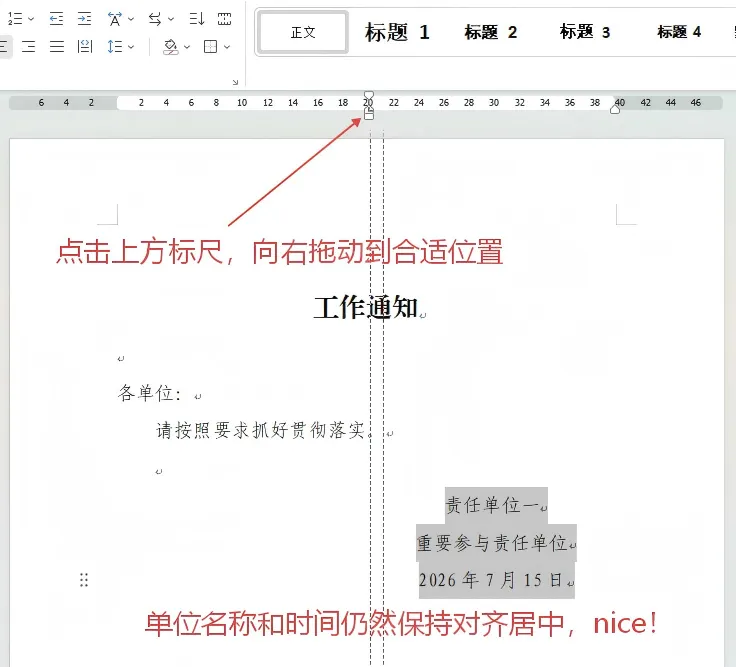
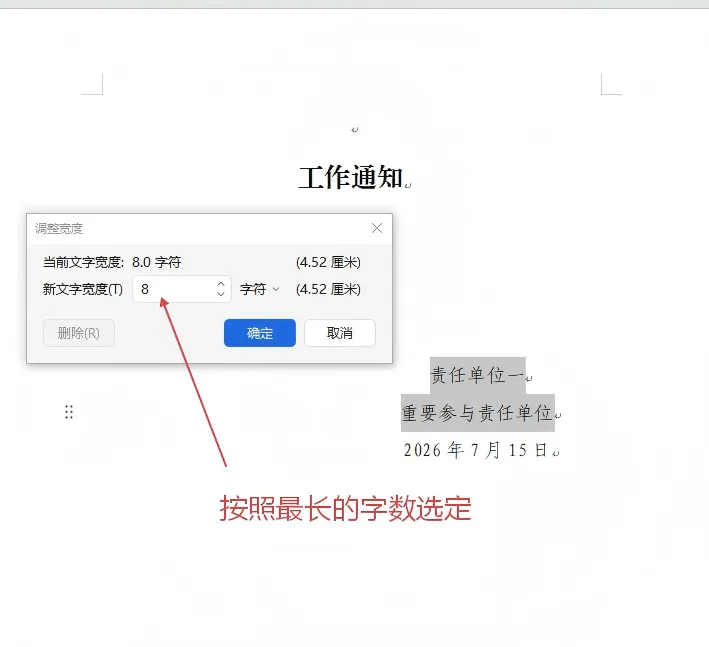
④按住CTRL 选定两个单位名称,注意不要选上右边的回车符号。然后找到中文版式,点击调整列宽。
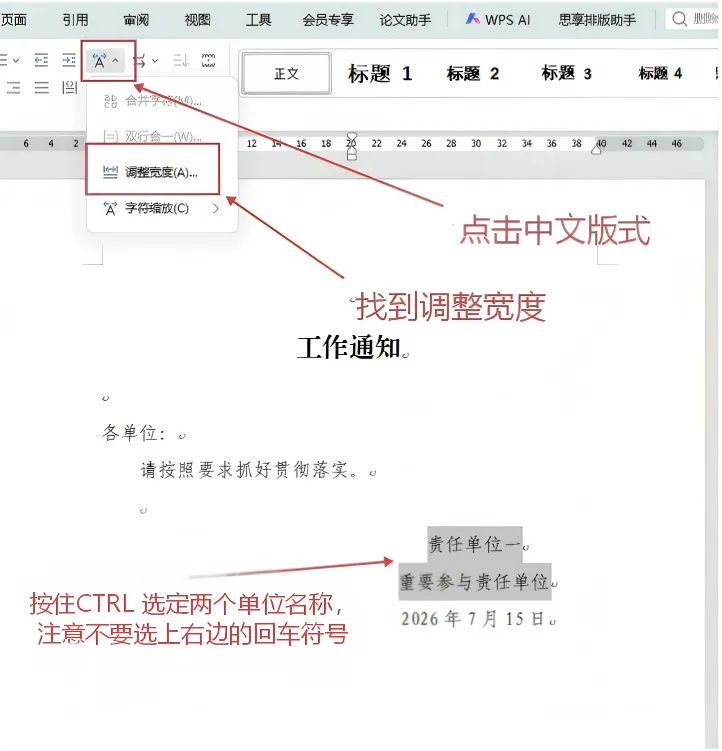
⑤选择最长的单位名称字符数,“重要参与责任单位”为8个字,输入8。
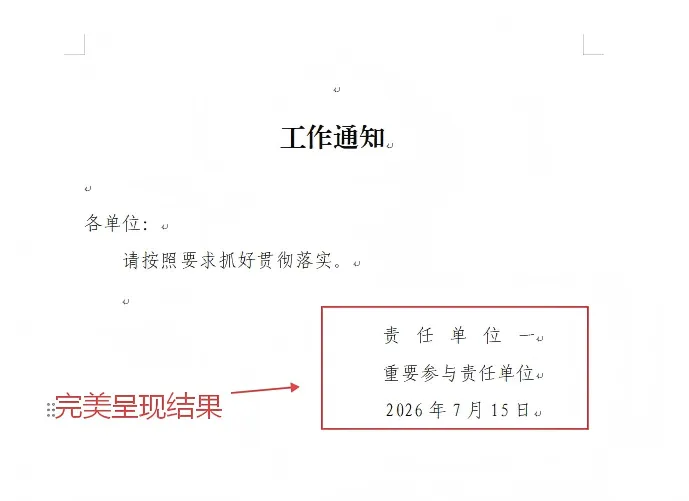
⑥解决了自动手动空格敲击的苦恼。
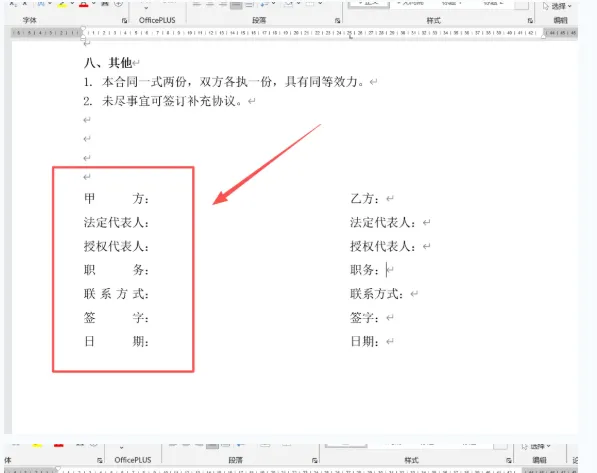
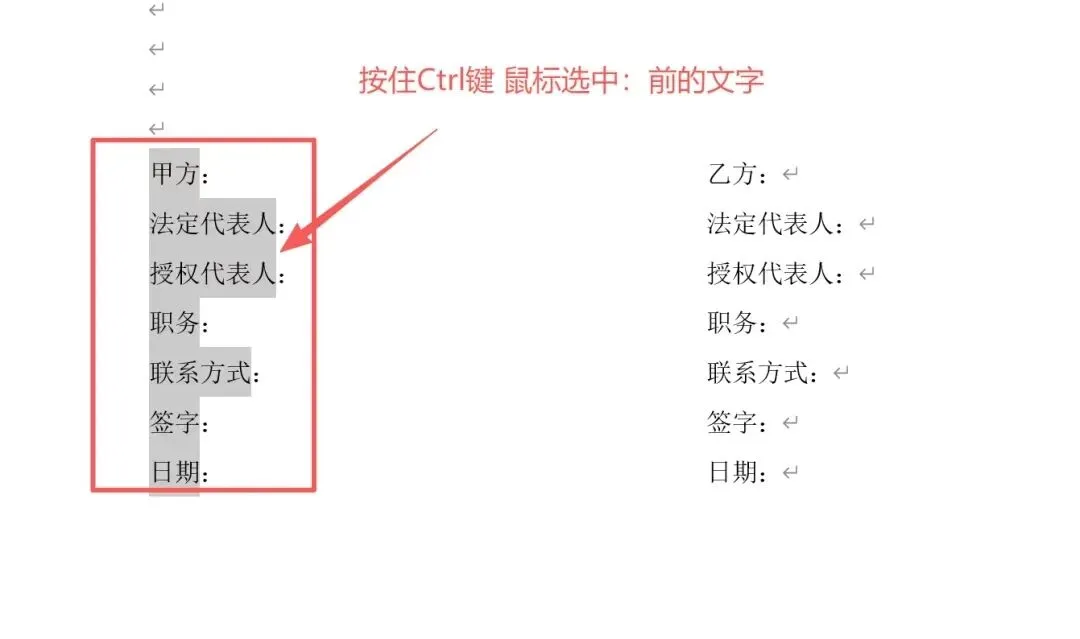
2.场景二:合同中部分文字美观对齐。
-
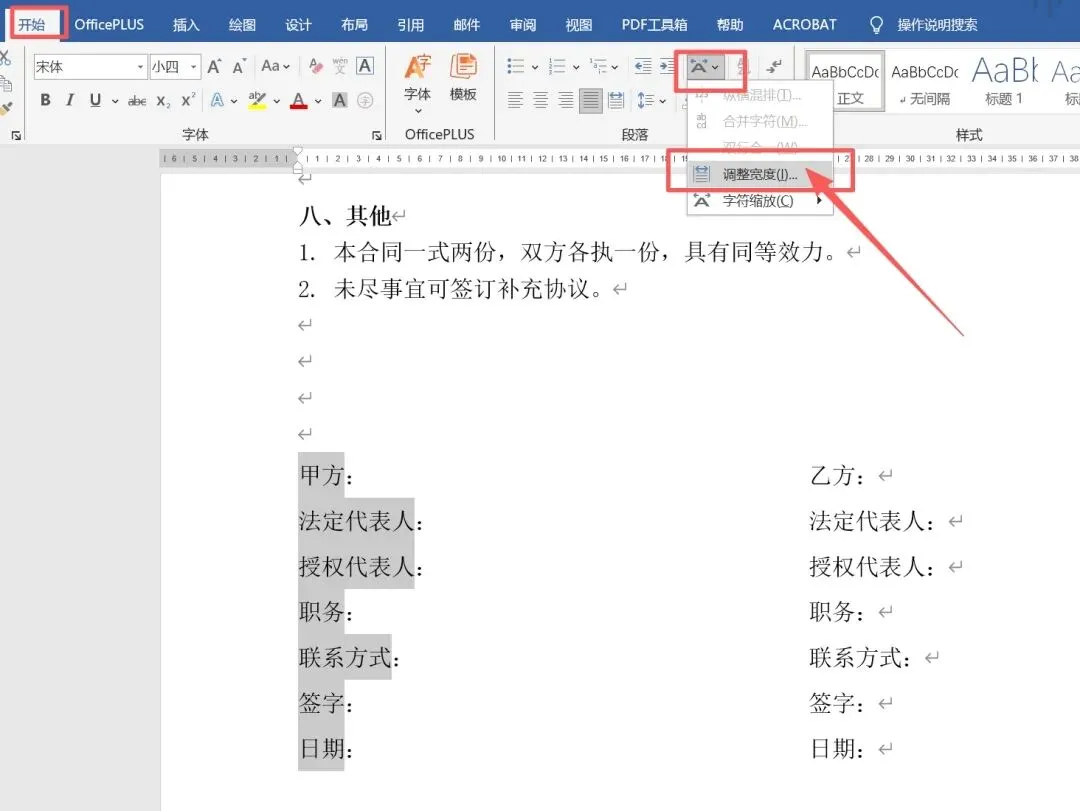
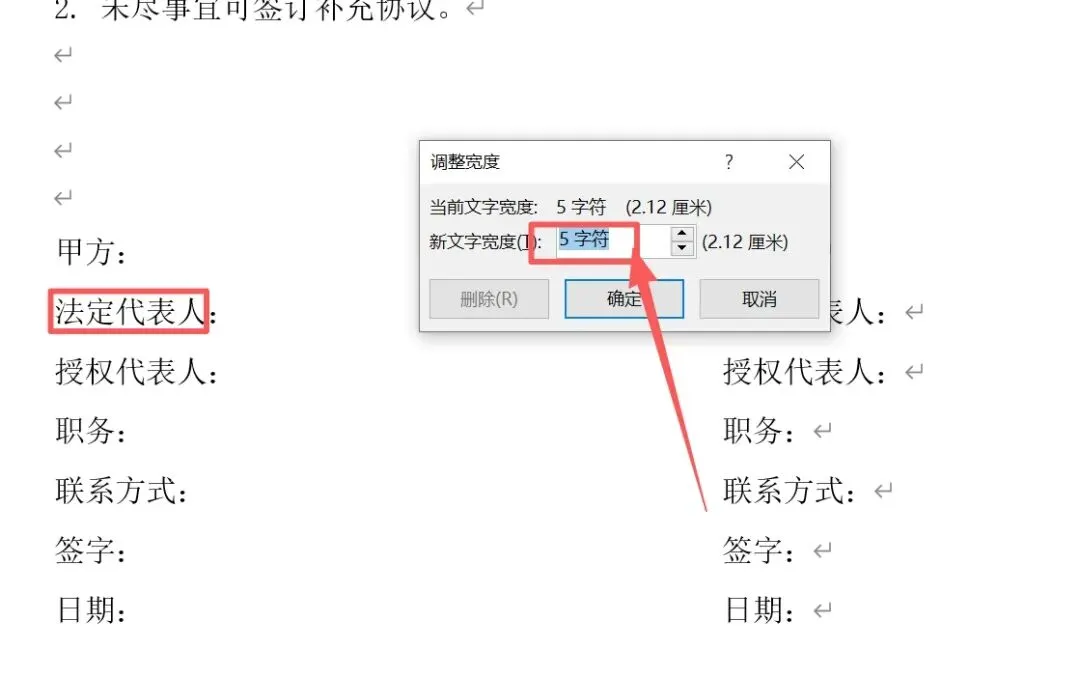
①按住 Ctrl 鼠标点选所有冒号前文字(甲方、法人代表、联系电话),批量多选;
-
②顶部【开始】选项卡,找到中文版式(图标是  ),点开选择【调整宽度】;