ARTICLE · 1036179
微信4步,WorkBuddy把群聊变文档
跟工作群打了一天交道的人,晚上最怕看到的画面是什么?
不是未读消息那个红点,而是老板在群里丢下一句:“今天的讨论整理个纪要学会发我。”
于是你开始往回翻。翻到上午十点张三说“这个方案我改一版”,翻到下午两点李四回“素材我传群里了”,翻到四点半王五甩了两个竞品链接。几十条消息、三四份附件、若干个跳转链接,你得挨个复制,再一条条粘进文档,归类、对齐、排格式。
等这些弄完,天都黑透了,正事还没开始干。
所以问题从来都不是“活多”,而是“搬运”这件事本不该占掉整个人的精力。
现在有个更聪明的办法摆在眼前:聊天记录根本不用离开微信太久,选一选、转一转,它就能自己跑到 WorkBuddy 桌面端里,变成一份 AI 能直接上手处理的原始素材。 剩下的整理、提炼、成文,交给它就行。
这条把工作群“直连”到 AI 的通道到底怎么走,下面按我实际操作的节奏,一点点说清楚。
开工先对版本,别白忙一场
这个能力有个很硬的边界条件:它只活在电脑版微信里,手机端压根没有这个入口。
所以第一步不是动手,而是先花十几秒确认两个客户端的版本够不够格——否则你在菜单里翻来翻去也找不到那个按钮,纯属干着急。
电脑版微信:版本号至少要到 4.1.13.12 WorkBuddy 桌面端:版本号至少要到 5.5.0
在哪看版本?微信里点左下角三条杠进设置,关于里就有;WorkBuddy 也类似,一般在设置或关于面板里能翻到。
如果你把聊天记录选中后,找遍了菜单都看不到“转发到其他应用”这一项,别怀疑自己手笨,百分之九十是版本旧了。把它俩都升到最新,再回来做一遍,路就通了。
对了,还有个隐藏前提:WorkBuddy 得先在这台电脑上装好并登录着,不然“转发到其他应用”的应用列表里也不会出现它。
把消息搬过去,就是选、并、转、认四步
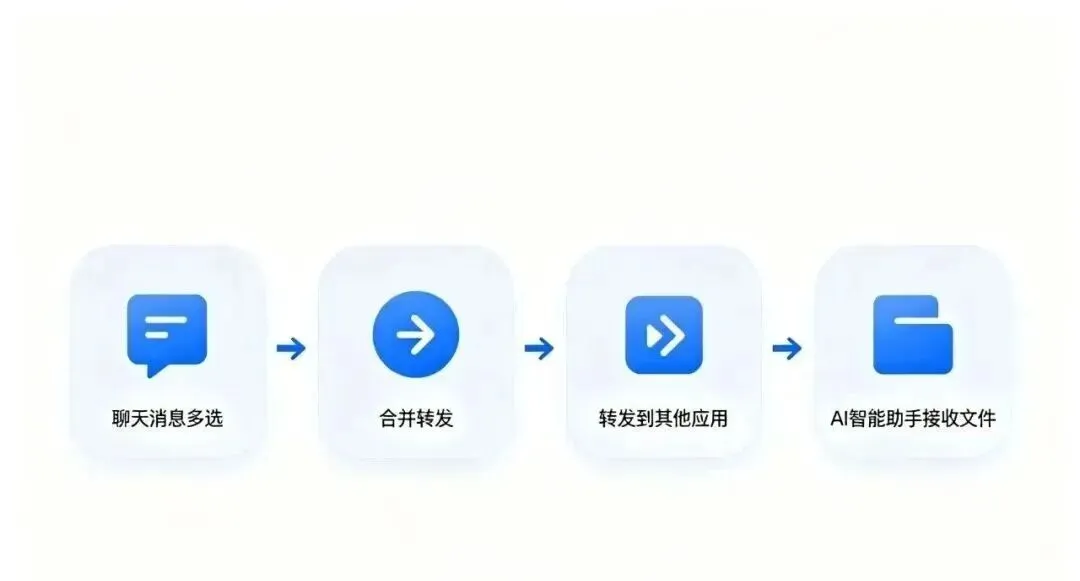
整个流程听起来挺唬人,其实就是四件小事,我用你最容易记住的方式拆开讲。
【第一件事:挑】——不是每条都值得搬,先做减法。
贴着电脑屏幕打开那个需要处理的聊天窗口。别一上来就全选——先把没用的日常寒暄、单纯的表情包、跟主题无关的插科打诨放在脑子里过滤一遍。
然后在任意一条真实的消息上点一下右键(长按也行),菜单里挑“多选”。这时每条消息前会冒出一个勾选框,你把真正要处理的那几十条挨个勾上。连续排列的、中途跳着不连续的,规则上都允许,微信不挑你勾法。
小提示:最好在开始勾之前先大致看完一遍,脑子里对“哪些是重点”有个数。不然勾完再发现漏了关键的一条,前面的勾打得就白费劲了。
【第二件事:并】——千万不要逐条甩,要合并成一个包。
全部勾完,眼睛往下瞟,聊天窗底部会出现一个操作条,里面有你想要的“合并转发”按钮,点它。
这个“合并”是关键。它的作用是把几十条零散信息打包成一份整体的转发单元——转过去之后对方(这里是 WorkBuddy)收到的是一个完整的上下文,而不是几十条分隔的碎片。后续 AI 理解的准确度,很大程度就取决于有没有做这一步。
记住:这里千万不要顺手点了“逐条转发”,等于把整理工作从微信搬到 WorkBuddy,白忙活。
【第三件事:转】——在应用表里指名道姓找 WorkBuddy。
合并转发点下去,通常会跳出让你选“转发给谁”的页面。留意其中有个“转发到其他应用”的选项(不同微信小版本界面措辞可能略有出入,但意思接近)。进入这个通道后,屏幕上会列出一堆可以接收的应用图标,在这里找到你的 WorkBuddy,单击它。
注意,这一项通常不在转发给“朋友”那一栏里,是单独的“应用/其他应用”通道,别在好友列表里翻半天。
【第四件事:认】——授权只认这一回,以后就省事了。
第一次从微信往 WorkBuddy 传东西,WorkBuddy 会弹出一份功能使用须知,让你确认授权和数据用途,点“同意”或者“允许”。
点完之后,你前面勾的那一包聊天记录就自动进了 WorkBuddy 桌面端,并且以一个新任务/新上下文的形态落到工作区里。它会连同文字、图片、链接、附件一起进来,不用你再手动补传。
整个流程:挑消息 → 合并转发 → 转发到其他应用 → 选中 WorkBuddy → 授权。总耗时差不多十几秒。 这十几秒替你省掉的,是半个小时起步的复制粘贴。
而且这个授权只需要同意一次。往后你再想往 WorkBuddy happens 里转什么,直接走“合并转发 → WorkBuddy”就行,不会每次都跳出来问你。
能转过去的东西,比你想的多
很多人以为微信里能转的只有文字,其实不止。从微信这边能被带到 WorkBuddy 里的内容至少覆盖这几类:
纯文字消息:群聊里的对话、通知、讨论记录,无论长短都能跟上 图片:群里发过来的截图、照片、产品图、手写笔记拍图 链接:公众号文章、其他网页链接,转过去不会被只留个标题 文档附件:Word、Excel、PDF 这类文件,转过去能连正文一起带进来
最让人舒服的一点是:这些花花绿绿的东西不是分四五次过来,而是被打包成一个压缩包,一次性导进 WorkBuddy。你不用先存到本地“下载”文件夹里,再回头找它、拖它、上传它。转发那一刻,等你反应过来东西已经到了。
搬进去之后,能指挥它干哪些活
聊天记录到了 WorkBuddy 里,只是个“原材料”。真正让这件事值回票价的,是接下来你那一句话的指令——你说得越具体,交付的结果越像样。
按常见的几种干活场景,你可以这样用:
开完会要纪——把会议期间的工作群讨论整包转过去,补一句“整理成会议纪要,逐条列出待办事项、各自负责人和截止时间”,它就能按你要求的结构落成文。 翻旧账找结论——项目周期拖了几天,讨论散在好几天的聊天里。把这几天的记录一起转进去,让它“提炼核心观点、结论和没解决的分歧”,比自己回头看十遍都靠谱。 攒素材做库——你平时往“文件传输助手”里丢的公众号链接、资料图,这回可以转给 WorkBuddy,说“把这些按主题分类,整理成一份可检索的素材文档”,以后随手取用。 出报告或做 PPT——项目相关的讨论转过去后,直接说“基于这些讨论生成一份项目进展汇报,并给出适合做 8 页 PPT 的提纲”,它顺着对话内容就可以开写。
举个真会出现在日常里的例子。转完素材,你在输入框里补上:
“帮我把这些聊天记录梳理成会议纪要,分成三个部分:一、已达成的结论;二、待办事项与责任人;三、悬而未决的问题。每个部分用短句和项目符号。”
然后它就会自己跑完这一整套。
指令越清晰的秘密其实很简单——把你对一份文件的期待直接写出来,别只丢一句“处理一下”,AI 不是算命的。
动手之前,这两件事不能忘
用顺手了也别得意,有两条底线必须守住。
第一,先甄别,再转发。 工作群里时不时会冒出客户姓名、联系电话、合同金额、内部代号这些东西。转发之前习惯性扫一眼对话框里的内容。涉及他人隐私、商业机密、没公开的商业计划,不要图一时省事直接送进任何 AI 工具。方便和保密哪个重要,不用我多说。可以只挑能公开处理的那部分转,或者把敏感信息先打码再说。
第二,授权是一次性的,别重复点。 这个问题很多人被误导过:只有第一次从微信转 WorkBuddy 时才要同意那份功能使用须知并完成授权。之后你再转发,它不会再反复弹窗。如果你发现每次都跳,可能是中途账号切换或应用重装导致的,需要重新授权一遍,不是坏了。
写在最后
说到底,微信转 WorkBuddy 这件事解决的不是什么高深问题,它砍掉的是每个人都在白耗的那条链路:一条条复制、一遍遍粘贴、再逐项手动整理。
现在这一切变成:
勾选消息 → 合并转发 → 转发到其他应用 → 选中 WorkBuddy。
补一句话吩咐它干什么,然后去喝杯水。
十几秒完成一次信息转移,回过头看,曾经的半小时手动搬运,真的不值。
把时间省下来做需要脑子的事吧,搬运这种体力活,交给它。
点击下方[AI池匠]关注我
觉得有用的话,点个♡,让更多需要的朋友看到。