ARTICLE · 1041700
WPS Office pro 下载及安装教程
说真的,用了这么多年办公软件,我最后还是绕回了WPS。
不是说微软Office不好,而是它太重了——开个Word都要转三圈,更别说时不时弹出来的激活提示,搞得人写方案的心情都没了。WPS Pro就不一样,打开快、体积小,PDF转Word、批量处理、模板库这些刚需功能一个不少,关键是没有那些乱七八糟的广告弹窗,用着是真省心。
最近好多朋友问我WPS Pro怎么装,说网上找的要么是带捆绑的免费版,要么装完激活不了。今天干脆把我自己用的这套安装方法整理出来,一步一步带你走,保证你看完就能装,全程不踩坑。
先说好,安装前这几件事别偷懒
软件这事儿,最怕的就是装到一半出问题,前功尽弃。花两分钟把下面这几点确认好,能省你半小时的折腾时间。
- 系统要求:Win10/Win11 64位系统,Win7就别试了,跑不动
- 磁盘空间:预留至少1GB空闲空间,装完大概占400多MB
- 关闭杀毒软件:这个真的要提醒,很多人装完发现没激活,就是因为杀毒软件把激活组件给拦了
- 卸载旧版本:如果你电脑上已经装了免费版WPS,建议先卸载干净,避免冲突
别嫌麻烦,这几步做到位,后面基本就是一路下一步的事儿。
软件下载地址
下载渠道 | 地址 |
|---|---|
夸克网盘 | https://pan.quark.cn/s/d9b325df90aa |
https://pan.xunlei.com/s/VP1uGr87VZEgt0jH5Y8lEu60A1?pwd=isu2 |
第一步:双击安装包,开始安装
下载好安装包之后,找到那个exe文件,右键选择"以管理员身份运行"——这步别省,不然安装过程中可能会因为权限不足报错。
双击打开之后,你会看到这个欢迎界面:
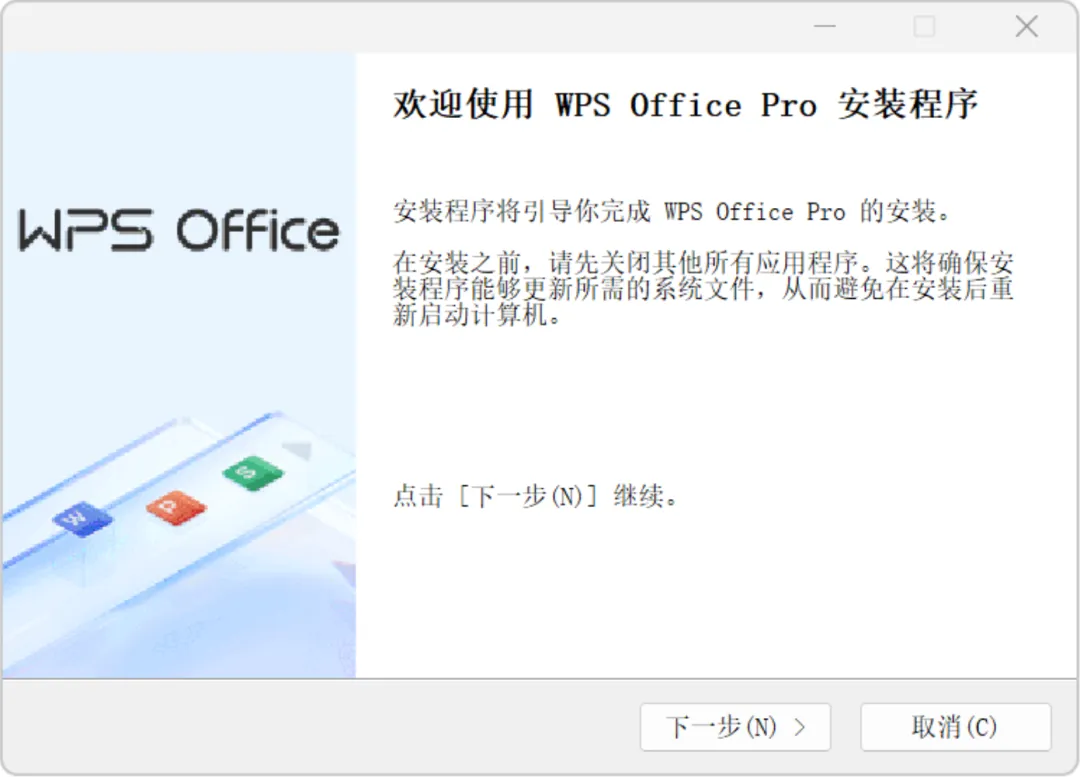
界面很干净,就一句话:"安装程序将引导你完成WPS Office Pro的安装"。这时候别着急点下一步,先把你电脑上其他正在打开的文档、表格都关了,不然安装程序更新系统文件的时候可能会出问题。
确认都关好了,直接点右下角的**"下一步"**就行。
第二步:自定义安装,这几个选项一定要勾
这一步是整个安装过程最关键的地方,很多人装完发现功能不全或者没激活,都是因为这里没选对。
点下一步之后,会进入组件选择界面。默认是"快速安装",一定要把下拉菜单改成"自定义",不然很多你需要的功能都没装上。
改完之后,你会看到下面这个界面,我用红框标出来的几个地方,一定要勾上:
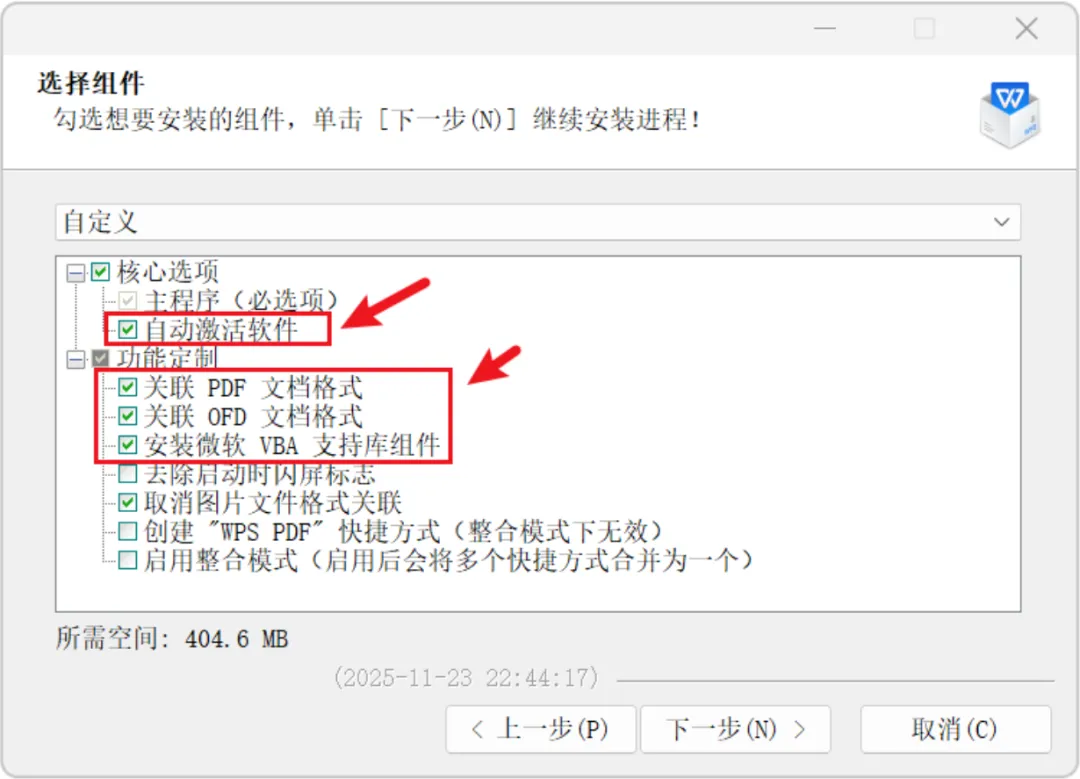
我一个个跟你说为什么要勾:
- 自动激活软件
:这个是核心!勾上之后,装完就自动激活专业版,不用你再手动折腾序列号,省心得很 - 关联PDF文档格式
:勾上之后,你电脑上的PDF文件就会默认用WPS打开,不用再装额外的PDF阅读器 - 关联OFD文档格式
:现在很多电子发票、公文都是OFD格式,勾上就能直接打开,不用到处找阅读器 - 安装微软VBA支持库组件
:这个是给那些需要跑宏、用VBA写脚本的朋友准备的,如果你经常处理复杂表格,一定要勾上,不然后面用的时候再装就麻烦了
至于下面那些"去除启动时闪屏标志""创建WPS PDF快捷方式"之类的,看你自己喜好,可勾可不勾,不影响核心功能。
选完之后看一眼左下角的"所需空间",确认你C盘或者安装盘还有足够空间,然后点**"下一步"**。
第三步:等着就行,别手贱去点
接下来就是这个进度条界面了:
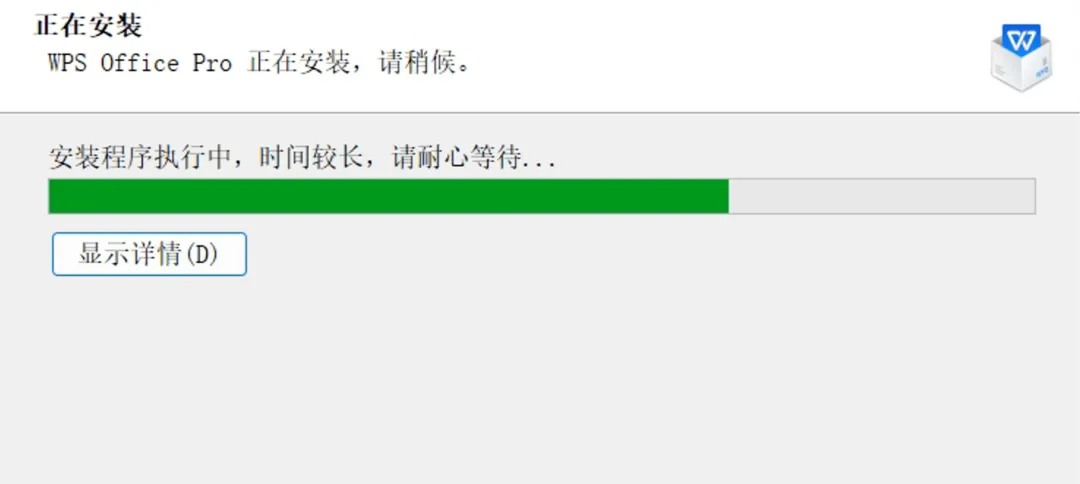
说实话,这一步没什么技术含量,就是等。安装程序会把所有文件解压、复制、注册到系统里,整个过程大概3-5分钟,取决于你电脑快慢。
我见过不少人这时候手贱,一会点"显示详情"看看在干嘛,一会又想关掉窗口重新装——真的没必要。进度条走到头之前,你该干嘛干嘛去,喝杯水、回个消息,别在这儿盯着它看,越看越觉得慢。
等进度条走完,安装程序会自动关闭,或者弹出"安装完成"的提示,到时候点完成就好。
第四步:打开看看,确认装好了
装完之后,你可以在桌面或者开始菜单找到WPS Office的图标,双击打开。
第一次打开的时候,界面是这样的:
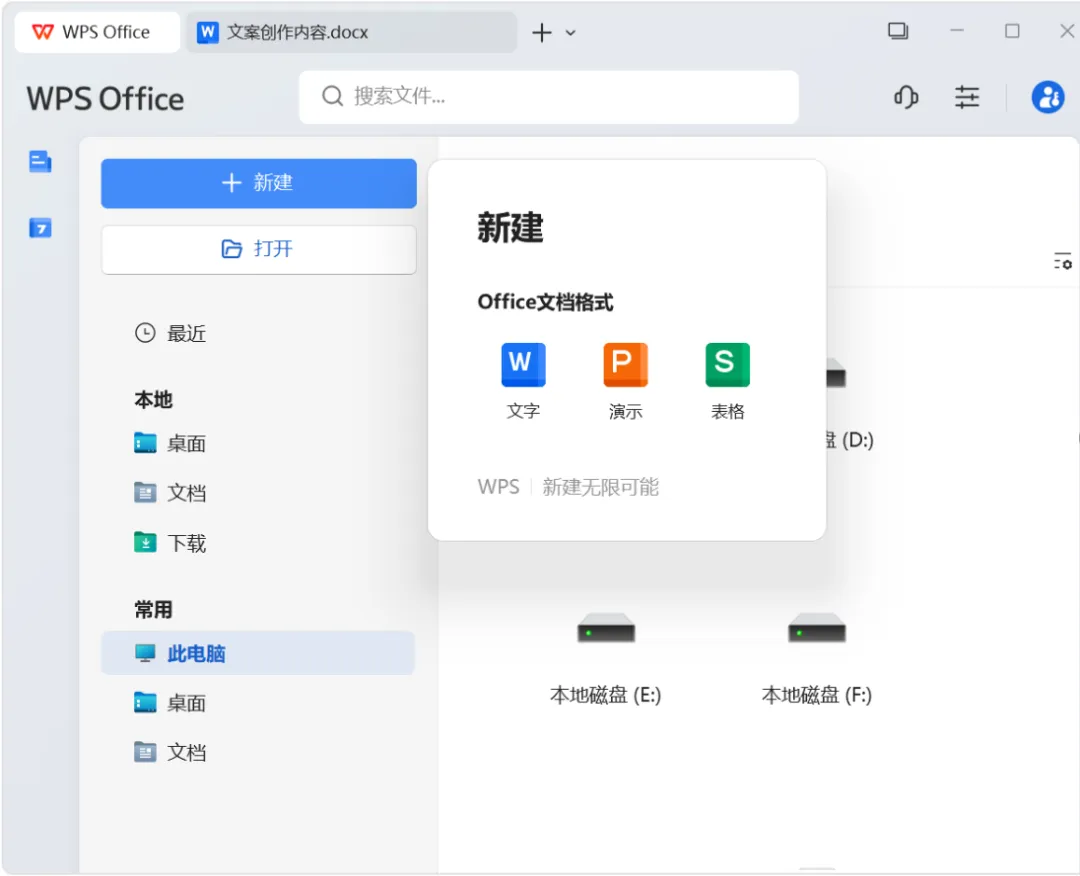
左边是最近打开的文件和本地文件夹,中间是新建文档的入口——文字、演示、表格三个选项,想新建哪个点哪个。右上角那个搜索框也挺好用的,找文件直接搜就行。
我给你演示一下新建演示文稿,点进去之后是这样的:
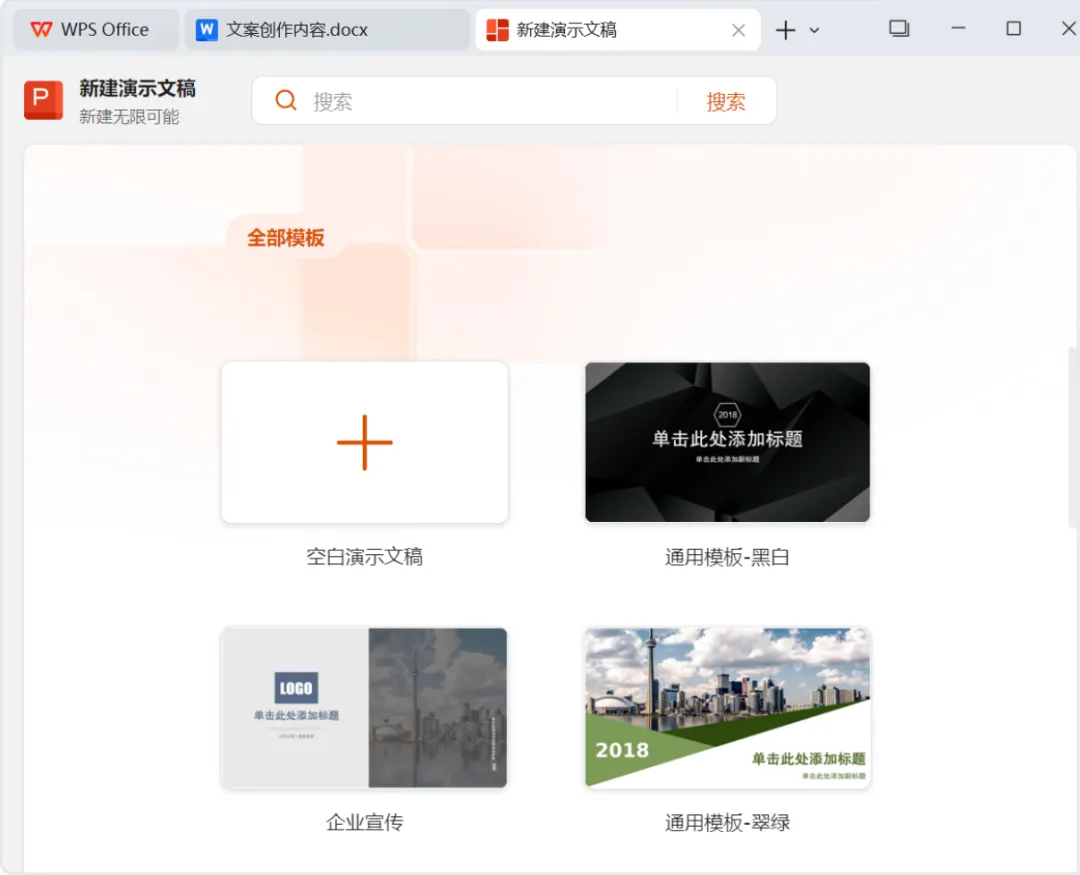
左边是空白演示文稿,右边是各种现成的模板,企业宣传、通用模板、商务汇报……直接套用就行,不用自己从头排版。对于经常要做PPT的朋友来说,这功能真的能省不少时间。
第五步:验证一下,是不是真的激活了
这一步是最让人放心不下的——装完了,到底激活没?别用了半个月才发现是试用版,那就尴尬了。
验证方法很简单:看WPS主界面的右上角,有个小人头像的图标,点它:
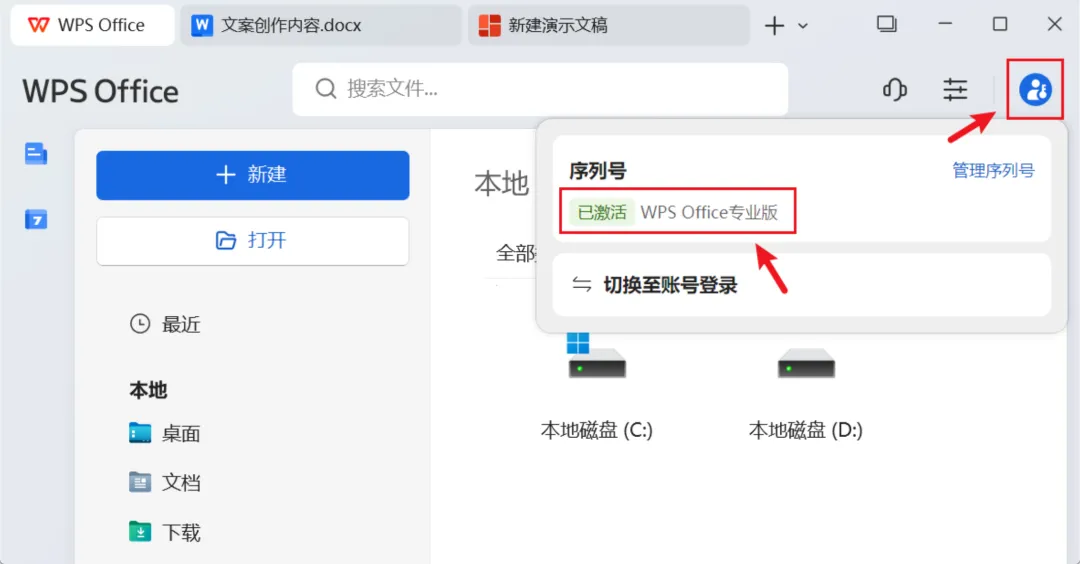
看到没?弹出来的小窗口里,清清楚楚写着**"已激活 WPS Office专业版"**,旁边还有个绿色的小标签。看到这行字,你就可以彻底放心了,这说明激活已经成功,所有专业功能都可以正常用了。
如果你想看得更细一点,点旁边的**"管理序列号"**,会弹出产品管理中心:
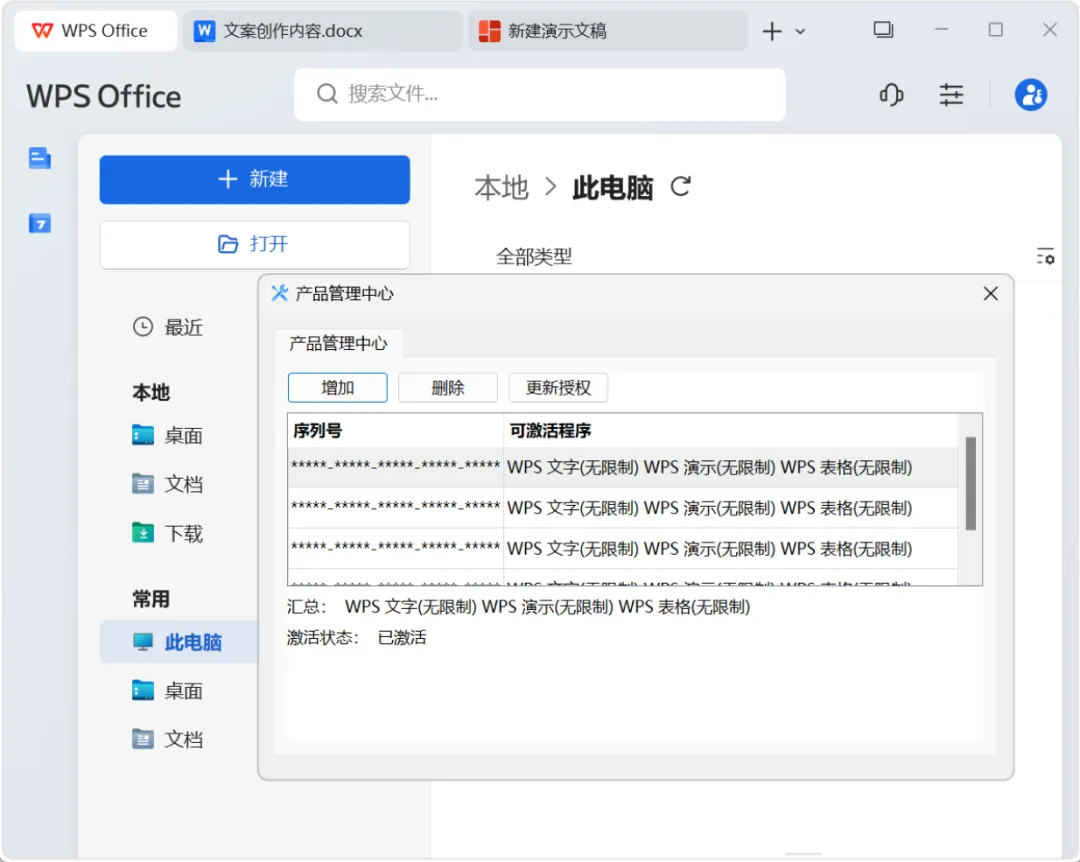
这里面会列出你当前激活的所有产品,WPS文字、演示、表格都是无限制的,最下面一行写着"激活状态:已激活"。到这一步,整个安装激活流程就算是彻底走完了,你可以放心大胆地用了。
最后说两句
其实WPS Pro的安装真的不复杂,比那些专业软件简单多了。很多人觉得难,无非是两个坎:一是不知道怎么选组件,二是装完不知道怎么看激活状态。
今天这篇教程把这两个坎都给你迈过去了,从双击安装包到最后确认激活,每一步都有截图对着看,照着做就行。
希望这份教程能帮到你,省得你再去网上翻那些乱七八糟的安装包,要么带病毒要么带捆绑,折腾半天还装不上。
如果安装过程中遇到什么问题,评论区留言,我看到了都会回。觉得有用的话,点个收藏,下次装的时候直接翻出来照着做就行。