ARTICLE · 1047752
音频提取 · 操作文档
工具入口:小程序首页 → 「音频提取」适用版本:功能以线上体验版最新为准
一、功能简介
把视频里的声音一键提取成独立的音频文件,方便单独保存、转发或二次剪辑。上传后在服务端提取音频轨,视频不会留存服务器。
| MP3 | |
二、操作步骤
1. 选择视频
进入页面后,点「相册 / 拍摄」或「从聊天选择」选取一个视频:
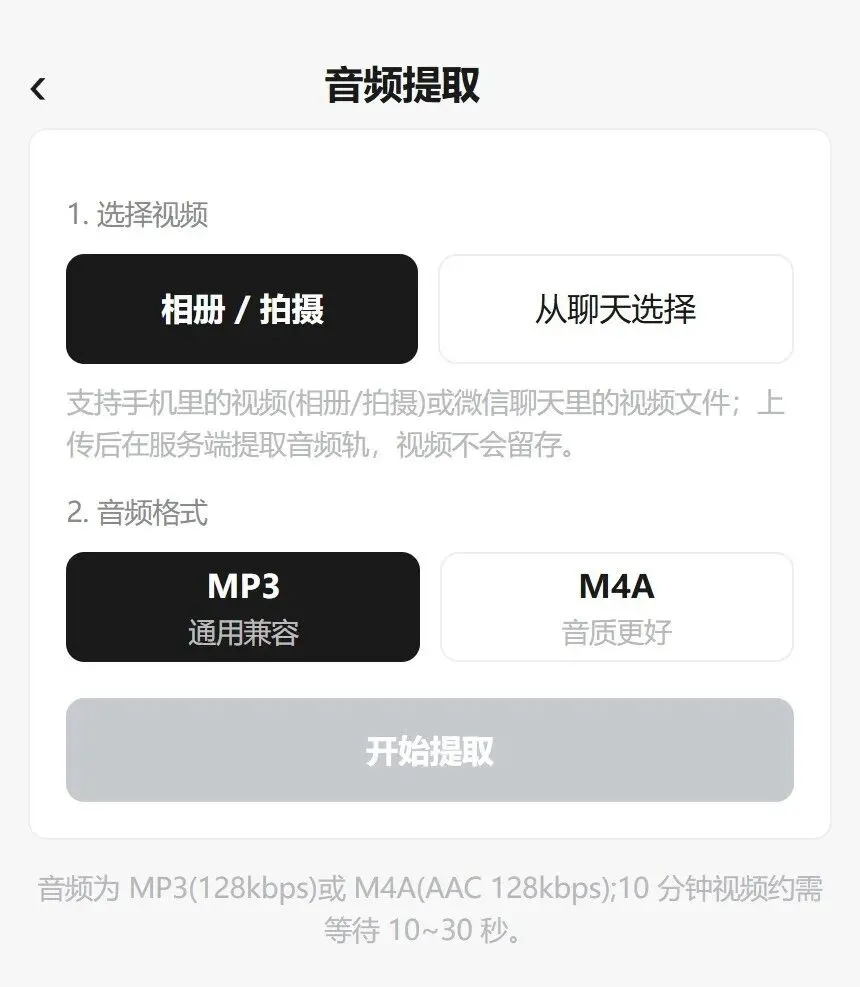
音频提取 · 初始界面(未选视频)
• 相册 / 拍摄:从手机相册选取,或现场拍摄一段视频;
• 从聊天选择:从微信聊天记录 / 文件传输助手里挑选视频文件(该入口仅微信小程序支持)。
选好后页面显示文件名 + 大小 + 时长,点右侧「重选」可更换视频。
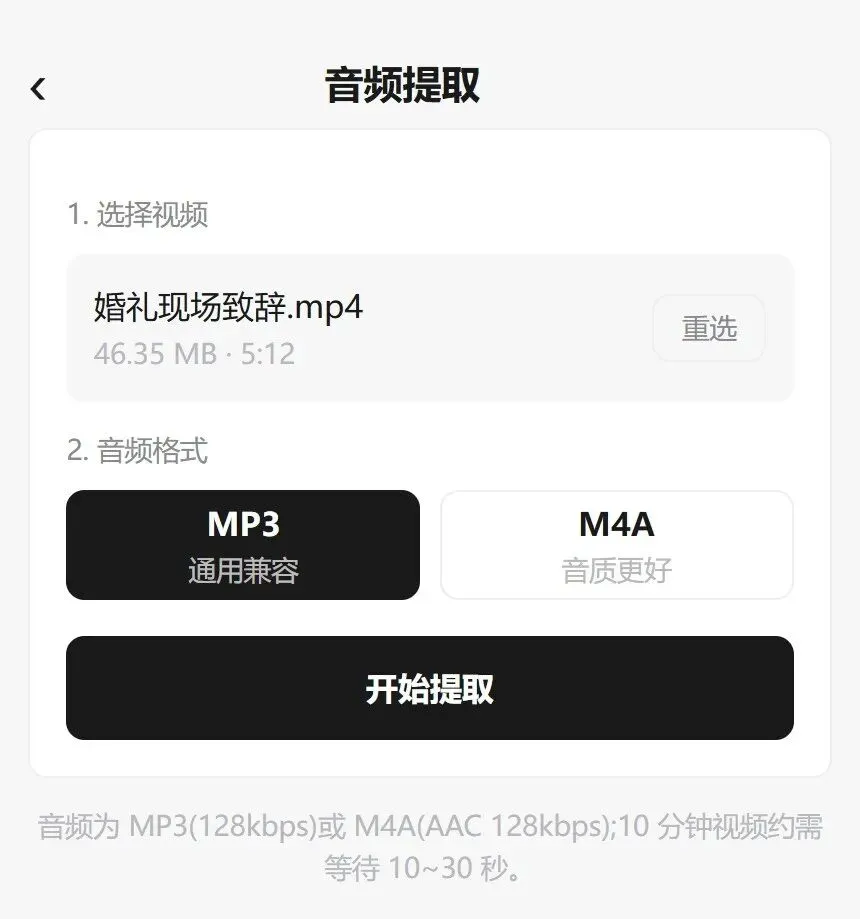
音频提取 · 已选视频
小技巧:在微信里打开一个视频后,通过「更多 → 打开方式 → 浪浪山小工具」分享进来,会自动接收该视频,无需再手动选择。
2. 选择音频格式
在「音频格式」区域二选一:
• MP3:通用兼容,任何设备 / 播放器都能打开,默认选项;
• M4A:AAC 编码,同等音质下文件更小、听感更好,适合 iPhone / 苹果生态。
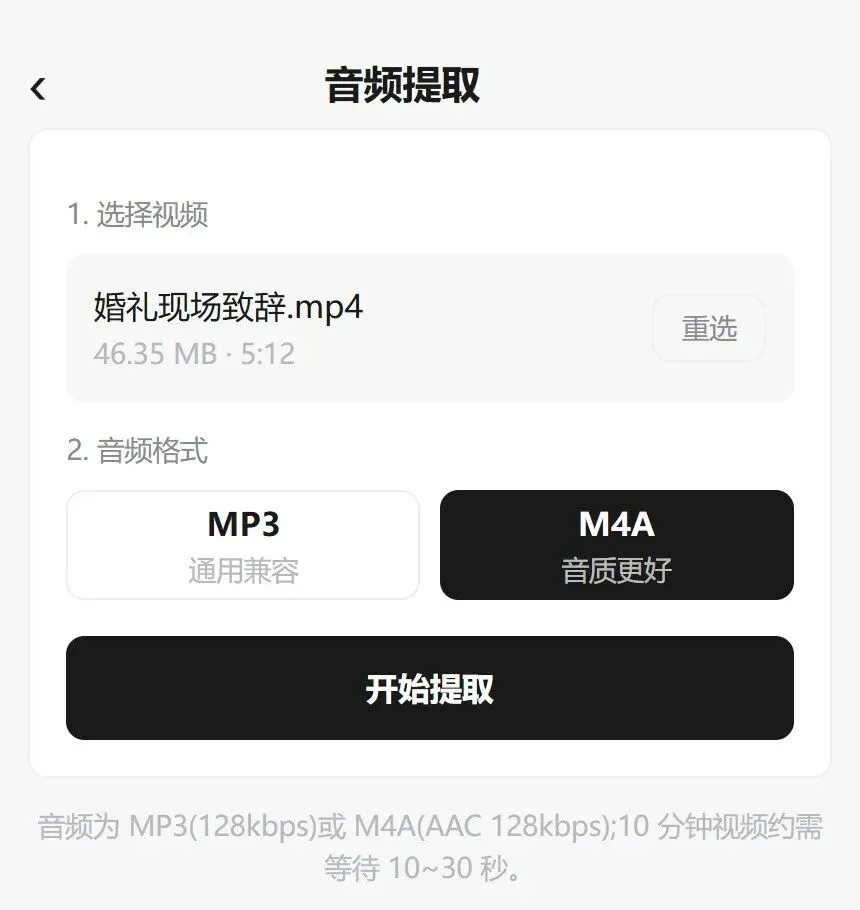
音频提取 · 选择 M4A 格式
3. 开始提取
点「开始提取」。未选视频时按钮为灰色不可点。提取期间按钮显示「上传中… / 提取中…」,下方出现上传进度条,请保持网络畅通、不要退出页面。
4. 试听与导出
完成后结果区显示「✓ 提取完成」以及生成的音频文件名 + 大小,提供两个操作:
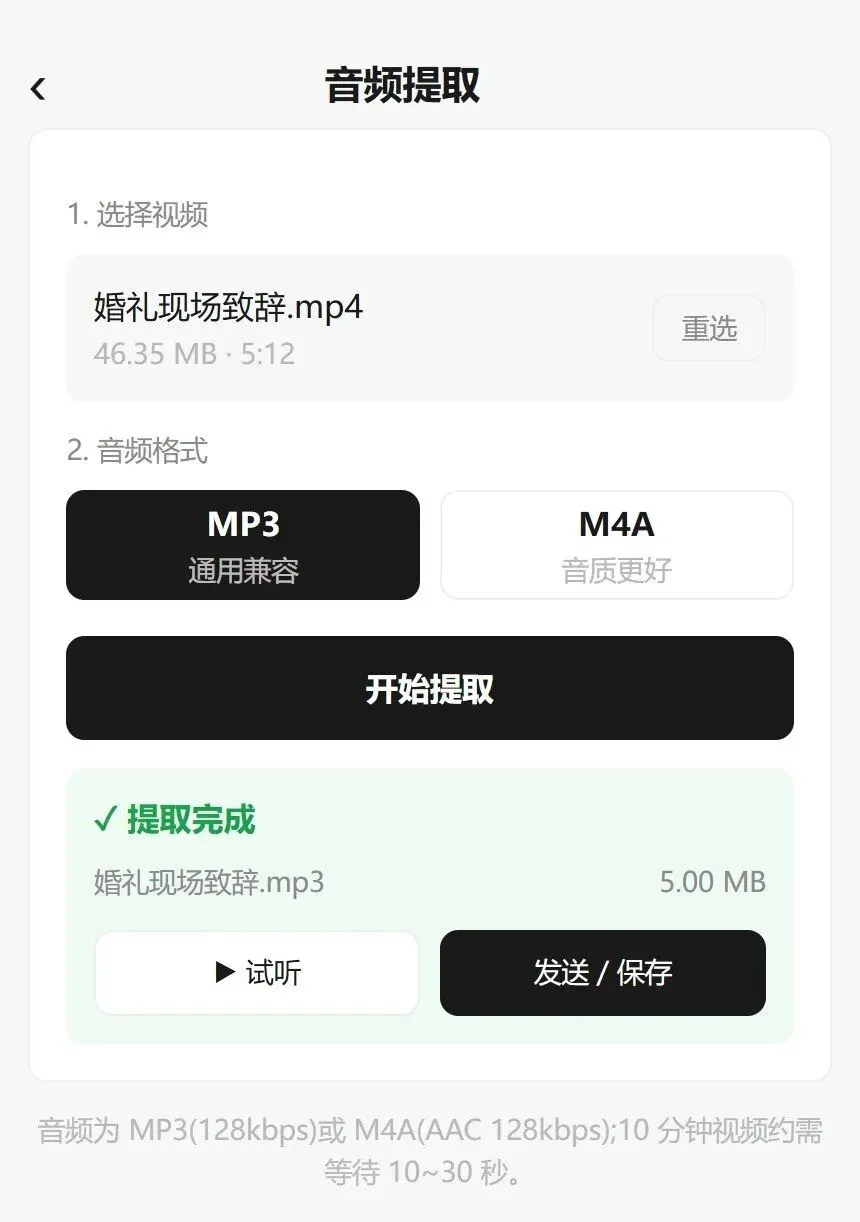
音频提取 · 提取完成
• ▶ 试听:在线播放提取出的音频,播放中变为「⏸ 停止」可随时中断;
• 发送 / 保存:弹出微信转发面板,发给好友或文件传输助手(发到文件传输助手后可在电脑 / 手机上另存到本地);若转发失败会自动回退为保存到小程序本地。
三、选项 / 参数说明
四、注意事项
• 视频不留存:视频仅用于服务端一次性提取音频轨,处理完即丢弃,不会在服务器保存。
• 聊天入口的限制:「从聊天选择」只能选微信里收发过的视频文件;手机本地文件夹里的视频请走「相册 / 拍摄」入口。
• 提取时长与视频大小成正比:大视频上传时间较长,进度条会实时显示上传进度;提取在联网状态下进行。
• 试听会先下载音频:首次点「试听」或「发送 / 保存」时会短暂显示「加载中」,音频下载到本地后即可播放。
• 保存的位置:小程序内没有直接「存到手机」的音频接口,推荐发到文件传输助手后在微信里另存;「保存到本地」是存到小程序的本地文件,可稍后再次转发。
• 取消转发不报错:微信转发面板点取消不会有任何错误提示。
• 重选会清空结果:点「重选」更换视频后,上一次的提取结果会被清空,需要重新提取。
• 提取失败(如视频损坏、格式不支持)会在结果区上方以红色提示显示具体原因,可重选视频再试。