ARTICLE · 1063717
Excel表格制作教程:ChatGPT直接接入Excel,公式、数据分析、图表都能做

大家好,我是佬刘。
以前用ChatGPT处理Excel,我最常用的方法就是把文件上传到 ChatGPT,分析完,再下载回来。
如果中间还要改点东西,就得继续上传、继续下载。
现在这个过程可以省掉了。
ChatGPT已经提供了官方的 ChatGPT for Excel,可以直接安装到 Excel 里面。
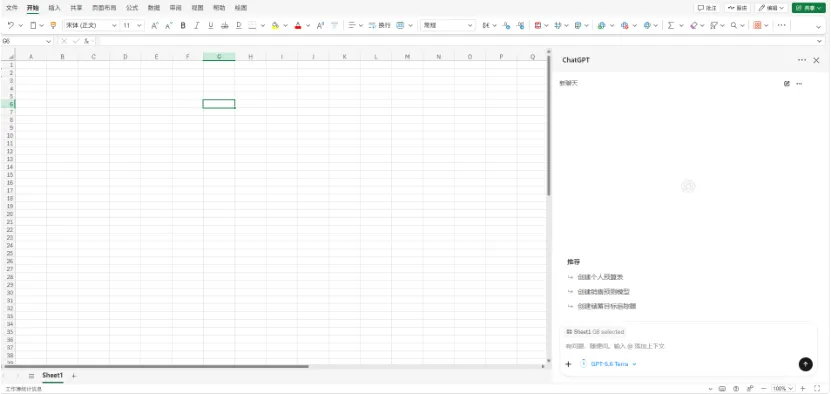
装好之后,Excel 右侧会直接出现 ChatGPT。
它可以读取当前工作簿里的数据、公式和不同 Sheet,也可以直接根据我们的要求修改表格。
我今天就从安装开始,实际做一遍。
一、先把 ChatGPT 接进 Excel
安装很简单。
打开 Excel,找到顶部的 开始 → 加载项
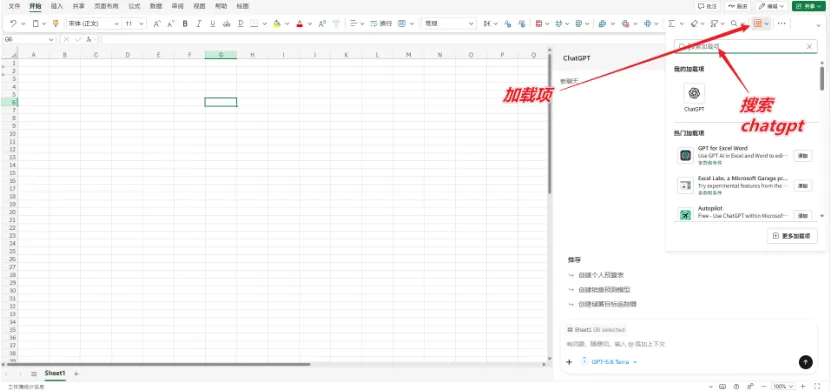
点击之后搜索,ChatGPT

找到官方的 ChatGPT 加载项,直接添加。
安装完成以后,顶部会多出 ChatGPT 的入口。

点开之后,Excel 右侧会出现一个 ChatGPT 窗口。
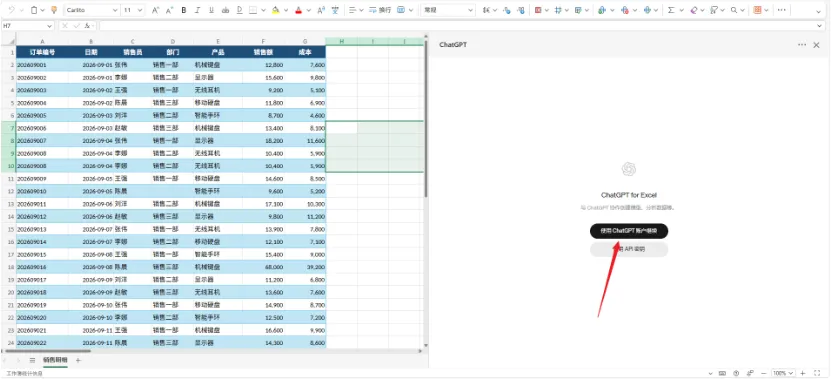
登录自己的 ChatGPT 账号就可以用了。
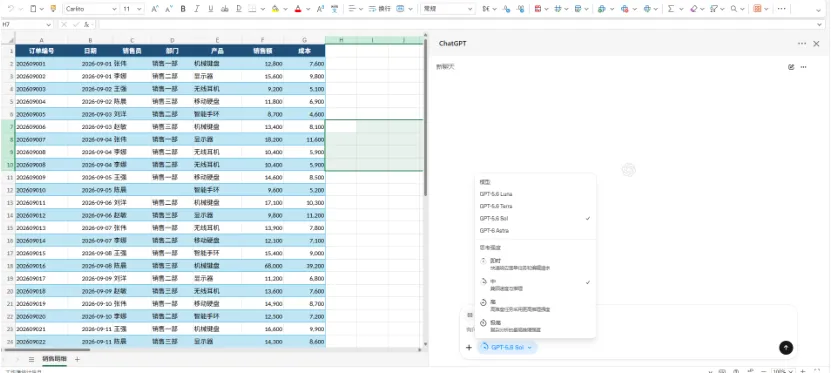
Excel 桌面版和网页版都可以安装。ChatGPT Free、Go、Plus、Pro 等方案也都已经支持,只是不同方案能使用的额度不同。
登录完成之后,就可以直接开始操作表格了。
二、不会写 Excel 公式,直接说人话
为了方便演示,我准备了一份很普通的销售数据。
里面有订单编号、日期、销售员、部门、产品、销售额和成本。
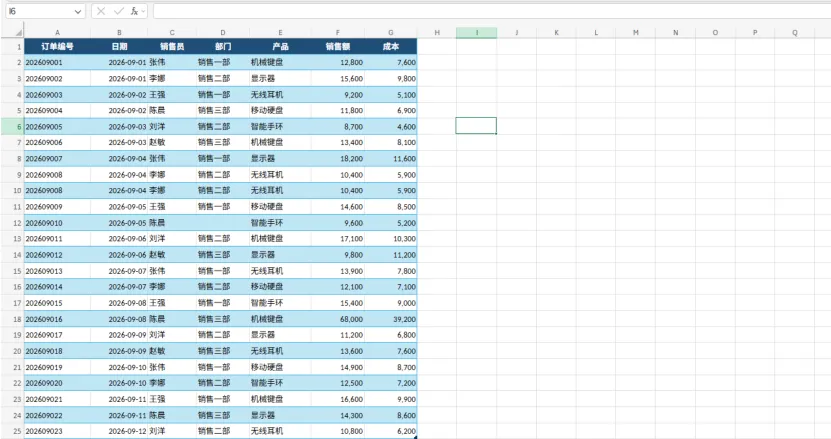
我现在想算每一笔订单到底赚了多少钱。
以前不会 Excel 的话,还得先去搜:利润公式怎么写?利润率怎么算?然后自己去拖公式。
现在可以直接告诉 ChatGPT:
请读取当前工作表,在“成本”右侧新增两列,分别叫“利润”和“利润率”。
请使用 Excel 公式完成,不要直接把计算结果写成固定数字。
利润率保留两位小数,其他数据和格式不要修改。
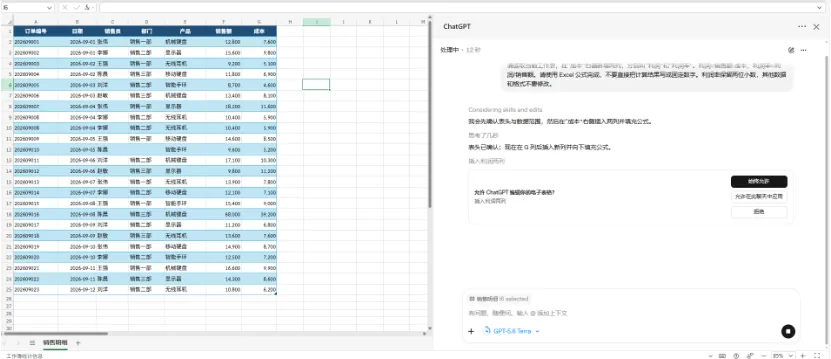
在初次操作这个表格,会提示是否信任该项目,选择始终允许即可
然后让它执行,它会直接在 Excel 里面新增对应的列,并把公式写进去。
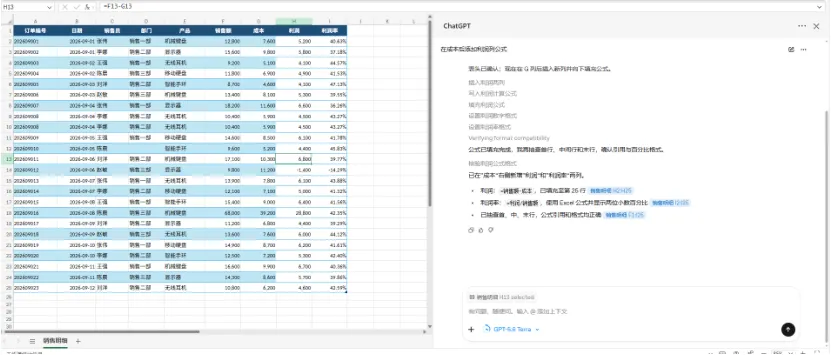
这里我觉得就已经非常实用了。
因为我们甚至不用知道具体公式是什么,只需要把自己想得到的结果告诉 ChatGPT。
它负责把需求翻译成 Excel 能执行的公式。
当然,最好还是看一眼它生成的公式有没有问题,尤其是比较重要的数据,别让 AI 算完就直接交差。
三、数据乱了,让 ChatGPT 自己检查
Excel 还有一个很麻烦的地方。
就是根本不知道自己的原始数据有没有问题。
重复数据、漏填、数字输错了一个零,这种问题很多时候藏在几百上千行表格里面。
继续问 ChatGPT:
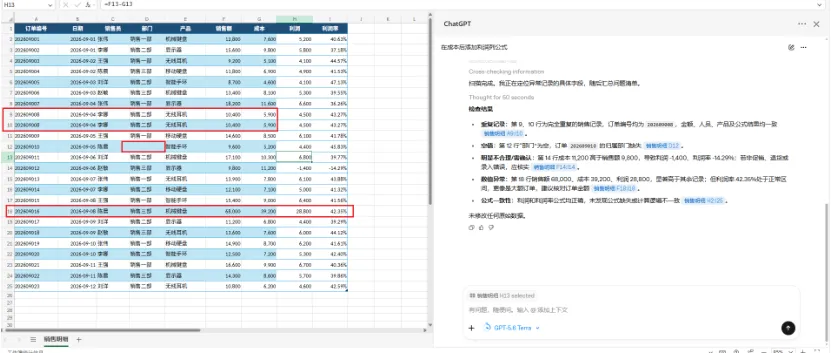
检查当前工作表的数据质量。
重点检查重复记录、空值、异常值,以及明显不合理的数据。
先把发现的问题告诉我,不要修改原始数据。
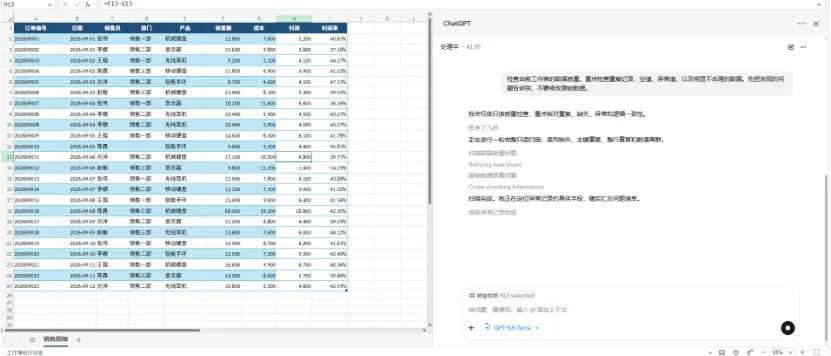
我给大家准备的这份演示表格里,其实专门留了几个问题。
所以这里正常情况下,它应该能找出一些异常。
等 ChatGPT 检查完成以后,再继续告诉它:
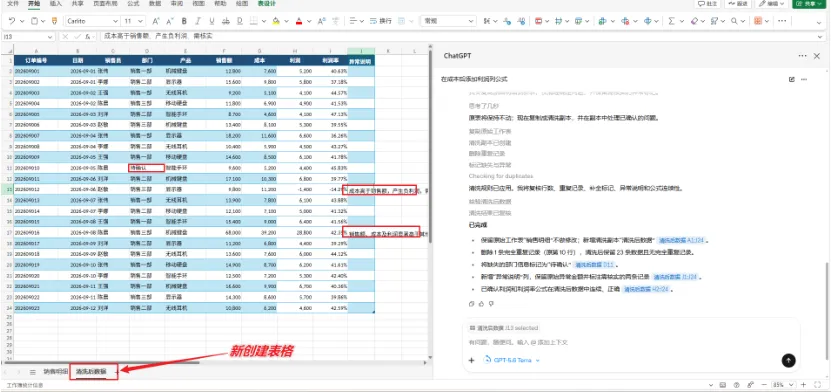
保留原始工作表不要修改。
新建一张工作表,命名为“清洗后数据”。
删除完全重复的数据。
缺失的信息不要自己猜,统一标记为“待确认”。
对于明显异常但无法确认真假的数据保留原值,并新增“异常说明”列进行标记。
这里有个习惯我非常建议大家养成。
涉及原始数据的时候,尽量不要一上来就让 AI 直接修改。
先让它检查,看完问题以后,再让它复制一份处理。
这样就算 ChatGPT 判断错了,原始数据还在。
四、不会做数据分析,也直接问
把数据整理好之后,就可以开始分析了。
不需要自己写一堆 SUMIFS、COUNTIFS。
我直接让它:
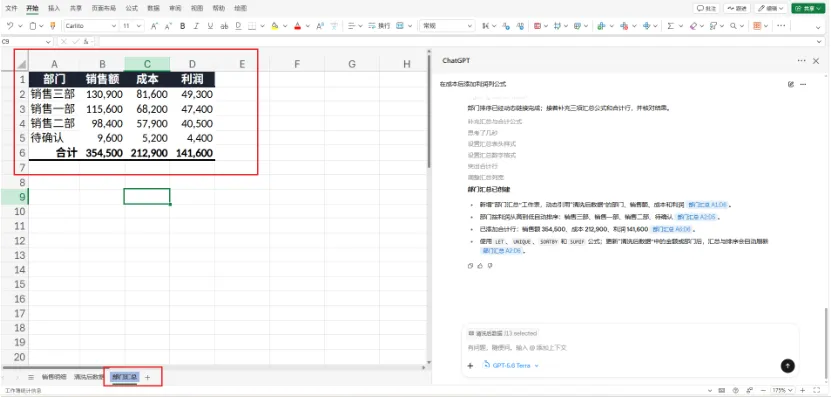
根据“清洗后数据”,新建一个工作表,命名为“部门汇总”。
按部门分别统计销售额、成本和利润。
添加合计行,并按照利润从高到低排序。
使用 Excel 公式或表格引用完成,保证后续原始数据发生变化时可以继续更新。
这种操作其实已经可以覆盖很多日常 Excel 需求了。
销售表、运营表、库存表、预算表、项目统计表,本质上都是把一堆原始数据整理成我们真正想看的结果。
以前可能得知道用什么函数。
现在你可以先描述结果,让 ChatGPT 帮你完成中间过程。
五、图表也不用自己一个个设置
既然数据都汇总好了,最后再做个图。
继续输入:
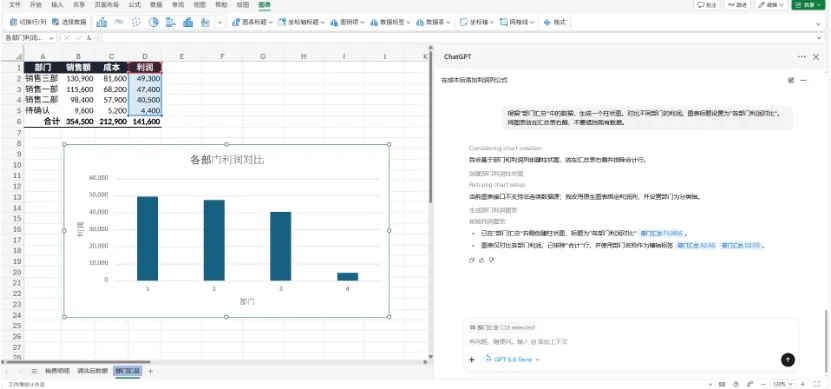
根据“部门汇总”中的数据,生成一个柱状图。
对比不同部门的利润。
图表标题设置为“各部门利润对比”。
将图表放在汇总表右侧,不要遮挡现有数据。
这样一套流程下来:基本全部可以在 Excel 里用自然语言完成。
而且 ChatGPT for Excel 本身就在当前工作簿里工作,不需要每做一步都重新把文件上传到网页端。
六、一个很好用的小技巧
如果你真的准备拿 ChatGPT 改一个比较重要的 Excel,我不建议一上来就说:
帮我优化一下这个表。
这种提示词范围太大了。
可以先说:
先阅读当前 Excel 文件。
不要进行任何修改。
告诉我目前有哪些工作表,每张工作表主要包含什么内容,以及你认为有哪些可以优化的地方。
等我确认以后再修改。
等它把整个文件看明白之后,再一步一步改。
七、最后说一下
我觉得 ChatGPT 接进 Excel 以后,对普通用户真正有用的地方,其实很简单。
我们只需要知道:我最后想要什么结果。
然后把这个结果描述清楚。
ChatGPT 会帮我们完成中间大量繁琐的操作。
常见问题
1. 为什么我的 Excel 搜不到 ChatGPT?
先确认是在 开始 → 加载项 里面搜索。
2. ChatGPT 免费版能用吗?
可以。不过 Free 和 Go 的使用量会有限制,处理较大的 Excel 或者连续执行很多操作时,会消耗更多可用额度。
3. Excel 网页版可以用吗?
可以。官方安装说明里同时支持 Excel 桌面版和网页版。
如果桌面端加载项一直有问题,也可以先去网页版试一下。
这里是佬刘,一个研究生的实测笔记。
对了,我还把这个公众号已经发过的内容,都整理进了一份持续更新的文档里。
Codex、Skill、工作流,包括文章里能直接复制的提示词,都在里面。

如果你不想一篇篇往前翻,关注「佬刘AI」,后台回复「文档」,我把入口发给你。