ARTICLE · 1089010
不用下载剪辑软件!微信就能简单剪视频,叔叔阿姨一学就会
不用下载剪辑软件!微信就能简单剪视频,叔叔阿姨一学就会不用下载剪辑软件!微信就能简单剪视频,叔叔阿姨一学就会 不用下载剪辑软件!微信就能简单剪视频,叔叔阿姨一学就会 不少叔叔阿姨平时出门游玩,喜欢用手机拍下很多短视频。拍好的片段,有的开头太长,结尾多余,想修剪一下,再加一点文字、好听的背景音乐。 很多人第一反应,要去下载专门的剪辑软件。软件安装麻烦,功能一大堆,看得人眼花缭乱,学半天也摸不着头脑。其实根本不用到处下载APP,咱们天天在用的微信,自带剪辑功能。剪片段、加表情包、写文字、配背景音乐全都能办到,操作简单,看完跟着步骤动手,您也可以剪出好看的小视频。 接下来我把完整步骤讲给大家,一步一步照着点,零基础也能学得会,建议收藏起来,什么时候想剪辑视频,可以拿出来慢慢对照操作。 首先打开微信,随便点开一个聊天对话框。在对话框的右下角,能看见一个加号按钮,我们点击这个加号。弹出菜单之后,找到【相册】选项点开,就能打开手机里面全部的照片和视频。 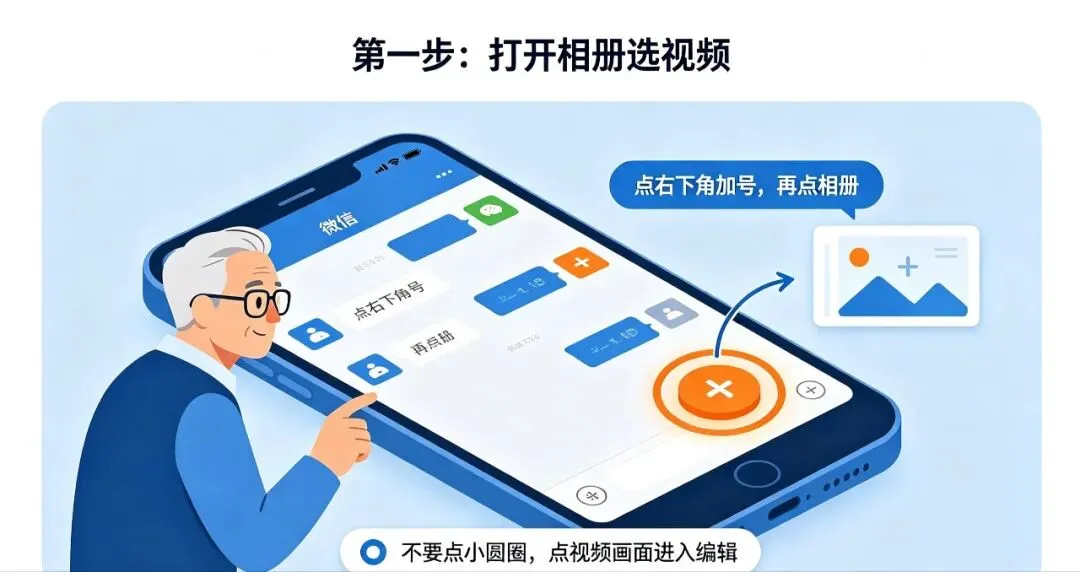
找到你想要编辑的那一段视频,千万不要点击前面的小圆圈,点圆圈是用来直接发送文件的。我们要点视频画面旁边的区域。点完之后,视频的下方就会出现“编辑”两个字,直接点开编辑页面。 进到编辑页面,底部会出现四个小工具,今天就跟大家一个个讲明白。 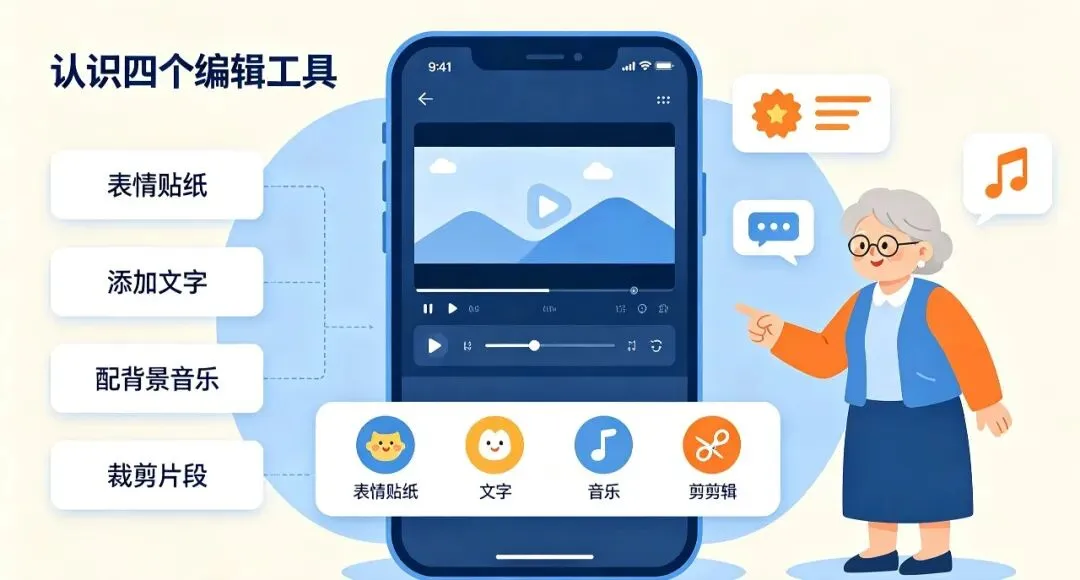
第一个工具就是表情包。点进表情包图标,里面有各式各样可爱的表情贴纸。选一个自己喜欢的,添加到视频上面。用手指按住贴纸,可以随意拖动,放到视频的任意位置。双指张开、捏合,还能够放大、缩小贴纸的大小。要是选完之后觉得不好看,直接把贴纸往下拖动,就可以删除,十分灵活。调整好位置,表情包就固定在视频画面里了。 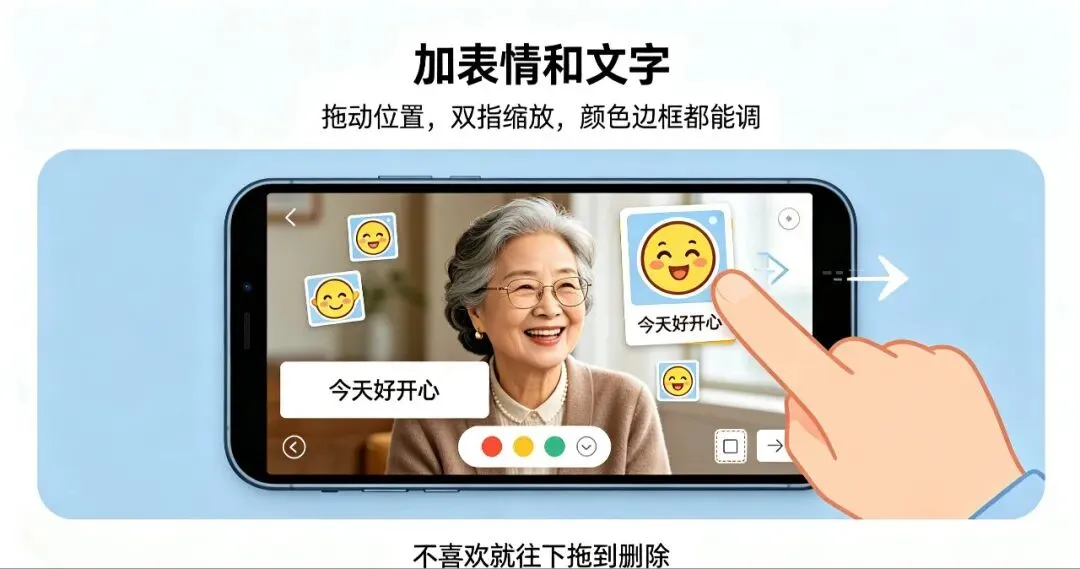
第二个图标是字母T,这个就是添加文字的功能。点进去之后,可以手动打字,也可以直接语音说话,语音会自动转换成文字,年纪大眼神不好,不想打字的长辈,用语音输入会轻松很多。 文字写好,还能够挑选各种各样的字体颜色,选一个自己看着舒服的颜色。也可以给文字加上边框,不需要边框,再点击一下就可以关闭。输入完成,点一下视频空白位置,文字就可以自由挪动,摆放到画面任意一处。不想要这段文字,往下拖拽就能删掉。 第三个功能,用来给视频配乐。点开音乐图标,里面有很多自带背景音乐,挑一首自己喜爱的曲子添加到视频当中。这里有一个很关键的小设置:视频原声开关。 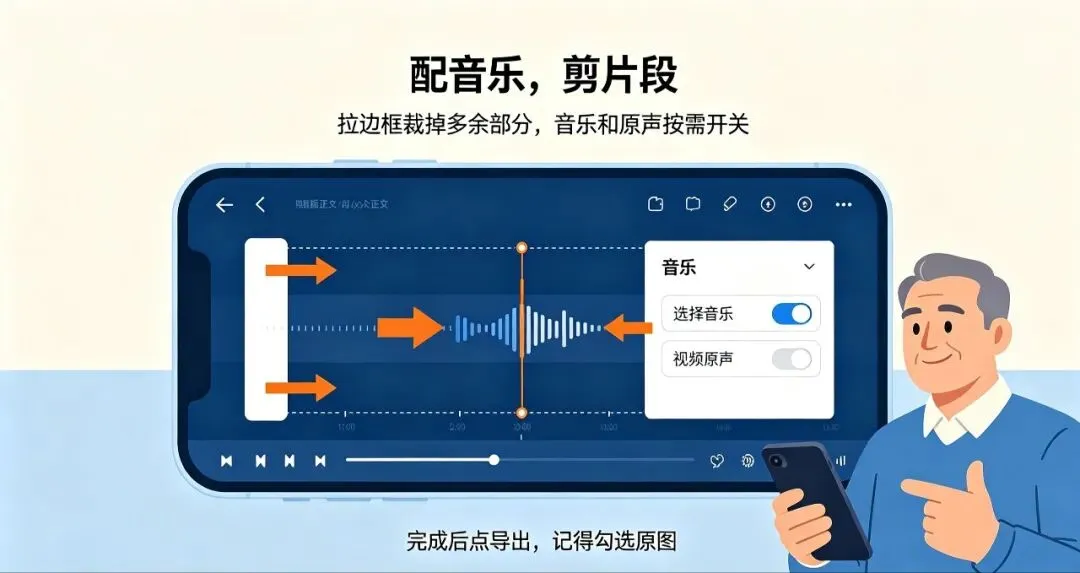
如果我们拍摄的视频里,记录了说话声、现场环境的声音,想要保留原声,就把视频原声打开。假如拍摄的时候杂音很多,不想保留原本的声音,把原声关闭,视频就只会播放我们挑选的背景音乐。大家可以按照自己的需求自由调节音量大小。 第四个,就是最重要的剪辑功能。点开剪辑按钮,视频的两端会出现白色边框。要是觉得视频开头片段多余,就把左侧边框往右边拉动;结尾片段太长,就把右侧边框向左边收拢。拉动边框,就可以把不需要的片段裁掉,只留下自己最喜欢的中间部分。如果之后又想把片段恢复出来,再把边框向外拉开即可。全部剪辑完成,点击两次完成,视频就会开始导出。 这里提醒大家一个关键点:发送之前,一定要把“原图”勾选上,视频画质才不会变模糊。发送完成之后,点开这条视频,点击保存,剪辑好的短片就存进手机相册。剪辑完成的视频,既可以发给亲朋好友,也可以直接拿来发朋友圈。 整个流程不需要下载任何软件,全部在微信里面就能完成。如果觉得这个小技巧实用,欢迎把文章转发到家族微信群,让家里的长辈一起学习哦。