ARTICLE · 1092395
别再为 Excel 公式报错而苦恼,IS 类三大函数来解忧
做Excel公式计算时,大家是不是都遇到过这种情况:
明明公式写法没错,因为个别单元格数据异常、匹配不到内容、除数为0,表格就铺满 #N/A、#DIV/0!、#VALUE! 等报错乱码。
不仅报表难看、数据错乱,最致命的是:单个单元格报错,会导致嵌套公式、整体数据统计全部失效,直接影响整表结果。
今天给大家分享下Excel的公式“质检员”——IS系列错误判断三巨头:ISNA、ISERR、ISERROR。
这三个函数专门用来识别、拦截、优化公式错误值,帮你判断某个结果是不是错误值,精准解决公式因异常数据导致的报错问题,再配合IF函数,就能把难看的错误提示换成你想要的内容!
一、先认识一下“错误值家族”
在Excel里,常见的错误值有这些:
ISERROR、ISERR、ISNA 这三个函数,就是用来判断一个值或公式结果是不是上面这些错误。判断结果是TRUE或FALSE。
它们的语法都很简单:
=ISERROR(value)
=ISERR(value)
=ISNA(value)
其中value可以是单元格、公式、具体值。但最常用的,是把另一个公式塞进去。
二、三个函数到底有什么区别?
这是最关键的地方,也是很多人容易搞混的。一句话总结:
三、怎么用?核心公式就一个
这三个函数很少单独使用,最常见的搭档是IF:
=IF(ISERROR(原公式), "出错时的显示内容", 原公式)比如,A2除以B2,B2是0: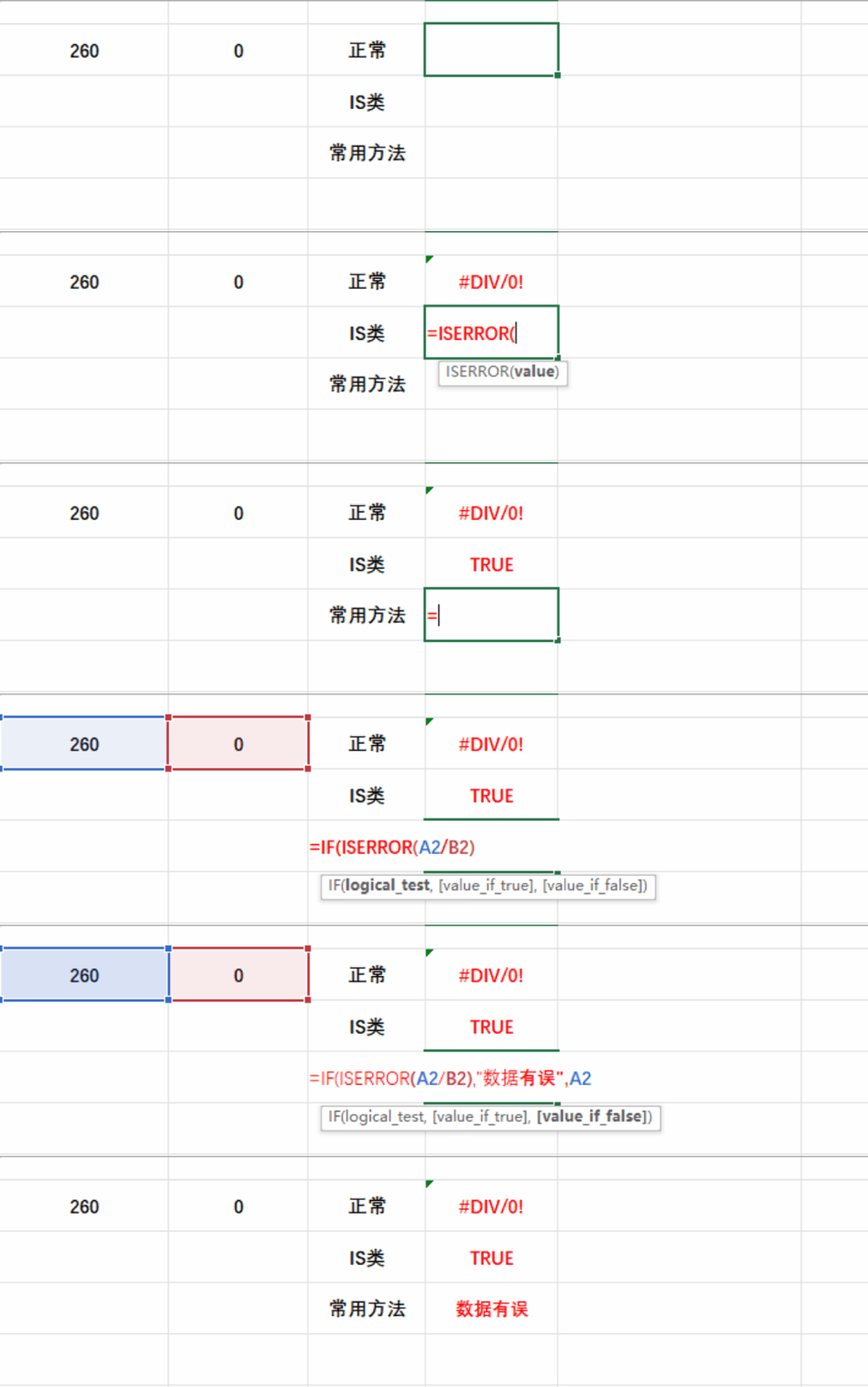
通过上面实例可以发现使用了IS类函数将规避错误,平时实际工作中,我们通常把IF的返回值设置为空值(“”),便于后续数据的计算:公式:=IF(ISERROR(A2/B2),"",A2/B2)
请在微信客户端打开
四、三个典型使用场景
场景1:VLOOKUP查找不到,显示“未找到”
这是ISNA最经典的用法。
=IF(ISNA(VLOOKUP(H3,$B$1:$F$9,3,0)),"未找到",VLOOKUP(H3,$B$1:$F$9,3,0))
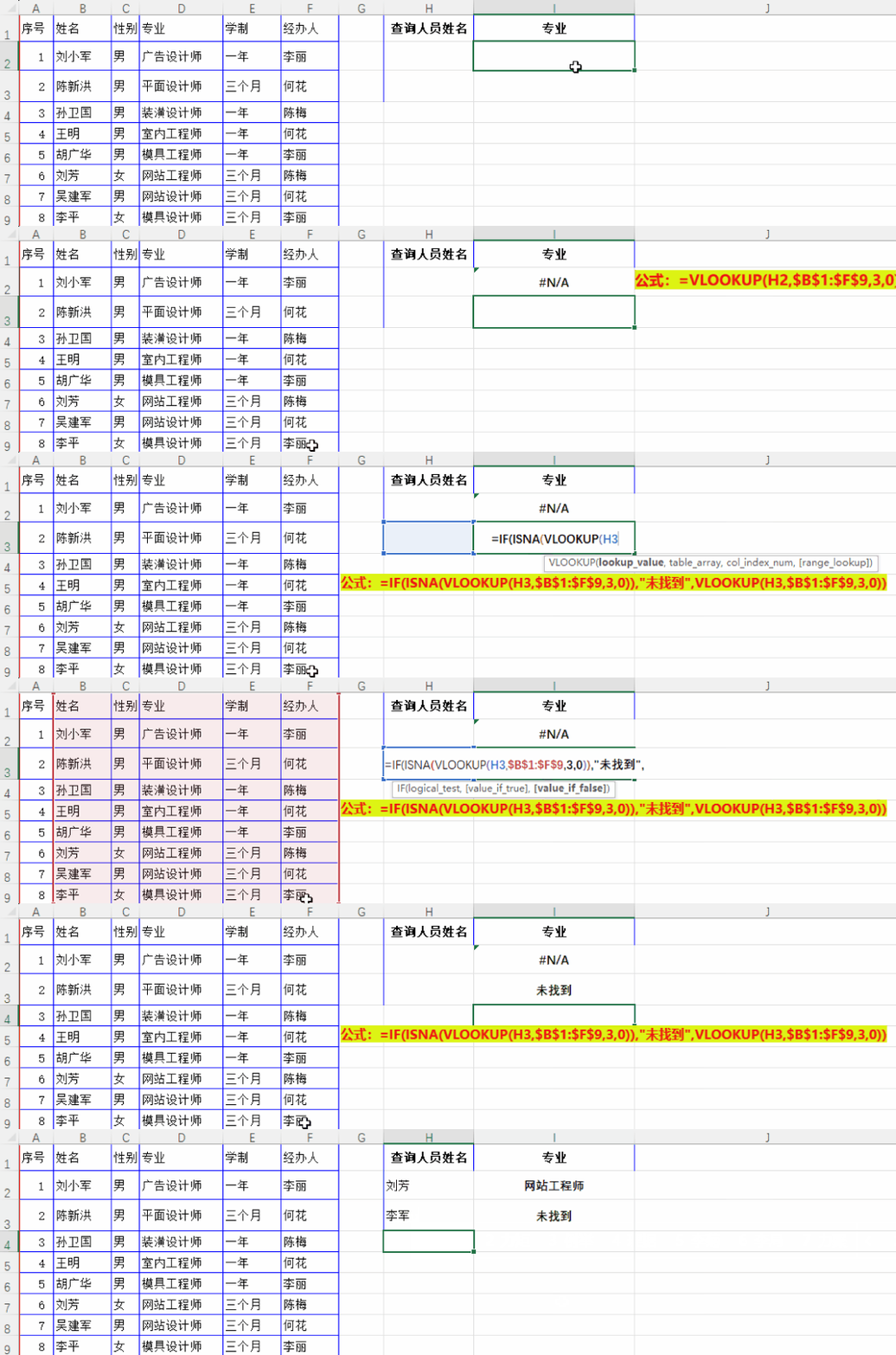
如果查找不到,VLOOKUP返回 #N/A,ISNA判断为TRUE,公式就显示“未找到”。如果查到了,就正常返回结果。在实际工作中,为了表格的整洁性,我们可以将“未找到”值返回为“空(“”)”。这里为什么不用ISERROR?因为如果VLOOKUP是因其他原因出错,比如列号写错返回 #REF!,用ISERROR也会显示“未找到”,容易掩盖真正的问题。用ISNA就更精确:只有“找不到”才提示“未找到”。
场景2:除法运算避免 #DIV/0!
分母为0时,不再显示错误,而是显示0。如果你只想屏蔽除零错误,但保留其他错误提示,可以用ISERR/ISERROR: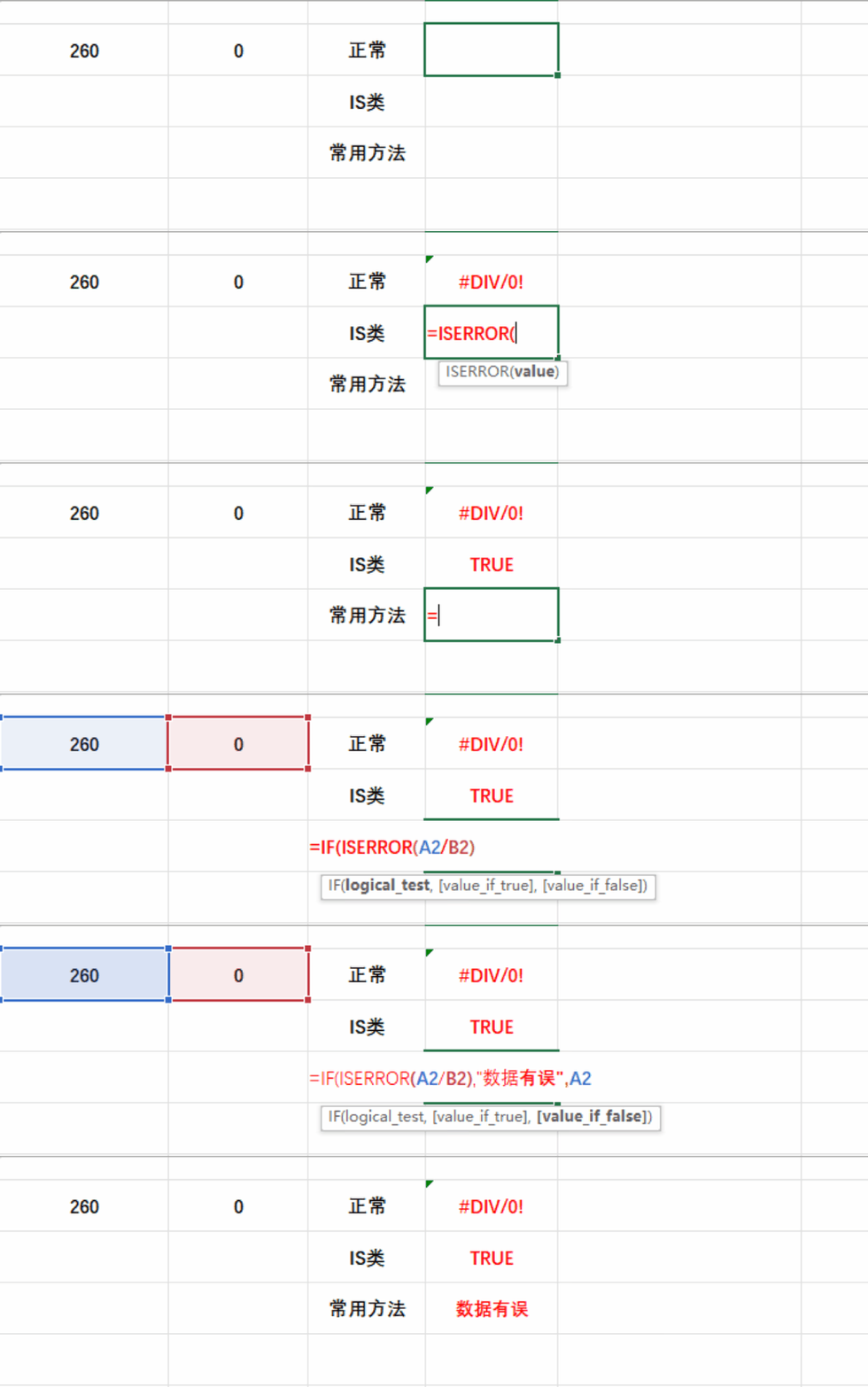
场景3:数据清洗时标记错误值
在辅助列里写:
=IF(ISERROR(B2), "⚠️有错误", "正常")然后筛选“有错误”,就能快速定位问题数据。如果只想找“查找不到”的记录,就用:
=IF(ISNA(B2), "未找到", "正常")五、新手必看核心避坑要点
不可单独使用:三个函数仅返回TRUE/FALSE,必须搭配IF函数,才能实现报错替换、数据优化;
优先精准容错:匹配场景优先用ISNA,计算场景用ISERR,尽量少用ISERROR,避免掩盖公式真实错误;
只修报错不修数据:三个函数仅优化报错显示,不会修改原始数据,不会影响公式计算逻辑;
低版本通用:所有Excel版本、WPS均兼容,无需担心版本受限。
Excel公式报错从来不是公式写错了,大多是数据异常导致的被动报错。
不用手动改数据、不用反复调试公式,只要学会 ISNA、ISERR、ISERROR 三个函数,就能一键兜底所有公式报错问题,让你的表格零乱码、数据更规范,办公效率直接翻倍!
关注我,获取更多实用新技巧和知识!