ARTICLE · 1102423
Excel 图表怎么美化,重点那根柱子一眼就看见
Excel 图表怎么美化,重点那根柱子一眼就看见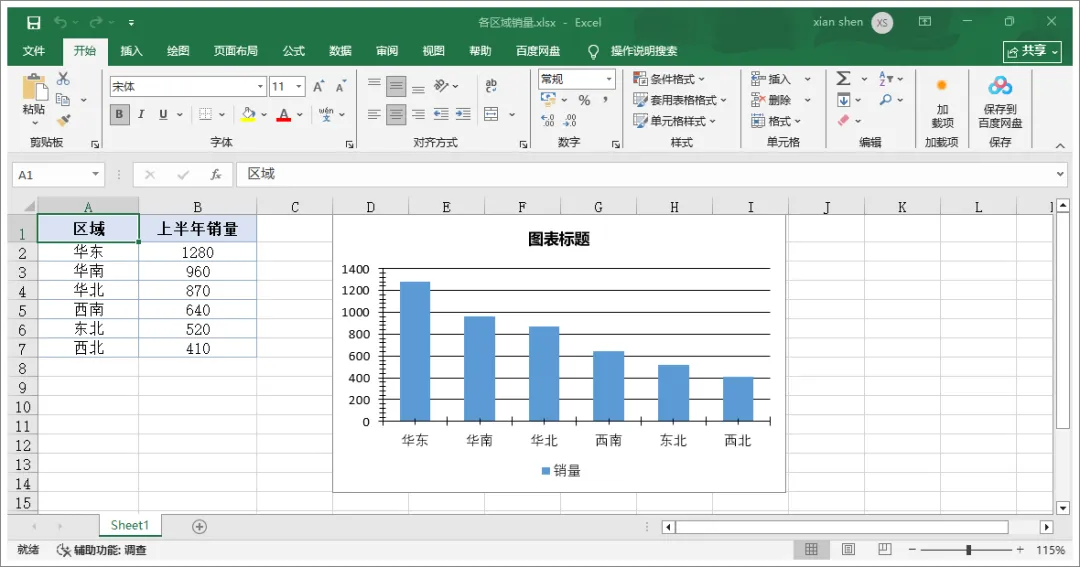
数据做完了。
顺手插了个柱形图。
插出来就是这个样子。
灰蓝色的柱子。
后面一排网格线。
底下挂着图例。
标题写着图表标题。
能用。
就是看不出你想说什么。
默认插进来就这样,什么都带着
1刚插进来的图都一样
六个区域,六根柱子。
谁高谁矮看得出来。
可也就到这儿了。
网格线一排一排。
眼睛在里面找线。
柱子反倒成了背景。
下面那个图例也是多余的。
只有一种颜色。
看了也不知道说明什么。
2先删掉不看的
一张图只想说一件事。
其余的都在抢眼睛。
点一下网格线。
按 Delete。
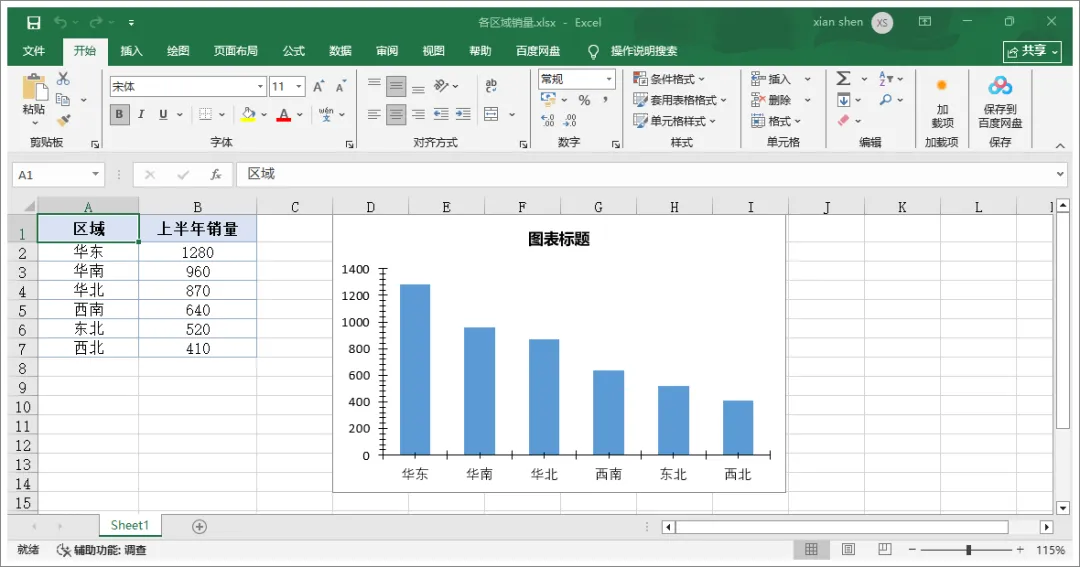
整排线就没了。
图例也一样。
点一下。
按 Delete。
底下那行说明清掉。
柱子一下就占满了。
网格线和图例删掉,清爽了
3该突出的那根换颜色
六根柱子长得差不多。
眼睛不知道该落在哪根上。
先点要突出的那一根。
这里要点两次。
第一次选中的是整组。
第二次才落到这一根。
选好了点右键。
找到设置数据点格式。
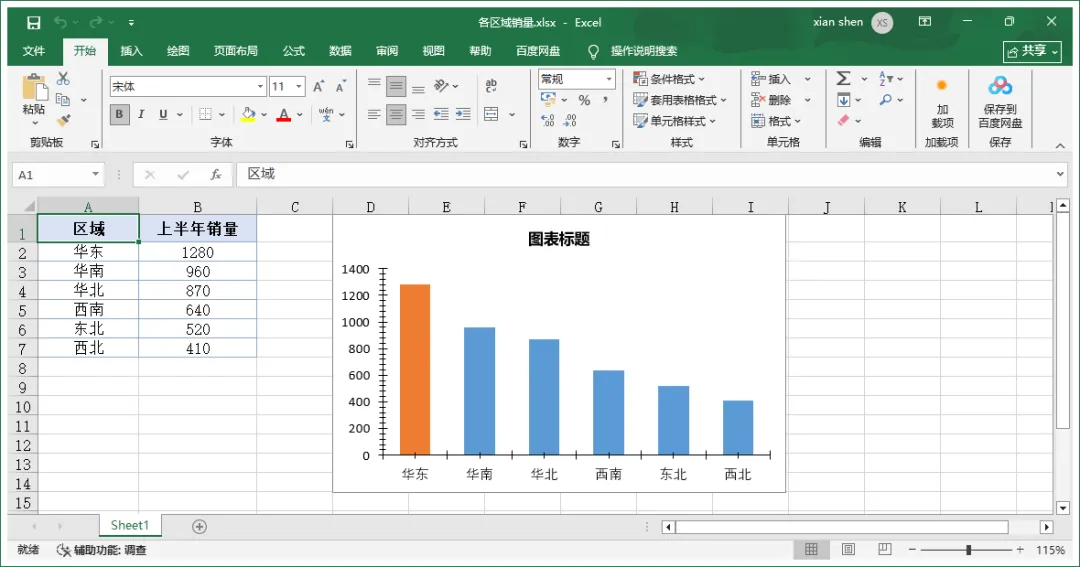
把填色换成一个显眼的。
整整一组柱子。
就这一根变了色。
只把最高那根换成橙色
4数字写在柱子上
柱子多高。
还得对着左边那列刻度看。
不如把数字写上去。
先选中整张图表。
右上角有个加号。
点开,勾上数据标签。
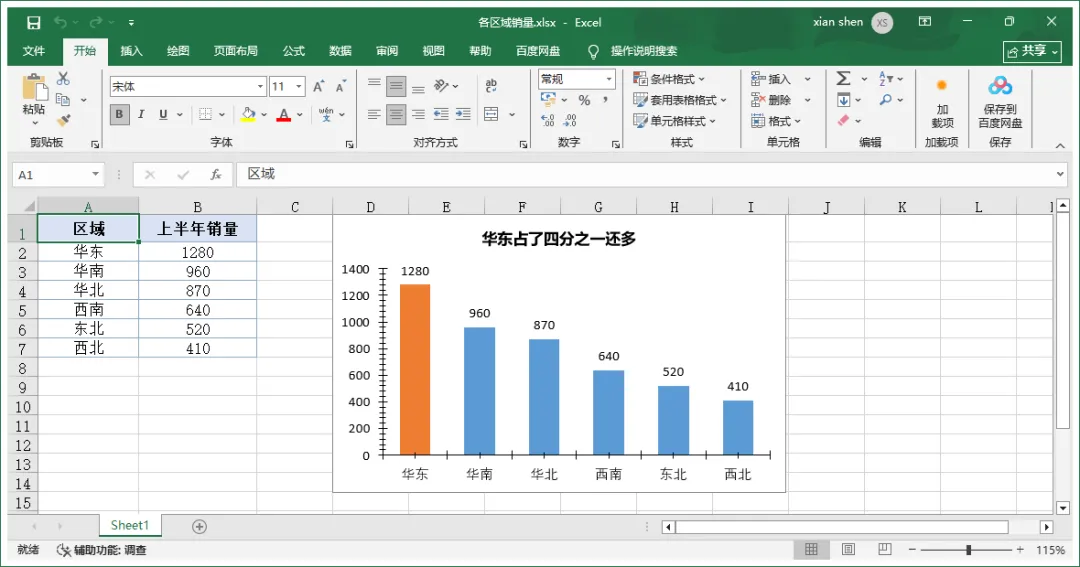
数字就落在柱子顶上。
最后把标题改了。
别留着图表标题四个字。
写一句你想说的话。
数字上了柱子,标题换成一句人话
改完跟改之前摆在一起看。同一份数据,一眼就能看出想说的那件事。这个号只做 Excel 里最费时间的几步。下一篇讲排名前三的,怎么让它们自己冒出来。关注它,发的时候你能直接收到。