ARTICLE · 1102428
Excel 图表怎么加一条目标线,没到线的柱子自己露出来
Excel 图表怎么加一条目标线,没到线的柱子自己露出来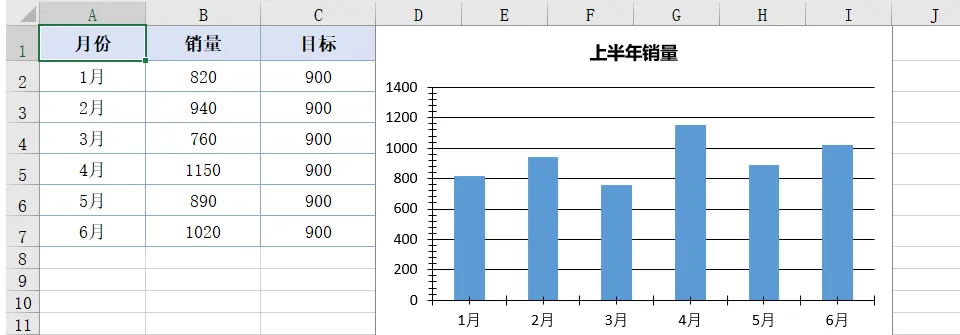
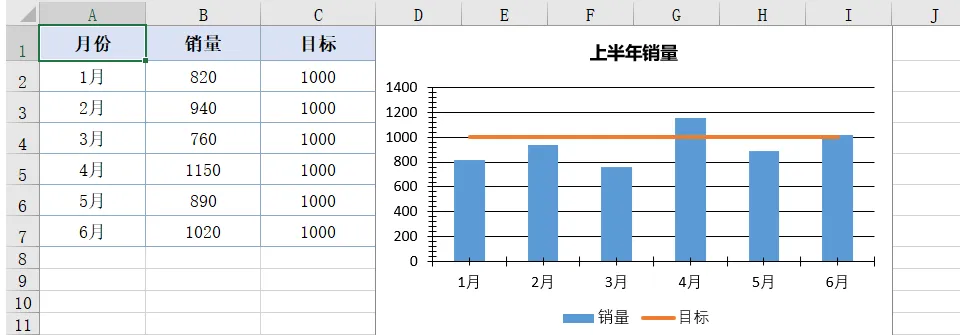
六个月的销量,六根柱子。
谁高谁矮看得出来。
谁没达标,图上没答案。
只看这几根柱子,达没达标不知道
1只有销量不够
每根柱子都是销量。
目标是多少,图上没有。
差一点还是差很多。
得有个尺子。
尺子就是目标。
全靠自己估。
2目标别做柱子
目标得先变成数字。
在销量右边加一列。
每行填上当月要做到多少。
然后把两列一起选中。
插入柱形图。
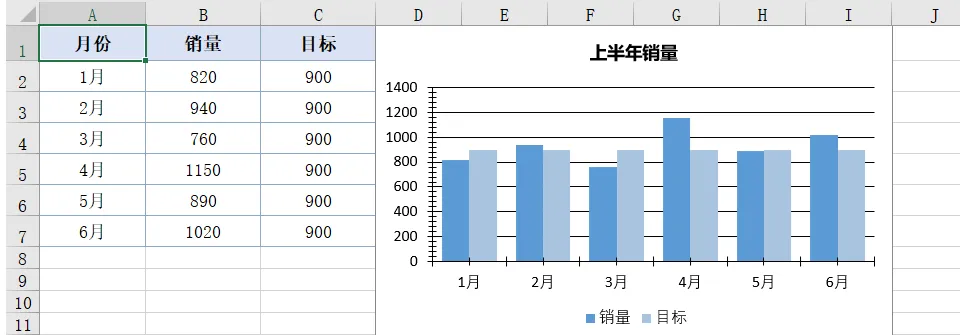
目标也成了柱子。
一根挨着一根站。
谁没达标,反而更乱。
目标也做成柱子,两排站一起更费眼
3换成一条折线
这才是关键那一步。
在图表里点一下目标那排柱子。
点两下才选中一整排。
选中了点右键。
菜单里找「更改系列图表类型」。
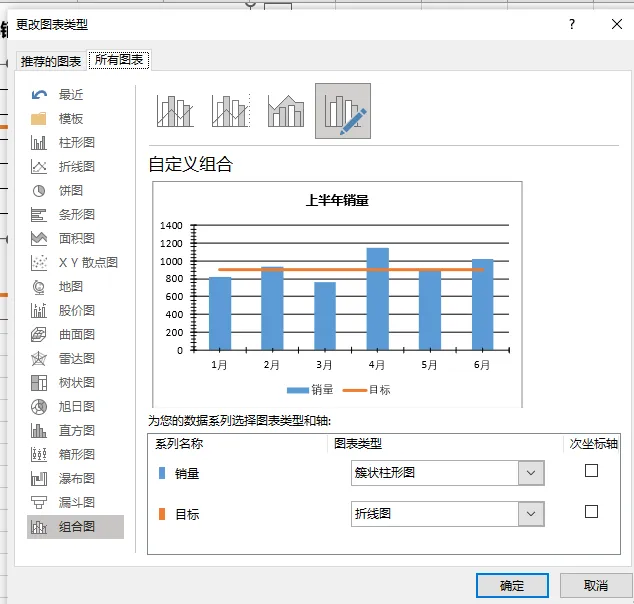
在窗口里把「目标」那行改成折线图
点开是这个窗口。
底下那两行里,找到「目标」。
右边有个下拉框。
把它从柱形图改成折线图。
再往右那格里是次坐标轴。
别勾。
勾了线会跑到另一根刻度上。
那对不上柱子。
点确定。
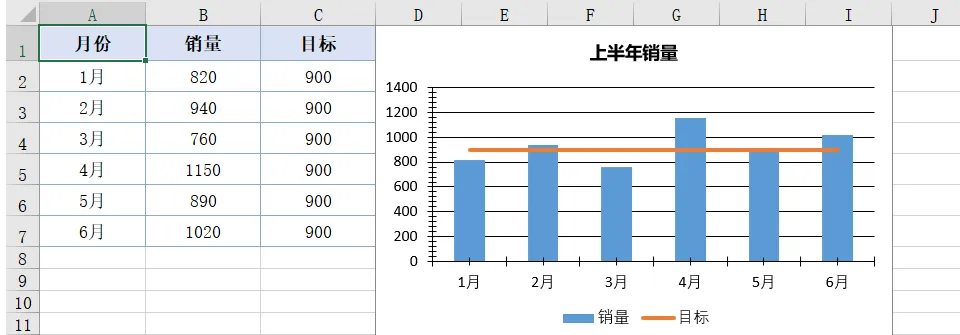
一排柱子变成一条横线。
横线底下的柱子。
就是没达标的那几个月。
一条线横过去,没到的自己露出来
4线自己会动
目标不是钉死的。
把那个 900。
改成 1000。
改完按回车就行。
线自己抬上去了。
刚才是三个月达标。
现在只剩两个。
2 月那根,掉到线下面了。
目标提到一千,达标的少了一个
一条线的事。比盯着六根柱子猜快多了。这个号只做 Excel 里最费时间的几步。下一篇讲一张长表格,怎么只看你要的那几行。关注它,发的时候你能直接收到。