ARTICLE · 1123754
ChatGPT 插件扩展能做什么?我做了一个天气应用
我做了一个可以在 Codex 里打开的插件,不仅可以查天气,还能欣赏一天的光影延时摄影。
今天跟大家聊聊 ChatGPT 新版 Plugin Extensions 功能。实测体验了一下开发插件的过程,感觉还挺有趣,像是嵌在 Codex 里的一个集 skill、MCP、UI 交互页面 为一体的小应用。
先放一段我这个插件的使用录屏。前半段是纽约的光影播放,后面切换到其他城市。拖动时间尺,可以看曼哈顿从白天走到夜晚。
这个小应用叫「观晴 」。我从看到 Plugin Extensions 新功能,到有一个想法,再到第一个版本落地,一共就花不到一个小时。
但后面又花了一点时间雕了一下 UI 和光影延时视频的播放,终于有了一点我想要的感觉。我把城市风景、当地时间和天气预报放在一起,像是一扇城市之窗。
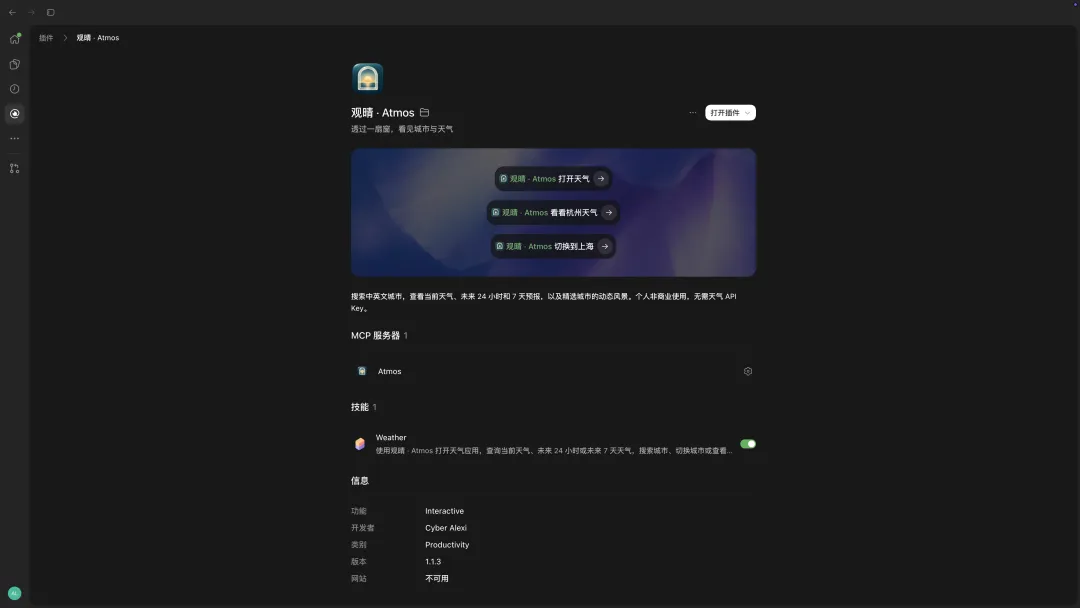
关于 ChatGPT 插件的新特性,OpenAI 在 9 月 29 日的 DevDay 是这样介绍的 :Plugin Extensions 可以向 ChatGPT 添加侧栏应用、对话面板、文件查看器与编辑器,以及表单,并将界面与插件的工具和技能一起打包。
ChatGPT 里的交互界面其实早就有了。OpenAI 在 2025 年 DevDay 推出的 Apps SDK,就支持在 ChatGPT 中构建这类应用。
但这次我觉得更有意思的是,侧栏入口、对话旁的面板。自己的插件工具可以从侧边栏找到,又可以在对话里的任务使用。
体验过之后,感觉像我这种工作和副业都深度依赖 Codex 的用户来说,最吸引人的就是:
可以更灵活的自定义我的 Codex 了。
入口和界面,怎样接进日常使用
在聊天里让 AI 查资料、调用服务,大家已经很熟悉了。但如果要一边对话,一边要配合做一些需要看界面、需要操作的事情,比如修改编辑内容、查看股票走势、看未来天气,这时候就可以通过插件来解决。
对话可以解释方案,但如果还想改一个数据、看一下K线,看涨跌趋势。这时候旁边就有一个界面,边聊边改,操作会直接很多。
开发者可以通过 Plugin Extensions 接入这些界面位置。官方扩展文档介绍了侧栏应用、与聊天并排的面板、文件查看器和编辑器,也支持结构化表单与选择项。
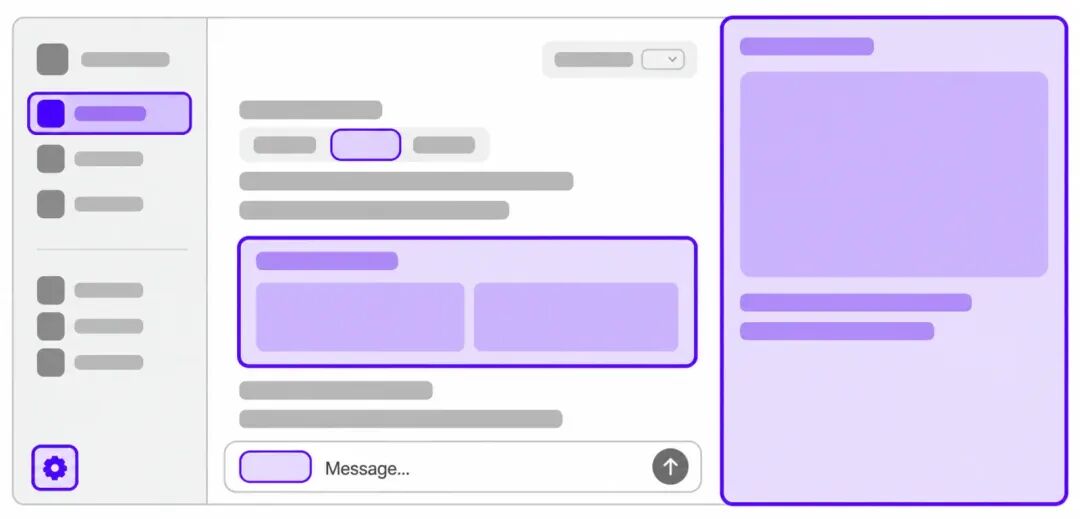
插件可以接入侧栏、对话与文件等界面位置。
官方还提供了插件设置和深链接能力:前者让用户在 ChatGPT 内配置插件偏好,后者可以直接打开插件中的某个页面或条目。
比如股票大盘选择了一支关注的股票,下次通过对应链接,就能直接打开这支股票。
开发者还可以让界面和模型交换上下文。官方把这项能力称为 Model-App Context(模型与应用上下文。
比如,假设你有一个海报设计插件:
插件展示了 A、B、C 三个方案,你点击选中 B。 插件把“当前选中 B”以及对应的标题、配色等信息提供给模型。你接着说:“保留这个标题,把配色换成蓝色。”AI 就能知道“这个”指的是哪个方案。 AI 调用插件的修改工具,插件把修改后的 B 展示出来,你继续看、继续选。
这里的“上下文”,就是当前选中了什么、正在编辑哪一份内容、有哪些需要保留的条件。这些信息需要开发者主动接入,模型也需要通过插件提供的工具来更新界面。
我比较喜欢这种对话和内容能衔接的体验。比干巴巴的一个对话更直观。
对普通使用者来说,明确的入口和界面,能让插件更像一个可以反复打开的小应用。
对开发者来说,按钮、表单、预览和编辑区域,都需要围绕任务来设计。
制作这类插件工具时,还能用到 OpenAI 提供的 Plugin Creator。在创建功能已启用、权限满足的工作区里,可以用对话描述任务,补充模板和参考材料,让它辅助制作和调整插件。
比如每周项目汇报:你提供本周记录,插件按固定格式整理进展和问题,缺少的内容标出来,最后由你检查。反复要交代的要求,就可以先保存进这个工具里。
我的插件开发过程:想做一扇能看天气的窗
要做带界面的应用,还得接数据、做交互,看看它在使用环境里能不能跑。我这次做观晴,就是把需求交给 Codex,再看着实际效果继续调整。
比如在对话里说一句「打开观晴,查看北京的天气」,左侧会给出天气摘要,观晴的界面在右侧打开。查完以后,还能在界面里继续看逐小时预报、切换城市。
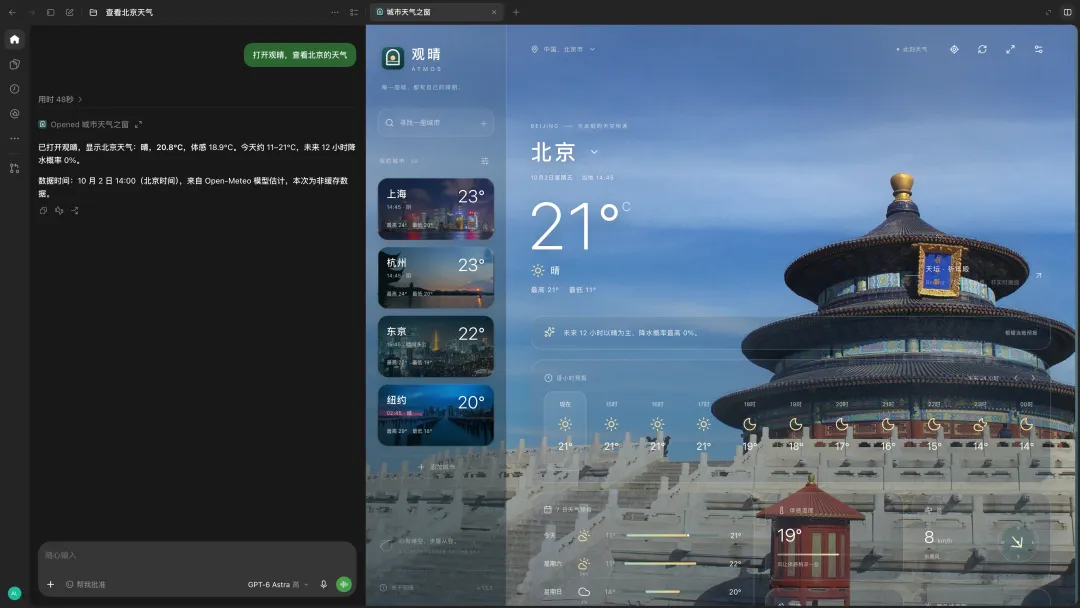
在对话里说「打开观晴,查看北京的天气」,天气摘要和应用界面一起出现。
我最初的要求很简单:打开以后,像透过一扇窗看见一座城市。天气信息浮在地标风景上,切换城市时,当地时间、天气和背景一起变化。
所以,观晴除了当前天气,还有未来 24 小时与 7 日预报。想快速知道会不会下雨,可以直接问;想慢慢看逐小时变化,就打开界面浏览。
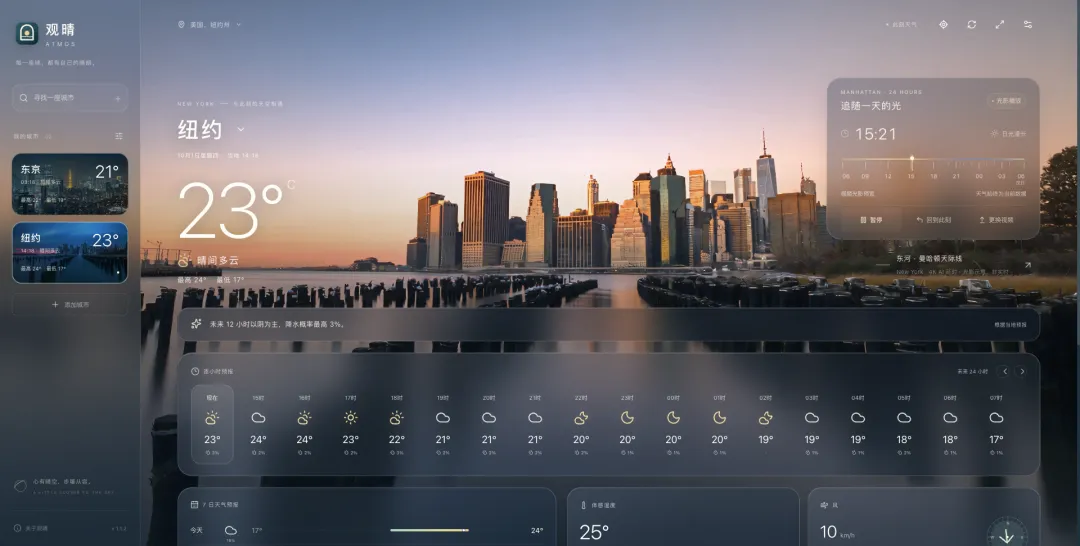
观晴的纽约界面:天气照常查询,背景可以播放一天的光影。
首版准备了十座城市的独立风景。上海是外滩与陆家嘴,杭州是西湖,东京是东京塔,巴黎是埃菲尔铁塔。晴空、多云、阴天、雾、雨、雪、雷雨的效果,会根据当前天气呈现。
使用时可以搜索中英文城市、收藏常看的地方,也能切换摄氏和华氏。搜索结果会带地区,避免把同名城市选错。定位则要点击「使用当前位置」后才申请权限;不愿授权,手动选城就好。
天气数据来自 Open-Meteo,当前值是气象模型估计。界面标明数据时间和缓存状态,请求失败后保留可用结果、提供重试。收藏和设置保存在当前浏览器或宿主里。
后来,我想让一天光影动起来
城市照片配合光线和天气效果,已经有了窗景的感觉。但我又冒出一个想法:能不能让城市的摄影从晨光、白天,慢慢走到黄昏和夜晚?
于是我先用 Seedance 生成了纽约一天24小时的延时摄影影片。
然后给开发任务加了一条要求:做纽约一天的光影预览,再放一把时间尺,鼠标移过去就能看对应时段。
下面这段就是我生成的 24s 光影视频素材。
现在打开纽约,会先显示当地时刻对应的画面。时间尺从 06:00 走到次日 06:00,鼠标悬停、手指拖动都能选时,也支持键盘调整。点击「播放光影」,画面和游标一起向前;想回去,就按「回到此刻」。
我喜欢这个交互操作。通过时间尺,把原本放在背景里的一张图片,变成了可以根据时刻自动变化的视频。一个小想法配上合适的交互,就又多了一种玩法。
感觉做插件,也不一定非得是效率工具。能把自己喜欢的小工具做出来,本身就挺有意思的。
这个插件,运行和维护成本高吗?
做观晴这类插件工具,可能会有朋友问了,这种插件后续要花多少精力维护呢?
现在这个版本,我把界面、天气查询工具和使用说明打成一个插件,安装后在使用者自己的电脑上运行。
我把开发代码和已构建的插件发行包放在 GitHub,开发与发行仓库分开。别人从发行仓库下载安装,就能在 Codex 里打开;更新时,也从这里获取新版本。
所以,把观晴分享给别人用,我不需要云服务器,也不用让我的电脑一直开着。Codex 会在对方电脑上启动插件需要的本地服务,用户也不用自己部署。
天气数据我接的是 Open-Meteo。按它的官方说明,个人、非商业使用可以用免费接口,虽然调用量有上限,不过自己用用肯定是够了。
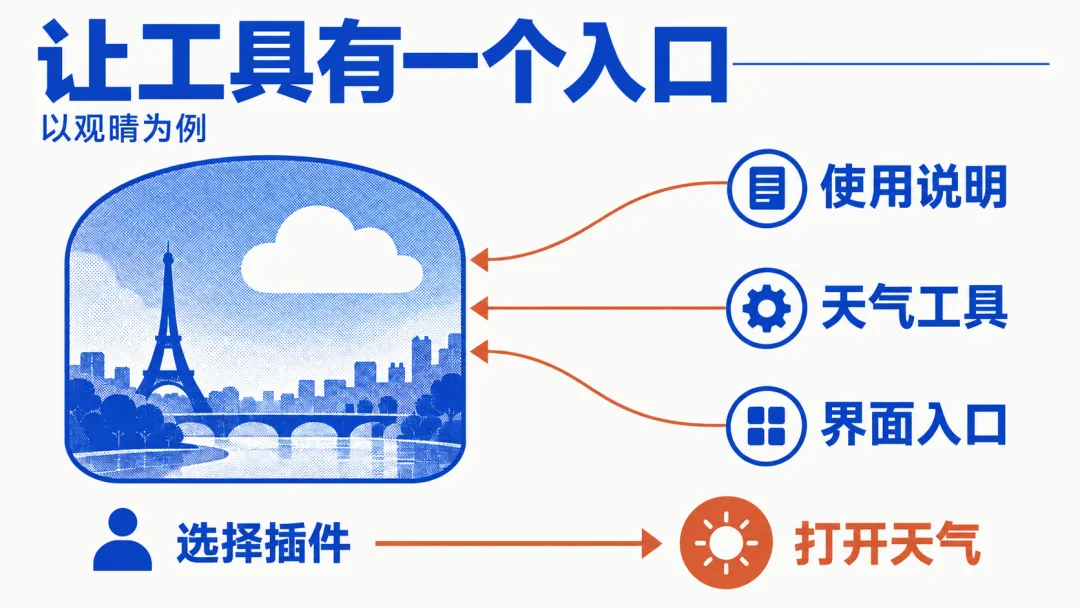
以观晴为例,把工具、使用说明和界面一起交付。
收藏城市、温度单位、上次打开的城市等偏好,都保存在当前浏览器或宿主的本地存储里。还没有账号体系和云端数据库,关掉再打开,也还能接着用自己的设置。
观晴目前验证的是 Codex 桌面环境,通过 GitHub 自建插件市场分发,尚未上架官方公开目录。安装与更新说明、具体命令和使用方式,我也放在了文末。
创意和效率工具,插件还能做什么
做完观晴,我也顺着想了些其他工具。下面这些还没开动,但是我想继续尝试的方向。
能边看边问的股票分析工具。 把关注的股票放进自选列表,旁边展示 K 线、财报和公司公告。我可以选中一家公司、圈定一段时间,再问 AI:「这段时间有哪些值得核对的变化?」
分析里提到的数字和事件,都能点回原始来源,并标明数据时间。自己的判断也可以记在旁边,下次财报出来,再对照上回的笔记。查资料、看图和整理研究,就能在一个界面里接着做。
自媒体封面图的创作编辑工作台。 把文章标题、摘要、参考图和自己的风格要求放进去,先出几版封面,在同一个界面里并排比较。选中喜欢的一版后,直接说:「主体保留,把标题放大一点。」
我还想能手动改标题、调位置,看看缩成手机小图后够不够清楚。定稿后,导出公众号横版、方形,或其他平台需要的尺寸,把选中的版本和修改记录一起留住。
收集和编辑文章选题的素材桌。 看到有意思的链接、截图或一句想法,就先收进去。插件把来源、日期和要点整理成卡片,我补上自己的看法,再把相关材料归到同一个选题下面。
界面里可以标记「待观察」「准备写」「已发布」,把重复的素材合并。准备写哪篇时,选中那张选题卡,继续改角度、拟标题、排提纲;拿不准的说法,旁边留个待核实的标记。
观晴的时间尺也给我一个提醒:有时只要加一个让人直接控制的地方,体验就会明显不同。工作工具可以有编辑和确认,创意工具可以有锁定和局部调整。
我觉得,开发者会有很多具体的事可做
Plugin Extensions 最吸引我的,是把自己的工具放进了一个已经在使用的 AI 工作环境。它有入口,有界面,也有机会衔接对话里的上下文。
Plugin Creator 和 AI 开发工具降低了起步的门槛。普通人可以提出一个具体需求,拿自己的材料试,看到效果后再继续改。观晴这次,就是这样一点点长出来的。
做过以后,我也更在意交互了。拖时间尺能不能跟手,切城市会不会错位,影片失败后还有没有办法继续,这些都影响一个人愿不愿意再打开它。
这些都是做开发时常会碰到的事:重要的内容放在哪儿,加载时怎么提醒,用户设置怎么存储,出错了能不能重试。
说真的,深度依赖 Codex 的朋友,真的可以试试把自己写的一些 skill、效率工具包成一个插件,变成一个小应用。就像在 DIY 一样,把自己的 Codex 改装成更趁手的个人工作区。
想试试观晴,可以这样安装
如果你也想打开这扇城市之窗,我把安装方法放在这里。目前我实际验证的是 macOS 上的 Codex 桌面环境,最新版本是 1.1.3。
第一次安装
先准备好 Git、Node.js 22 或以上版本,以及支持插件管理的 Codex CLI。然后让 Codex 帮你依次执行:
codex plugin marketplace add Alexixyc/atmos-marketplace --ref maincodex plugin add atmos-weather@atmos-local安装后怎么用
安装完成后,刷新或重新打开 Codex,从插件详情页点击「打开插件」,就能进入观晴。也可以在新聊天里选择「观晴 · Atmos」,直接说:
「打开天气」
「看看杭州天气,打开天气界面」
「切换到纽约」
「纽约未来 24 小时会下雨吗?」
想看那段纽约光影,就切到纽约,点击「播放光影」,或拖动时间尺停在你喜欢的时刻。
Codex 内嵌页面里的影片需要能访问 GitHub 媒体,第一次加载可能要等一会儿。
以后怎么更新
我会继续在发行仓库里更新。已经安装过的朋友,让 Codex 帮你依次执行:
codex plugin marketplace upgrade atmos-localcodex plugin add atmos-weather@atmos-local更新后刷新 Codex,关闭原来打开的天气页面,再从插件详情页或新聊天重新进入就好了。
好了,一次 Codex 插件研发体验分享完了。
你最想把工作或生活里的哪件小事,做成自己的插件?欢迎在评论区聊聊。
▪️感谢你的阅读,如果觉得有帮助,随手点个关注,赞👍🏻和推荐♡吧~
▪️这里是Cyber.阿雷克西,欢迎评论区留言分享你觉得好用的 AI 产品 / 工具~
▪️或许会在不经意间帮助到更多朋友~ 我们下期见~